
Как понять запутанные разрешения файлов и общих ресурсов в Windows 7
- Краткое: Windows использует идентификаторы безопасности (SID) и списки управления доступом (ACL) для контроля доступа. Есть два уровня прав — разрешения общего доступа (Share Permissions) и разрешения NTFS. При одновременном использовании применяется наиболее ограничивающее правило. Администратору важно управлять группами и наследованием, а не назначать права напрямую пользователям.
- Что делать: используйте группы, минимальные привилегии, проверяйте итоговый результат через токен доступа пользователя и тестируйте по ролям.
Быстрые ссылки
- Идентификатор безопасности
- Сущности безопасности
- Разрешения общего доступа и NTFS
- Новая система общего доступа
- Старый диалог общего доступа
- Разрешения NTFS
- Дополнения: чек-листы, методики, диаграммы принятия решений
Идентификатор безопасности
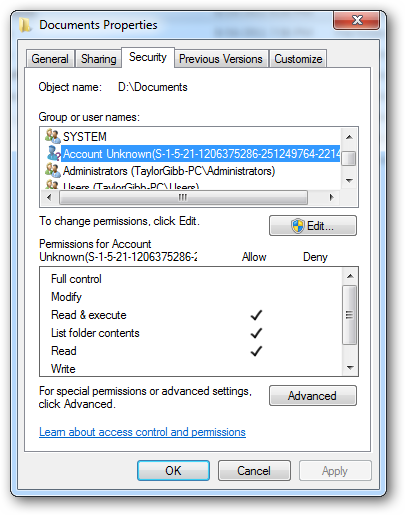
Операционные системы Windows используют SID для представления всех сущностей безопасности. SID — это строка переменной длины, содержащая числовые компоненты, которая идентифицирует машину, пользователя или группу. SID добавляются в ACL (список управления доступом) каждый раз, когда вы предоставляете права на файл или папку.
На диске SID хранится в двоичном виде, но в интерфейсе Windows он выводится в текстовом формате для удобочитаемости. Часто вы увидите SID в ACL, когда учётная запись, которой ранее давали права, удалена — тогда вместо имени в ACL будет отображаться SID.
Нотация SID состоит из нескольких частей:
- Префикс «S»
- Номер версии структуры
- Идентификатор авторитета (48 бит)
- Переменное число субавторитетов (32 бита) — включая RID
Например, в SID можно выделить следующие компоненты: префикс S, ревизию, авторитет (например NT Authority), набор субавторитетов, и RID — относительный идентификатор учётной записи в пределах этой области.
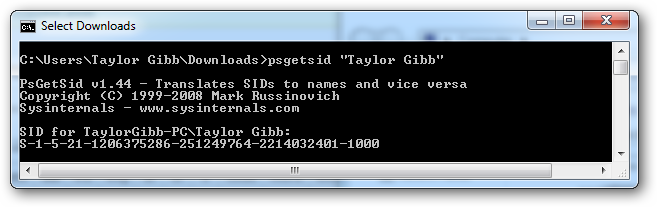
Структура SID: префикс «S» означает, что далее идёт SID. Ревизия показывает версию спецификации. Авторитет идентифицирует область (например, NT Authority). Последующие субавторитеты могут идентифицировать машину или домен, а RID (обычно >=1000 для учётных записей, созданных пользователем) уникально идентифицирует объект в этой области.
Важно: SID — это уникальная внутренняя ссылка, а не читаемое имя. При изменении имени учётной записи SID остаётся прежним, поэтому все ACL продолжат работать.
Сущности безопасности
Сущность безопасности — это любой объект, привязанный к SID: пользователь, компьютер или группа. Сущности могут быть локальными или доменными. Локальные сущности управляются оснасткой «Локальные пользователи и группы» в «Управлении компьютером».
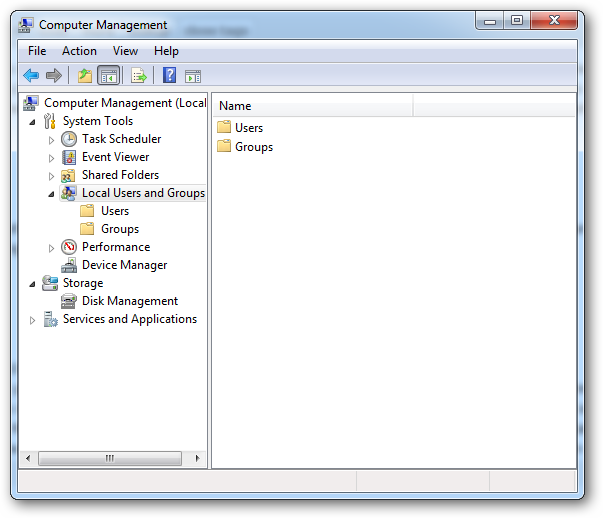
Чтобы добавить локального пользователя, перейдите в папку Пользователи и создайте нового пользователя.

Чтобы добавить пользователя в группу, дважды щёлкните учётную запись и используйте вкладку Членство.

Создать новую локальную группу можно через папку Группы.
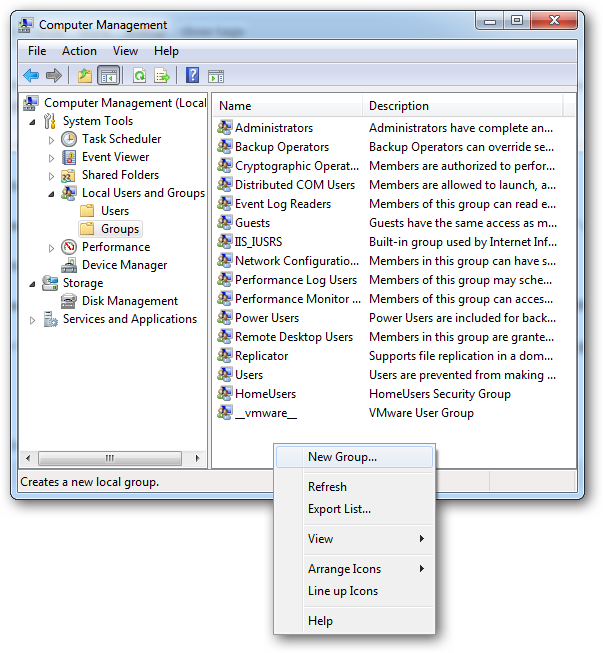
Практическая рекомендация: назначайте права группам, а не отдельным пользователям. Это упрощает аудит и поддержку.
Разрешения общего доступа и NTFS
В Windows существуют два уровня контроля доступа к файлам и папкам:
- Разрешения общего доступа (Share Permissions) — применяются при доступе по сети к расшаренной папке.
- Разрешения NTFS (NTFS Permissions / Security Permissions) — применяются на уровне файловой системы NTFS и действуют локально и по сети.
Если и Share, и NTFS установлены одновременно, итоговый доступ определяется наиболее ограничивающей настройкой. То есть если Share даёт только чтение, а NTFS даёт запись, по сети пользователь всё равно сможет только читать.
Как это работает технически: при входе в систему пользователь получает токен доступа, содержащий его SID и SID всех групп. Когда происходит попытка доступа к ресурсу, подсистема безопасности (LSASS — Local Security Authority Subsystem Service) сравнивает эти SID с ACL ресурса и принимает решение «разрешить» или «запретить».
Важно помнить: явный запрет (Explicit Deny) обычно имеет приоритет над разрешением. Поэтому будьте осторожны с использованием явных запретов.
Разрешения общего доступа
Ключевые свойства:
- Применяются только для пользователей, подключающихся к ресурсу по сети. Они не действуют при локальном входе на машину.
- Действуют для всех файлов и папок внутри расшаренного ресурса; для более тонкой настройки используйте NTFS.
- На разделах FAT/FAT32 NTFS-права недоступны, поэтому единственная возможность — использовать разрешения общего доступа.
Разрешения NTFS
Ключевые свойства:
- Работают только на том томе, где включена файловая система NTFS.
- Разрешения кумулятивны: итоговый доступ пользователя — это объединение прав, назначенных ему напрямую, и прав всех групп, частью которых он является.
Новая система общего доступа в Windows 7
В Windows 7 появился упрощённый способ шаринга, ориентированный на домашние компьютерные группы. В контекстном меню доступно быстрое шаринг-меню с вариантами «Чтение» и «Чтение/запись», что предназначено для нетехнических пользователей.
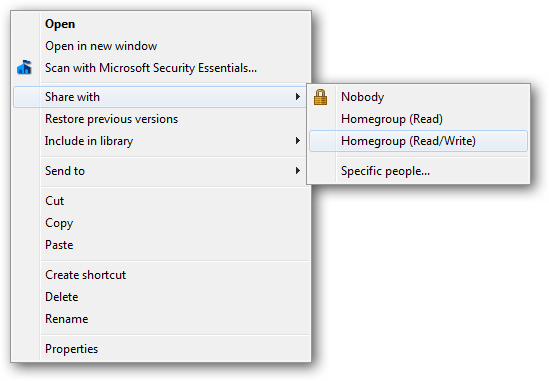
Если нужно расшарить для конкретного человека, используйте «Определённые люди…», где можно выбрать конкретную учётную запись или группу.

Два базовых варианта допустимых прав в упрощённой модели:
- «Чтение» — просмотр и открытие, без изменений и удаления.
- «Чтение/запись» — полные действия: открытие, изменение, удаление.
Эта модель удобна для простых сценариев, но небезопасна для корпоративной среды из‑за отсутствия гибкости.
Старый диалог общего доступа
Классический диалог общего доступа не исчез — он спрятан под «Дополнительный доступ» в свойствах папки. Там можно задать: имя шаринга, максимальное число одновременных подключений, кэширование и классические уровни прав: Чтение, Изменение, Полный доступ.
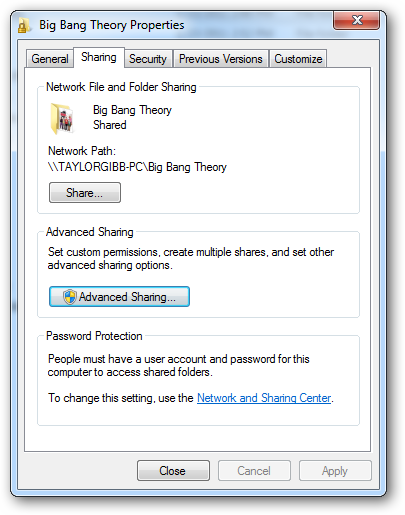
Через кнопку «Разрешения» можно задать классические три уровня:
- Чтение — просмотр, запуск приложений, но без изменений.
- Изменение — всё из Чтения плюс создание/удаление файлов и подпапок, изменение содержимого файлов.
- Полный доступ — все права, включая изменение NTFS-разрешений (для NTFS).
Эта модель даёт больше контроля, но требует знаний о взаимодействии Share и NTFS.
Разрешения NTFS
Разрешения NTFS позволяют очень детально управлять доступом к файлам и папкам. Их можно задавать как для файлов, так и для папок. Настройка выполняется через вкладку Безопасность в свойствах объекта.
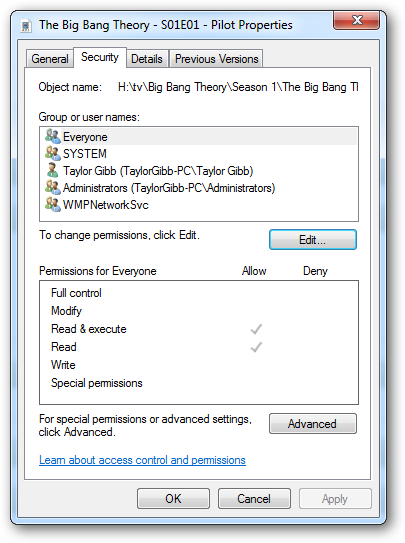
При редактировании вы увидите набор стандартных комбинированных прав, которые удобны для большинства сценариев.
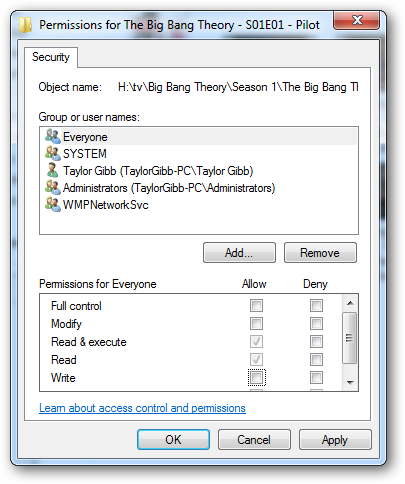
Ниже перечислены стандартные разрешения для файлов и папок.
Разрешения для файлов
- Полный доступ — чтение, запись, изменение, выполнение, изменение атрибутов, прав и владения.
- Изменение — чтение, запись, изменение, выполнение, изменение атрибутов.
- Чтение и выполнение — просмотр данных, атрибутов, владельца, прав, запуск программы, если это исполняемый файл.
- Чтение — открытие и просмотр атрибутов, владельца и прав.
- Запись — запись данных в файл, добавление в файл, изменение атрибутов.
Разрешения для папок
- Полный доступ — чтение, запись, изменение, выполнение файлов в папке, изменение атрибутов, прав и владения папкой и файлами внутри.
- Изменение — чтение, запись, изменение, выполнение файлов и изменение атрибутов внутри.
- Чтение и выполнение — просмотр содержимого папки, данные и атрибуты файлов, запуск файлов.
- Просмотр содержимого папки — позволяет отображать список файлов и подпапок.
- Чтение — отображение содержимого файлов и метаданных.
- Запись — создание и добавление данных в файлы, изменение атрибутов.
Замечание: документация Microsoft указывает, что «Просмотр содержимого папки» позволяет запускать файлы, но на практике для запуска требуется также «Чтение и выполнение». Это пример не вполне однозначной документации — тестируйте сценарии для критичных приложений.
Практическая методика: как назначать разрешения правильно
Ниже приведён упрощённый SOP для администратора при настройке доступа к новой папке на сервере или рабочей станции.
Шаблон действий:
- Определите роли и задачи (кто что должен уметь делать — чтение, запись, выполнение, администрирование).
- Создайте группы по ролям (например: HR_Read, HR_Edit, Developers, BackupAdmins).
- Назначьте пользователям членство в группах, не назначайте права индивидуально, если это возможно.
- На уровне NTFS задайте минимально необходимые полномочия для каждой группы, включая наследование и исключения.
- На уровне шаринга задайте максимально мягкое правило (например, Read для широкого доступа) и используйте NTFS для детализации.
- Проведите проверку: войдите как типичный пользователь и проверьте операции чтения/записи/удаления.
- Документируйте назначенные права и периодически ревизируйте.
Критерии приёмки
- Пользователь из группы «Read» может только читать файлы и просматривать список.
- Пользователь из группы «Edit» может создавать и изменять файлы, но не менять права и не удалять корневую папку.
- Резервные агенты имеют доступ на чтение ко всем файлам и права на выполнение скриптов бэкапа.
Частые ошибки и когда подход не сработает
- Назначение прав напрямую пользователям вместо групп приводит к сложностям при управлении и увеличивает риск ошибок.
- Применение явных запретов (Explicit Deny) для массовых сценариев может неожиданно блокировать доступ даже при наличии разрешений в других группах.
- Использование упрощённого шаринга «Чтение/Чтение‑запись» не подходит для сложных сценариев с несколькими ролями.
- Файловые системы FAT/FAT32 не поддерживают NTFS‑права, поэтому перенос данных с FAT на NTFS требует пересмотра политики доступа.
Ментальная модель и эвристики
- Представьте доступ как серию фильтров: сначала сеть → проверка шаринга, затем файловая система → проверка NTFS. Результат — пересечение возможностей (минимум из разрешений).
- Всегда думайте не о пользователе, а о роли. Роль → группа → разрешения.
- Явный запрет работает как аварийный стоп; используйте его экономно и только там, где действительно нужно гарантированно блокировать доступ.
Диаграмма принятия решения
flowchart TD
  A[Нужно настроить доступ к папке?] --> B{Будет доступ по сети?}
  B -- Да --> C{Нужна ли детализация по файлам?}
  B -- Нет --> D[Используйте только NTFS]
  C -- Да --> E[Создайте группы по ролям]
  C -- Нет --> F[Используйте упрощённый шаринг и NTFS по необходимости]
  E --> G[Назначьте NTFS права на группы]
  F --> G
  G --> H[Проверьте как типичный пользователь]
  H --> I{Требуется изменение?}
  I -- Да --> G
  I -- Нет --> J[Документируйте и включите ревизию]
Ролевые чек‑листы
Чек‑лист для администратора:
- Определены роли и операции
- Созданы группы по ролям
- Проверено членство пользователей в группах
- Назначены NTFS‑права на уровне папок
- Конфигурация шаринга соответствует политике
- Проверен итоговый доступ под тестовыми учётными записями
- Задокументированы изменения
Чек‑лист для ответственного за безопасность:
- Нет широких разрешений для группы «Everyone»
- Явные запреты только там, где критично
- Отключено наследование там, где нужно изолировать папку
- Регулярный аудит и журналы доступа включены
Чек‑лист для пользователя при запросе доступа:
- Указана бизнес‑необходимость
- Определена минимально необходимая роль
- Подтверждена принадлежность к группе
Тестовые сценарии и критерии приёмки
- Сценарий: пользователь A в группе Read пытается создать файл в корне расшаренной папки.
- Ожидание: операция запрещена. Критерий приёмки: возвращается ошибка доступа.
- Сценарий: пользователь B в группе Edit сохраняет изменения в существующем файле.
- Ожидание: операция разрешена. Критерий приёмки: файл успешно сохранён и метаданные обновлены.
- Сценарий: пользователь C с удалённой учётной записью ранее имел доступ; в ACL отображается SID.
- Ожидание: SID в ACL указывает на удалённую учётную запись; необходимо принять решение об удалении записи.
Шаблон документации прав (таблица)
- Папка:
- Назначенные группы:
- NTFS‑права на корень:
- Права на вложенные папки/файлы:
- Шаринг:
- Ограничение подключения:
- Дата ревизии:
- Ответственный администратор:
Этот шаблон можно хранить в CMDB или в документации отдела ИТ.
Жёсткая защита и рекомендации по безопасности
- Не используйте группу «Everyone» для предоставления прав записи. Если нужен доступ для всех сотрудников, создайте отдельную доменную группу и дайте ей минимальные права.
- Минимизируйте применение явных Deny; они усложняют отладку прав.
- Используйте аудит доступа к файлам для критичных папок: включайте журналирование успешных и неуспешных попыток доступа.
- Для критичных данных применяйте шифрование на уровне файловой системы (EFS) или BitLocker на уровне тома.
- Периодически пересматривайте наследование прав — цепочки наследования могут привести к непреднамеренному расширению доступа.
Совместимость и советы по миграции
- На FAT/FAT32 томах NTFS‑права недоступны. При миграции с FAT на NTFS спроектируйте новую модель прав.
- Функция HomeGroup, ориентированная на «Чтение/Чтение‑запись», была удобна для домашних сетей, но в корпоративной среде лучше использовать доменные группы и политики.
- В более новых версиях Windows (после Windows 7) некоторые элементы интерфейса шаринга изменились: при переносе руководств учитывайте различия GUI и фич, например, HomeGroup был удалён в более поздних выпусках Windows 10.
Галерея крайних случаев
- ACL содержит SID без отображаемого имени: это обычно означает, что соответствующая учётная запись была удалена или SID принадлежит внешнему/старому домену.
- Наследование отключено на высокой глубине папок: возможно, когда-то требовалось «заморозить» разрешения; перед изменениями проверьте, что это не сломает старые сценарии.
- Явные Deny для группы высокого уровня привели к блокировке тех, кто на неё опирался: восстановление требует тщательного аудита и тестирования.
Краткий глоссарий (1‑строчные определения)
- SID — уникальный идентификатор безопасности объекта.
- ACL — список управления доступом, содержащий ACE (элементы контроля доступа).
- ACE — запись в ACL, указывающая Allow или Deny для SID.
- LSASS — подсистема безопасности, проверяющая токены доступа и ACL.
- RID — относительный идентификатор, часть SID, уникальный в пределах области.
Часто задаваемые вопросы
Q: Что важнее — Share или NTFS?
A: Для доступа по сети итог определяют оба, но NTFS даёт более детальную настройку. Если есть конфликт, применяется более ограничивающее разрешение.
Q: Почему я вижу SID вместо имени пользователя в ACL?
A: Это происходит, когда учётная запись была удалена или недоступна для разрешения имени. SID остаётся в ACL до тех пор, пока кто‑то не удалит запись.
Q: Можно ли доверять разрешениям унаследованным от верхнего уровня?
A: Да, унаследованные права — стандартная практика для упрощения управления. Исключайте наследование только при явной необходимости.
Заключение
Разрешения файлов и общих ресурсов в Windows — это комбинация SID, ACL, Share и NTFS прав. Правильная практика: проектировать доступ по ролям и группам, тестировать конечные сценарии и документировать конфигурацию. Для корпоративной среды избегайте упрощённого шаринга «всё или ничего» и используйте NTFS для тонкой настройки.
Важно: перед массовыми изменениями прав всегда тестируйте на изолированной тестовой папке и имейте план отката.
Если у вас есть конкретный сценарий или пример конфигурации, опишите его — я помогу разобрать шаг за шагом.

Похожие материалы

Несколько аккаунтов Skype: Multi Skype Launcher

Журнал для работы: повысить продуктивность

Персональные звуки уведомлений на Android

Скачивание шоу Hulu для офлайн‑просмотра

Microsoft Start: персонализированная новостная лента
