
Как настроить видеопараметры игры для лучшей графики и производительности
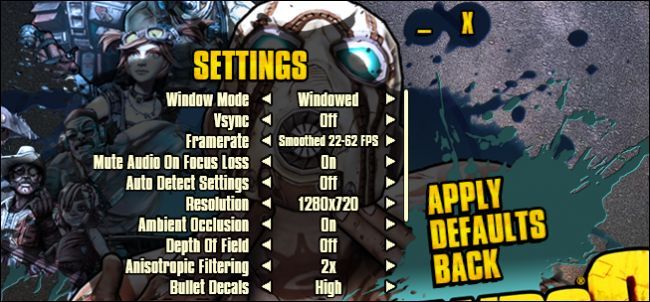
Если хотите баланс между хорошей картинкой и плавным FPS — начните с разрешения и режима окна, затем настройте вертикальную синхронизацию и качество рендеринга. Работайте по шагам: сначала базовые настройки (разрешение, полноэкран/безрамочный), затем анти-алиасинг и качество рендера, после — текстуры, шейдеры и эффекты; снижайте настройки, дающие большой просад в кадрах, и увеличивайте те, которые видны вам лично.
Важно: сначала тестируйте изменения в реальном игровом бенчмарке или на одном и том же участке карты — тогда вы увидите реальное влияние каждой опции.
Быстрые ссылки
- Разрешение и режим окна
- Вертикальная синхронизация
- Базовые графические настройки
- Расширенные настройки качества
- Быстрый план настройки
- Чек-листы для ноутбука и десктопа
- Критерии приёмки и тестовые кейсы
Если вы играете в игры на ПК, даже время от времени, вы наверняка видели длинный список видеопараметров в меню настроек. Но не всё из этого списка понятно с первого взгляда. В этой статье мы объясним смысл наиболее распространённых опций и подскажем, что стоит включать, а что смело отключать.
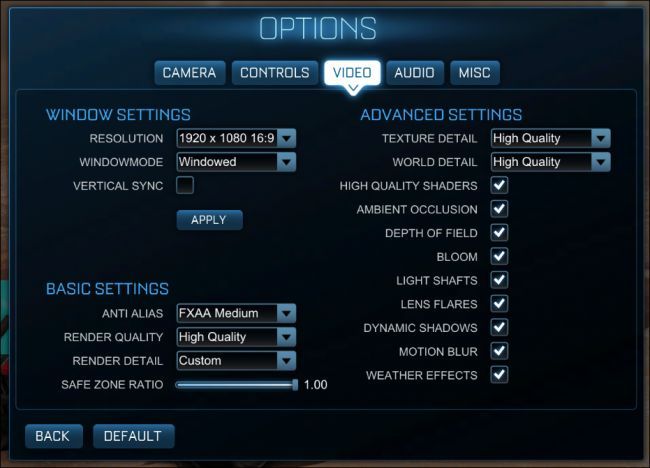
Мы будем опираться на примеры из Rocket League и Borderlands 2 — эти игры хорошо демонстрируют типичный набор настроек. Многие другие игры используют похожие названия и эффекты, поэтому знания отсюда применимы почти повсеместно.
Разрешение и режим окна
Разрешение определяет количество пикселей, которые отрисовывает игра. Чем выше разрешение, тем резче картинка, но тем больше нагрузки на GPU. Идеально запускать игру в нативном разрешении монитора — тогда изображение будет максимально чётким.
Пример: монитор с нативным разрешением 1920×1080 лучше запускать в 1920×1080. Вариант 640×480 будет заметно размытым и пикселизированным при разворачивании на весь экран — это как сравнение DVD и Blu-Ray.
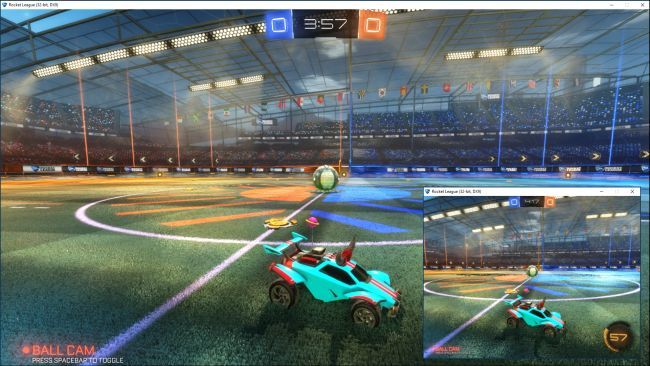
Режимы окна:
- Полноэкранный режим (Fullscreen) обычно даёт лучшую производительность и минимизирует задержки ввода.
- Оконный режим (Windowed) удобен, если часто переключаетесь на рабочий стол, но иногда уступает в производительности.
- Безрамочный оконный режим (Borderless windowed) выглядит как полноэкранный, но позволяет быстро переключаться между приложениями. Полезен на системах, где полноэкран режим “капризничает”.
На ноутбуках и слабых десктопах зачастую лучше использовать безрамочный режим при одновременной работе с другими приложениями.
Вертикальная синхронизация
Vertical sync (vsync) синхронизирует кадры, которые отрисовывает видеокарта, с частотой обновления монитора. Если видеокарта выдаёт больше кадров, чем может обновить монитор, возникает “разрыв” изображения — screen tearing.
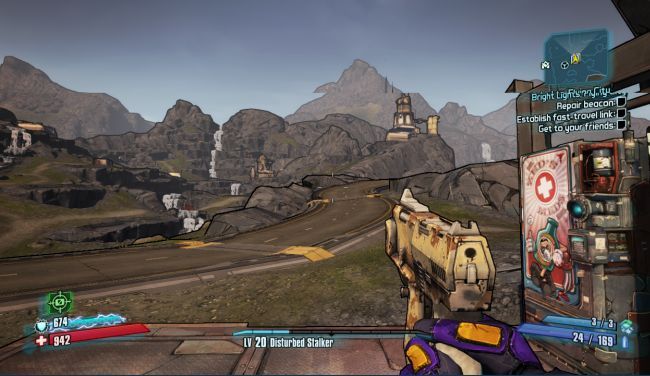
Vsync решает разрывы, ограничивая FPS частотой монитора. Минус в том, что если FPS падает ниже частоты монитора, система может опускать вывод до делителя (например, с 60Hz до 30FPS), что ощутимо снижает плавность.
Советы:
- Если ваш монитор поддерживает адаптивные технологии (G-Sync или FreeSync), включите их — они решают проблему tearing без сильного падения FPS.
- Если нет адаптива, попробуйте ограничить FPS через опцию “FPS cap” или в драйвере на чуть большем значении, чем частота монитора, чтобы избежать просадок ниже порога.
- В соревновательных дисциплинах многие игроки отключают vsync, чтобы минимизировать задержку ввода, даже ценой возможных разрывов.
Базовые графические настройки
Почти все игры имеют набор базовых опций: анти-алиасинг, качество рендера, сглаживание текстур и т. п. Разберём ключевые из них.
Анти-алиасинг
Анти-алиасинг (AA) убирает “зубчатость” на краях объектов. Типы AA и их характер:
- MSAA (Multisample AA) — даёт чистые края, но дорог для GPU. Работает выборочно, может не улучшать прозрачные текстуры.
- FXAA (Fast Approximate AA) — дешёв по ресурсам, но слегка размывает картинку.
- MLAA/Morphological AA — постобработка, баланс между MSAA и FXAA.
Уровни 2×, 4×, 8× увеличивают нагрузку. Для большинства карт 2× — лучший компромисс. Если у вас мощная видеокарта, попробуйте 4× и оцените отдачу.
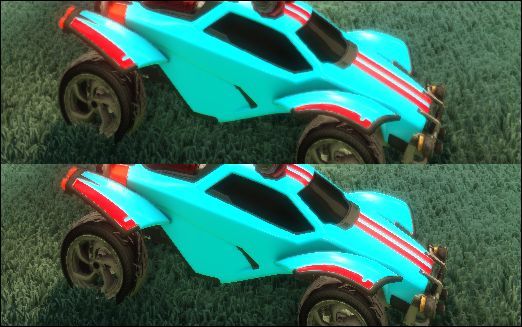
Подход:
- Включите максимально допустимый AA и запустите тестовую сцену. Замерьте FPS/ощущение.
- Если просад слишком велика, понизьте тип или уровень AA, пока не найдёте баланс.
Рендеринг
Рендеринг — процесс отрисовки сцен. Параметр “Render Quality” или “Game Detail” управляет детализацией моделей и эффектов.
- Высокое качество даёт более чёткие модели и тени, но требует ресурсов.
- Низкое качество делает объекты размытыми даже при включённом AA.
Используйте уровень рендера как базовую шкалу: сначала устанавливаете его, затем корректируете AA и текстуры.
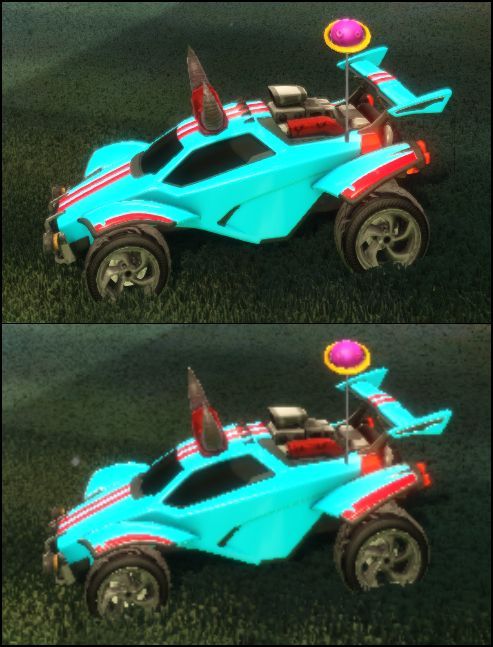
Расширенные настройки качества
Мелкие эффекты часто дают заметную визуальную прибавку при высокой цене для GPU. Ниже — разбор ключевых опций и рекомендации.
Детализация текстур
Texture Detail управляет разрешением поверхностей объектов. Важна VRAM видеокарты: если памяти мало, текстуры будут подгружаться и вы получите подвисания и «мигания» текстур.
- На картах с 2–4 ГБ VRAM оптимально ставить средние или низкие текстуры в современных играх.
- С 6–8+ ГБ VRAM можно ставить высокие текстуры.
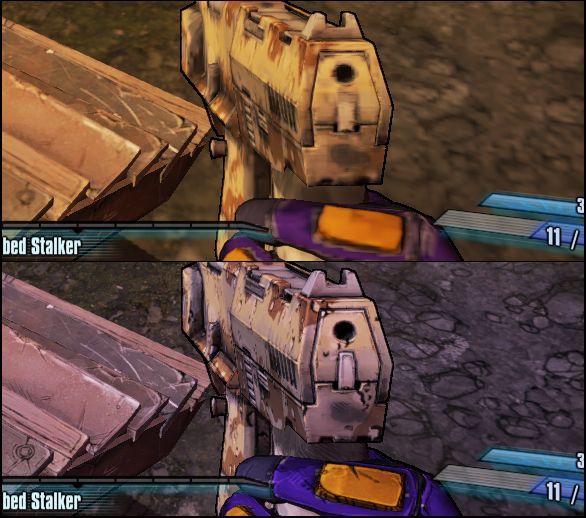
World Detail и окружение
World Detail влияет на дальность прорисовки объектов, количество травы, листьев и т. п. Снижайте этот параметр, если FPS падает из-за сцены с большим количеством объектов.
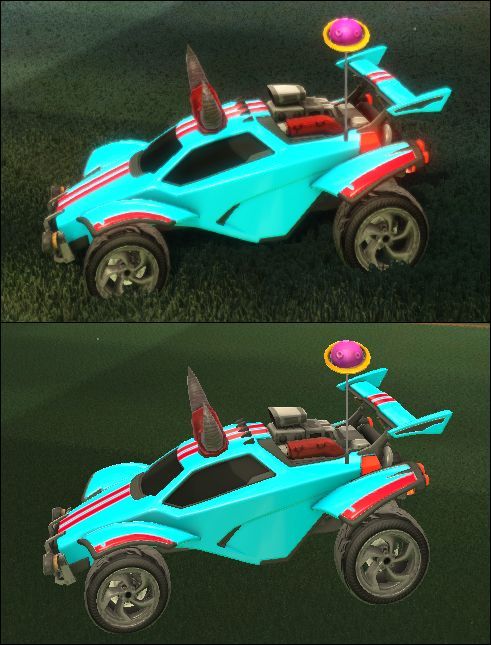
Шейдеры
High Quality Shaders улучшают отражения, световые эффекты и материалы. Это красиво, но дорого. Если вас раздражает падение FPS, сначала отключайте шейдеры.
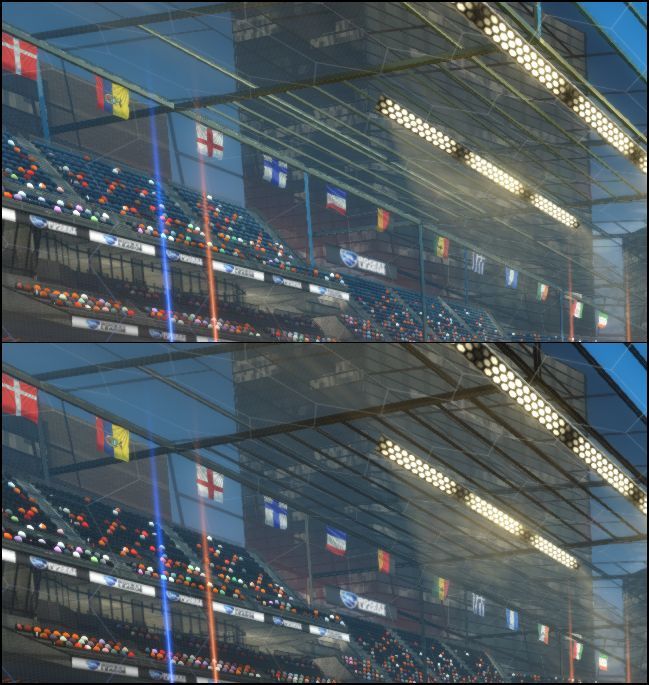
Ambient Occlusion
Ambient Occlusion добавляет мягкие затенения в углах и около объектов — делает сцену реалистичнее, но эффект тонкий. На слабых машинах его можно смело отключать.

Depth of Field
Depth of Field размывает дальние объекты и фокусирует ближние. Иногда улучшает картинку, но в динамике может мешать. В шутерах и соревновательных играх часто отключают для лучшей видимости.

Bloom
Bloom усиливает свечение ярких источников. Может добавить кинематографичности, но иногда делает сцены чрезмерно яркими. В большинстве случаев это опциональный эффект.
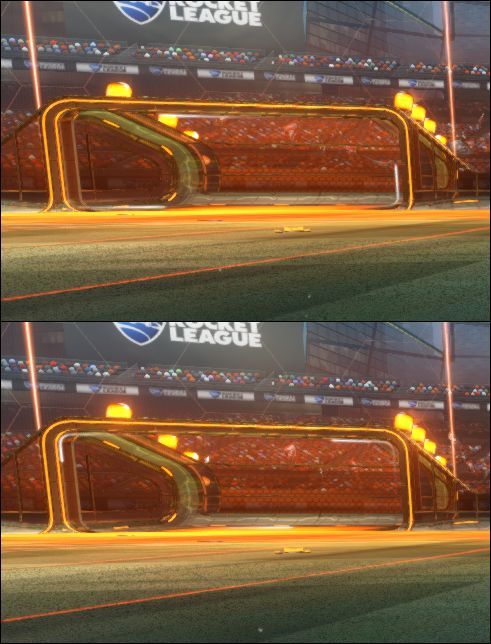
Динамические тени
Dynamic Shadows — тени, которые меняются с движением объектов. Один из самых ресурсоёмких эффектов. На старых GPU отключайте первым.
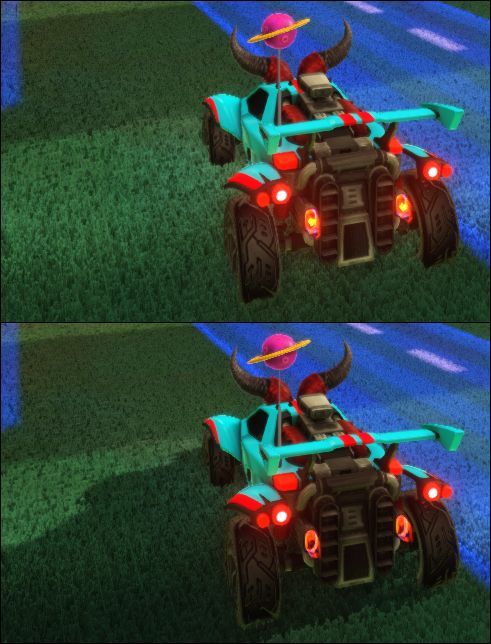
Motion Blur и другие размытия
Motion Blur добавляет размытие при быстром движении. Убрать можно, если оно вызывает дискомфорт или мешает при игре. Некоторые игры предлагают дополнительно Anisotropic Filtering — улучшает чёткость при взгляде под углом, с небольшим влиянием на производительность.
Уникальные игровые опции
Некоторые игры содержат эксклюзивные настройки: Bullet Decals, Foliage Distance, Weather Effects и т. п. Эти опции обычно сами по себе понятны:
- Bullet Decals — отпечатки пуль на поверхностях;
- Foliage Distance — дальность прорисовки растительности;
- Weather Effects — дополнительные погодные эффекты.
Отключайте или снижайте их, если сцена сильно нагружает GPU.
Пошаговый план настройки (мини-методология)
- Установите нативное разрешение монитора и выберите режим (Fullscreen для максимальной производительности или Borderless для удобства).
- Включите или выключите VSync в зависимости от наличия G-Sync/FreeSync и предпочтений.
- Установите Render Quality в желаемый уровень (начните с среднего).
- Включите AA на 2× и протестируйте. Если нужны более чёткие края и есть ресурсы — поднимите.
- Выставьте текстуры в соответствии с VRAM.
- Отключите дорогие эффекты (dynamic shadows, ambient occlusion, high quality shaders) по очереди и смотрите, что даёт наибольший прирост FPS.
- Оставьте те эффекты, которые наиболее заметны лично вам.
- Зафиксируйте настройки профилем (если игра поддерживает) и сохраните профиль в драйвере GPU (NVIDIA/AMD).
Чек-листы настройки
Чек-лист для десктопа с дискретной видеокартой:
- Нативное разрешение монитора
- Полноэкранный режим
- Включён адаптивный синхронизатор (G-Sync/FreeSync) или настроен FPS cap
- Render Quality — средний/высокий
- AA — 2× или тип FXAA/MLAA по вкусу
- Текстуры — под VRAM
- Dynamic Shadows Off, если FPS низкий
- Сохранили профиль настроек
Чек-лист для ноутбука или слабого ПК:
- Разрешение можно снизить на 10–20% от нативного вместо полного понижения до старых значений
- Безрамочный режим
- AA Off или FXAA
- Текстуры на низком/среднем
- Dynamic Shadows Off, Ambient Occlusion Off
- Отключить фоновые приложения
Роль-ориентированный чек-лист
- Казуальный игрок: качество в приоритете, комфорт важнее FPS. Render Quality и текстуры выше, AA включён.
- Соревновательный игрок: FPS и задержка важнее визуала. Отключите Motion Blur, Depth of Field, VSync; низкий уровень шейдеров и теней.
- Стример: баланс между картинкой и стабильностью. Оставьте эффектные шейдеры и текстуры, но держите FPS стабильным (часовой cap — 60/120 в зависимости от сцены).
Критерии приёмки и тестовые кейсы
Критерии приёмки настроек:
- Средний FPS в выбранной сцене не ниже целевого порога (например, 60 FPS для расслабленной игры или 144 FPS для соревновательной).
- Минимальный FPS не опускается ниже 80% от среднего во время интенсивных сцен.
- Отсутствие заметного tearing при выбранных настройках (или наличие адаптива).
- Отсутствие существенных скачков загрузки VRAM (нет микрофризов при подгрузке текстур).
Тестовые кейсы:
- Стандартная сцена (спокойный участок карты): замерить средний и минимальный FPS за 60 секунд.
- Интенсивная сцена (много эффектов/взрывов): тот же замер, проверить просадки.
- Смена настроек: включить/выключить одну опцию и сравнить поведение.
- Долговременное тестирование: 30–60 минут игрового процесса, отслеживать тепловые и стабильные показатели FPS.
Диагностика и устранение распространённых проблем
Проблема: сильные просадки FPS в тех же сценах
- Проверьте загрузку GPU и VRAM (в диспетчере задач или утилитах GPU).
- Уменьшите текстуры или отключите эффекты, требующие VRAM.
- Обновите драйвер видеокарты и закройте фоновые приложения.
Проблема: screen tearing
- Включите VSync или используйте adaptive sync (G-Sync/FreeSync).
- Если VSync даёт просадки FPS, попробуйте ограничение FPS чуть выше частоты монитора.
Проблема: микрофризы при подгрузке текстур
- Проверьте VRAM; уменьшите качество текстур.
- На HDD игры могут подгружать ресурсы медленнее; по возможности установите игру на SSD.
Проблема: слишком яркие/бледные цвета после изменения настроек
- Проверьте гамму/яркость в настройках игры и настройках монитора.
- Восстановите профиль цветовой коррекции в драйвере видеокарты.
Матрица влияние×затраты (качественные оценки)
- Dynamic Shadows — высокая визуальная ценность для реалистичности; высокая нагрузка. (Влияние: среднее—высокое; Затраты: высокие)
- Texture Detail — высокая визуальная ценность при достаточной VRAM; средняя нагрузка на VRAM. (Влияние: высокое; Затраты: средние)
- Anti-Aliasing (MSAA) — высокая визуальная ценность на краях; высокая нагрузка. (Влияние: среднее; Затраты: средние—высокие)
- FXAA — низкая нагрузка, слегка размывает. (Влияние: низкое—среднее; Затраты: низкие)
- Ambient Occlusion — тонкая деталь, небольшая визуальная отдача; средние затраты. (Влияние: низкое; Затраты: средние)
Используйте матрицу, чтобы сначала отключать те настройки, где затраты превышают визуальную пользу.
Уровни устройств и типичные настройки
- Низкий класс (встроенная графика или старые GPU, ~2–4 ГБ VRAM): разрешение на 75–90% от нативного, AA off/FXAA, текстуры low/medium, шейдеры off.
- Средний класс (современные GPU среднего уровня, 4–8 ГБ VRAM): нативное разрешение, AA 2× или MLAA, текстуры medium/high, шейдеры medium.
- Высокий класс (топовые GPU, 8+ ГБ VRAM): нативное разрешение или выше (если поддерживает), AA 4×/MSAA, текстуры high/ultra, большинство эффектов включено.
Замечание: эти категории описывают общие подходы; конкретные модели и игры меняют рекомендации.
Технические и локальные примечания
- VRAM важнее, чем просто мощность GPU при выборе текстур. 4 ГБ VRAM может не хватить для высоких текстур в современных играх при 1080p/1440p.
- Частоты монитора обычно 60 Hz, 120 Hz, 144 Hz, 240 Hz. Чем выше Hz, тем выше желаемый стабильный FPS.
- Если меняете масштаб интерфейса или разрешение, убедитесь, что HUD/интерфейс остаётся читаемым.
Рекомендации по драйверам и утилитам
- Обновляйте драйвер видеокарты для современных оптимизаций (NVIDIA или AMD). Но перед крупным патчем игры иногда откатывают драйверы на проверенные версии.
- Утилиты вроде MSI Afterburner помогают мониторить FPS, загрузку GPU, температуру и VRAM в реальном времени.
- Варианты оптимизации в панели драйвера (NVIDIA Control Panel / AMD Radeon Settings): можно задать глобальные или профильные параметры для конкретной игры.
Быстрое руководство — шаг за шагом (SOP)
- Запустите игру в тестовой сцене.
- Установите нативное разрешение и полноэкран.
- Установите Render Quality = Среднее.
- Включите AA = 2× (FXAA если мало ресурсов).
- Установите текстуры согласно VRAM.
- Выключите Dynamic Shadows и Ambient Occlusion, затем включайте по одному эффекту и смотрите изменения FPS.
- Сохраните профиль.
- Зафиксируйте в заметках/скриншоте текущие настройки для восстановления.
Примеры команд для тестирования (утилиты)
- MSI Afterburner + RivaTuner Statistics Server — мониторинг и ограничение FPS.
- Встроенные бенчмарки в играх — лучший способ увидеть реальные изменения.
Диаграмма принятия решения (Mermaid)
flowchart TD
  A[Начать: цель — стабильность или картинка?] -->|Стабильность| B[Снизить качество рендера и текстур]
  A -->|Картинка| C[Поднять текстуры и шейдеры]
  B --> D{FPS стабильный?}
  C --> D
  D -->|Да| E[Оставить настройки]
  D -->|Нет| F[Отключать: тени → AA → AO → Bloom]
  F --> D
  E --> G[Сохранить профиль]
Глоссарий (одна строка каждая)
- FPS — количество кадров в секунду, показатель плавности.
- VRAM — видеопамять GPU, хранит текстуры и буферы.
- VSync — вертикальная синхронизация, предотвращает tearing.
- G-Sync/FreeSync — аппаратный адаптивный синхронизатор монитора и GPU.
- AA — анти-алиасинг, сглаживает края.
- AO — ambient occlusion, мягкие тени в углах.
Тест кейс пример
Название: “Интенсивная сцена — 60 секунд”
Шаги:
- Выбрать одну и ту же карту/участок.
- Запустить мониторинг FPS и VRAM.
- Играть/сканировать сцену 60 секунд.
- Зафиксировать средний и минимальный FPS, и состояние VRAM.
Ожидаемый результат: средний FPS >= целевого порога и минимальный просад не ниже 80% от среднего.
Когда стоит не трогать настройки
- Если игра автоматически подбирает настройки под вашу систему и вы довольны плавностью и качеством — нет необходимости менять вручную.
- Новичкам — лучше начать с автоматических профилей, а затем уже тонко править отдельные параметры.
Заключение
Настройка видеопараметров — это баланс между визуальной точностью и плавностью. Следуйте пошаговой методике: установите базовые параметры, затем итеративно выключайте дорогостоящие эффекты, оценивая влияние на FPS. Используйте профили и инструменты мониторинга для объективной оценки. В зависимости от вашей роли (казуал, стример, соревновательный) приоритеты меняются — выбирайте их осознанно.
Important: всегда сохраняйте исходные настройки и проводите тесты в одних и тех же условиях, чтобы корректно сравнивать результаты.
Короткое резюме
- Начните с разрешения и режима окна; целевое — нативное разрешение и полноэкран.
- VSync убирает tearing, но может снижать FPS; используйте G-Sync/FreeSync если есть.
- Анти-алиасинг и рендеринг сильно влияют на производительность — ищите компромисс.
- Отключайте сначала наиболее дорогие эффекты: динамические тени, высококачественные шейдеры, AO.
- Тестируйте изменения в бенчмарке и сохраняйте профиль.

Похожие материалы

Несколько аккаунтов Skype: Multi Skype Launcher

Журнал для работы: повысить продуктивность

Персональные звуки уведомлений на Android

Скачивание шоу Hulu для офлайн‑просмотра

Microsoft Start: персонализированная новостная лента
