
Как превратить домашний Ubuntu ПК в LAMP веб‑сервер
Быстрые ссылки
- Простая команда установки
- Тестирование Apache и PHP
- Проверка bind‑address MySQL
- Установка phpMyAdmin
У вас есть Linux‑ПК, который вы хотите использовать как сервер? Возможно, вы не хотите переходить на Ubuntu Server с интерфейсом командной строки. Здесь показано, как сохранить стандартный рабочий стол Ubuntu и добавить к нему возможности веб‑хостинга. Это полезно, если вы используете рабочий стол для других задач или вам нужен веб‑сервер только для нескольких приложений. Вы быстро и просто установите Apache, MySQL и PHP на любую стандартную установку Ubuntu.
Простая команда установки
Начнём установку с одной простой и умной команды:
sudo apt-get install lamp-server^
Важно: команда не сработает без каретки (^) в конце. После ввода вы увидите список автоматически выбранных пакетов и приглашение подтвердить объём скачиваемых данных.
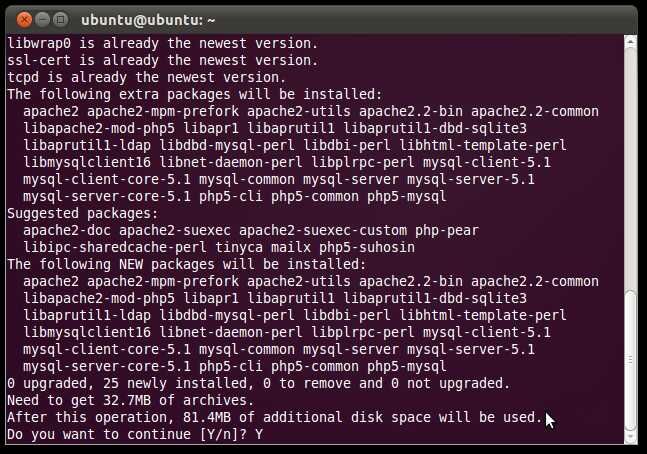
Просто дождитесь завершения установки, пока не появится синий экран для ввода пароля MySQL.
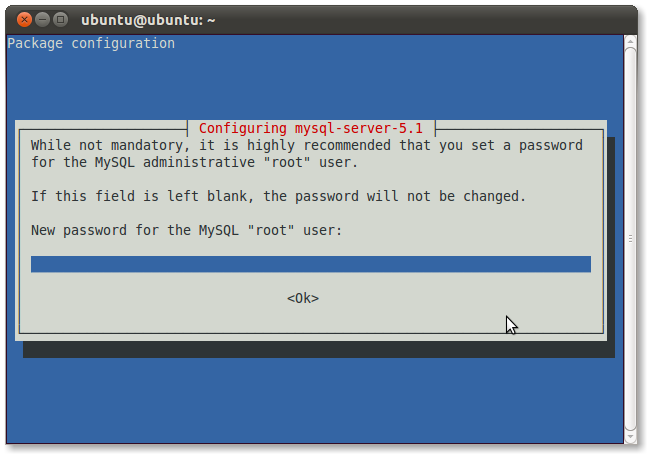
Введите пароль для учётной записи root MySQL. Он потребуется для создания других пользователей и управления базами данных. Нажмите Enter, затем введите пароль повторно и снова нажмите Enter. На этом установка завершена.
Тестирование Apache и PHP
Проверим, работает ли Apache. Откройте браузер и перейдите по адресу:
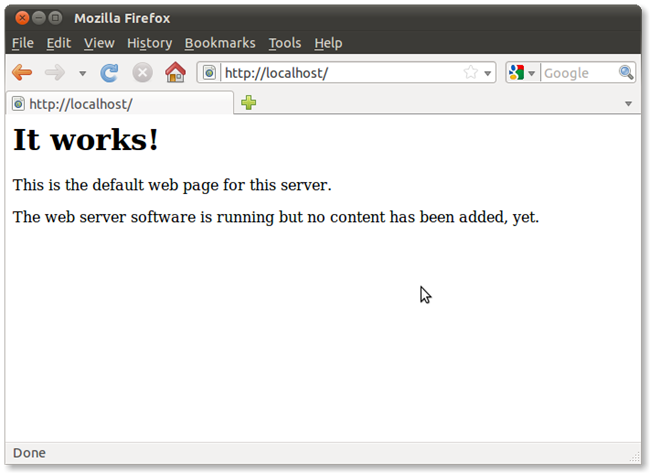
Если всё установлено верно, вы увидите страницу по умолчанию Apache:
Далее проверим PHP. В терминале создайте новый файл:
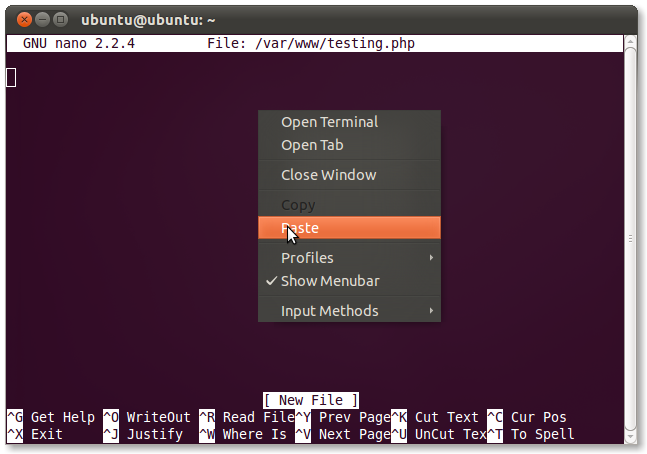
sudo nano /var/www/testing.php
Вставьте код:
Вставьте содержимое в nano (правый клик или Shift+Insert в терминале). Сохраните файл: нажмите CTRL+O, затем CTRL+X для выхода.
Перезапустите Apache:
sudo service apache2 restart
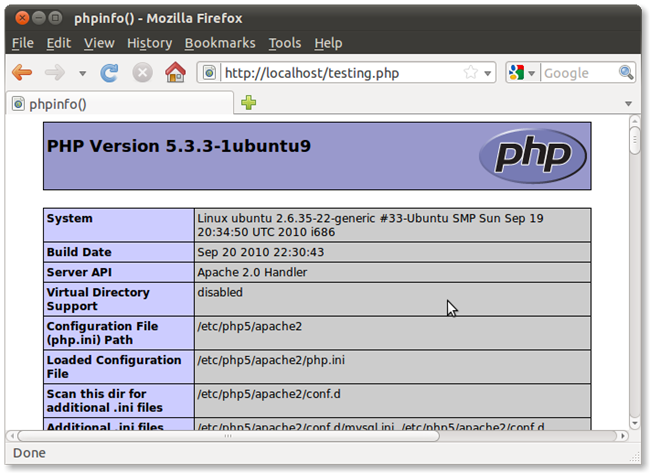
Откройте страницу в браузере:
Вы должны увидеть страницу с информацией о PHP (версия, загруженные модули и конфигурация).
Проверка bind‑address MySQL
MySQL использует параметр bind‑address, который должен соответствовать адресу вашей системы. Чтобы узнать адрес, выполните:
cat /etc/hosts | grep localhost
В этой команде используется конвейер (pipe) — символ |. Команда вернёт строки с localhost и соответствующими IP‑адресами.
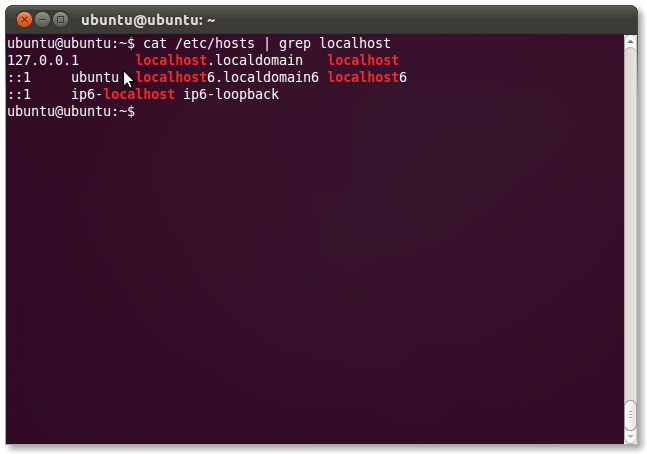
В примере адрес — 127.0.0.1. Откройте конфигурационный файл MySQL:
sudo nano /etc/mysql/my.cnf
Найдите строку, начинающуюся с bind‑address.

Если bind‑address отличается от адреса в /etc/hosts, измените его так, чтобы они совпадали. После изменения перезапустите MySQL:
sudo service mysql restart
Важно: если вы планируете доступ к базе извне сети LAN, используйте безопасную настройку и брандмауэр — см. секцию по безопасности ниже.
Установка phpMyAdmin
Если вы не знакомы с командами MySQL, управление базами с терминала может быть неудобным. phpMyAdmin предоставляет удобный PHP‑интерфейс для администрирования MySQL.
sudo apt-get install phpmyadmin
Если команда не сработает, возможно, нужно включить дополнительные репозитории. Во время установки появится синий экран с выбором веб‑сервера. Убедитесь, что красный курсор стоит на “apache2”, нажмите пробел для установки звёздочки, затем Enter.

Подтвердите, что phpMyAdmin должен настроить базу по умолчанию для собственного использования — выберите Yes.
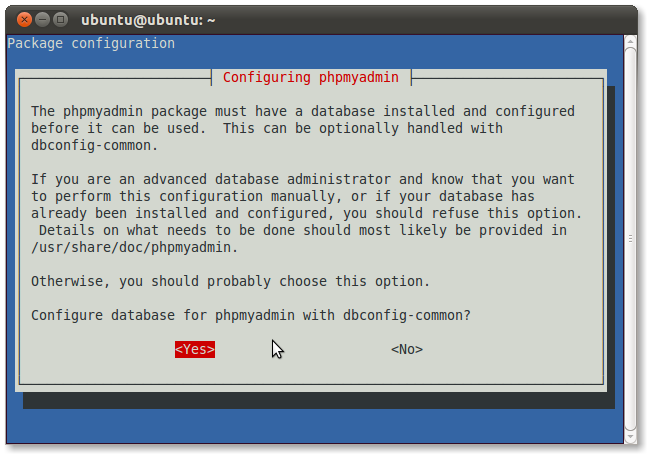
Вам потребуется ввести пароль администратора MySQL (root), так как других пользователей вы, вероятно, ещё не создали.
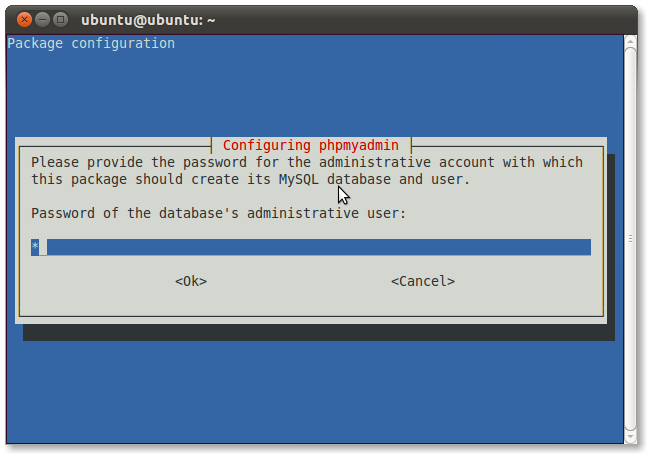
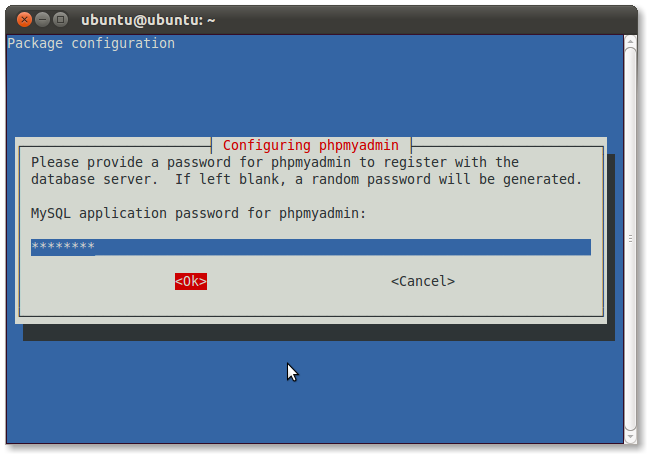
Далее назначьте пароль для учётной записи phpMyAdmin и подтвердите его.
После завершения перезапустите Apache и войдите в phpMyAdmin по адресу:
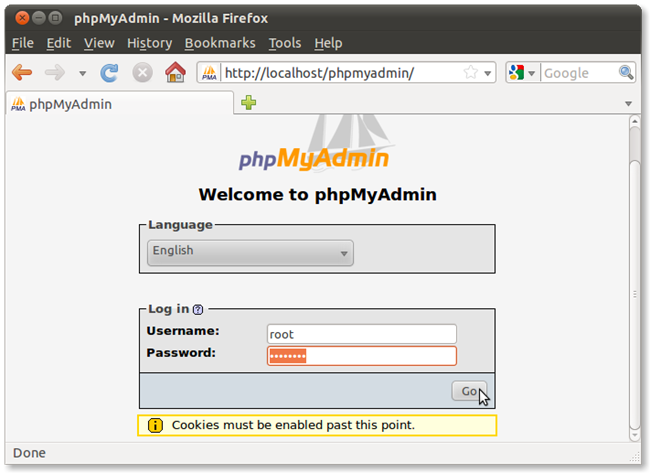
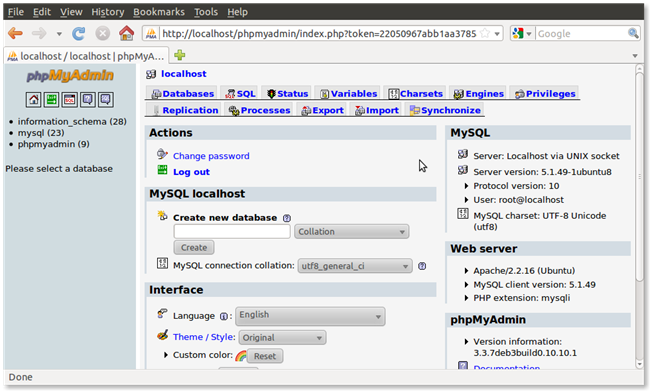
Логин: root, затем введите пароль root MySQL.
Важные заметки по безопасности
- Используйте разные пароли для учётных записей системы и MySQL. Если вы используете одинаковый пароль, он должен быть длинным и надёжным — смешанные символы, цифры и буквы разного регистра.
- Закройте доступ к MySQL снаружи сети, если он не нужен. Для этого убедитесь, что bind‑address установлен на 127.0.0.1 и включён брандмауэр.
- Регулярно обновляйте систему: sudo apt update && sudo apt upgrade.
- Ограничьте доступ к /var/www: работайте с файлами через пользователя с правами, используйте группы и ACL при необходимости.
- Подумайте о создании отдельного раздела для /var/www и монтировании его с правильными правами.
Критерии приёмки
- Apache отвечает на http://localhost/ без ошибок.
- Страница phpinfo доступна по /testing.php и отображает информацию о PHP.
- MySQL слушает на ожидаемом bind‑address (обычно 127.0.0.1).
- phpMyAdmin доступен по /phpmyadmin/ и позволяет авторизоваться под созданными учётными данными.
- Веб‑директория /var/www доступна и содержит ваши файлы сайта.
Когда это может не сработать
- На системе уже запущен другой веб‑сервер (nginx) на порту 80. Решение: отключите конфликтующий сервис или настройте другой порт.
- Репозитории не настроены или недоступны — проверьте /etc/apt/sources.list и сетевое подключение.
- Версии пакетов несовместимы с более старой/экспериментальной сборкой Ubuntu. В этом случае рассмотрите установку через контейнеры (см. ниже).
Альтернативные подходы
- Ubutnu Server: установить серверную сборку без GUI. Это уменьшит нагрузку и упростит обслуживание долгосрочного сервера.
- Docker: запустить Apache, MySQL и phpMyAdmin в контейнерах (официальные образы). Удобно для изоляции и быстрого отката.
- Snap/Flatpak: некоторые сборки веб‑приложений доступны как snap‑пакеты; подходят для приложений с ограниченными зависимостями.
Мини‑методология установки (коротко)
- Обновите пакеты: sudo apt update && sudo apt upgrade.
- Установите стек: sudo apt-get install lamp-server^.
- Настройте пароли и проверяйте bind‑address.
- Установите phpMyAdmin при необходимости.
- Тестируйте через браузер и логируйтесь в phpMyAdmin.
Чек‑листы по ролям
Администратор домашней сети:
- Убедиться, что маршрутизатор не пробрасывает порт 3306 в сеть.
- Настроить UFW/iptables для блокировки внешнего доступа.
- Включить автоматические обновления критических патчей.
Разработчик/студент:
- Создать локальные базы данных в /var/lib/mysql.
- Настроить виртуальные хосты Apache для нескольких локальных проектов.
- Использовать .env и файлы конфигурации для чувствительных данных.
Рекомендации по откату и восстановлению
- Если установка привела к конфликтам, удалите пакеты:
sudo apt-get remove –purge apache2 mysql-server phpmyadmin
- Удалите остаточные конфиги и перезапустите систему.
- При необходимости восстановите файлы из резервной копии /var/www и дампы баз (mysqldump).
Глоссарий (одно предложение на термин)
- Apache: популярный HTTP‑сервер с открытым исходным кодом.
- MySQL: реляционная система управления базами данных.
- PHP: язык сценариев для генерации динамической веб‑страницы.
- phpMyAdmin: веб‑интерфейс для управления MySQL.
Итог
Вы можете быстро превратить рабочий стол Ubuntu в полнофункциональный LAMP‑сервер с минимальными изменениями. Этот подход хорош для разработки, тестирования и небольших домашних проектов. Для продакшн‑деплоймента рассмотрите отдельный сервер, контейнеризацию и дополнительные меры безопасности.
Примечание: файлы сайтов по умолчанию располагаются в каталоге /var/www/ и требуют повышенных прав для изменения. Планируйте структуру прав доступа и резервное копирование заранее.

Похожие материалы

Несколько аккаунтов Skype: Multi Skype Launcher

Журнал для работы: повысить продуктивность

Персональные звуки уведомлений на Android

Скачивание шоу Hulu для офлайн‑просмотра

Microsoft Start: персонализированная новостная лента
