
Включение и отключение перевода в Google Chrome

Chrome может автоматически предлагать перевод страниц, написанных не на вашем основном языке. Включите или отключите перевод в Настройках → Дополнительно → Языки. Для отдельных языков и сайтов можно задать исключения или принудительный перевод.
Быстрые ссылки
- Как включить или отключить перевод — см. раздел ниже
Как включить или отключить перевод
- Откройте Google Chrome.
- Нажмите кнопку меню (три точки) в правом верхнем углу и выберите «Настройки». Альтернативно, введите в адресную строку:
chrome://settings/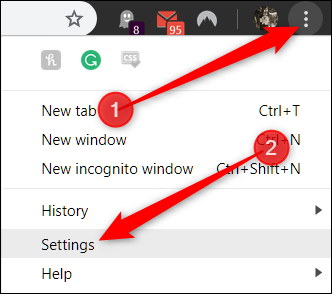
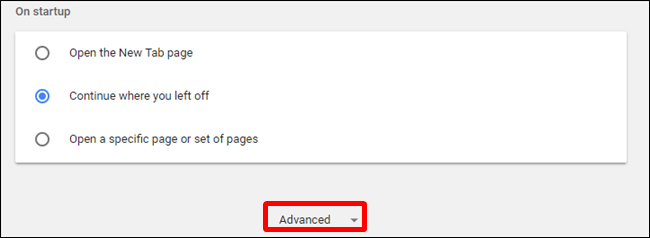
- Внизу страницы настроек нажмите «Дополнительно».
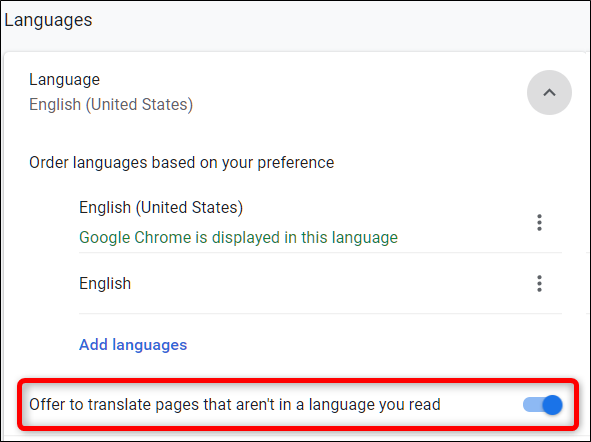
Прокрутите до раздела «Языки» и нажмите «Язык». Здесь отображается список добавленных в браузер языков.
По умолчанию функция перевода включена. Чтобы отключить её полностью, переведите переключатель «Предлагать перевод страниц, написанных не на читаемых вами языках» в положение Выкл. Если хотите продолжать пользоваться переводом — оставьте переключатель в положении Вкл.
Когда вы переходите на сайт, автоматически переведённый Chrome, в адресной строке (Omnibox) появляется иконка Google Translate. Нажмите её, чтобы посмотреть доступные действия для текущей страницы.
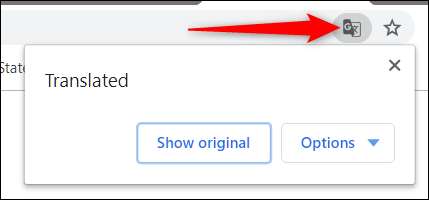
В меню перевода можно выбрать «Показать оригинал», вернуть страницу в исходный язык, или открыть дополнительные опции: всегда переводить этот язык, никогда не переводить этот язык или никогда не переводить текущий сайт. Также отсюда можно перейти в настройки языков.
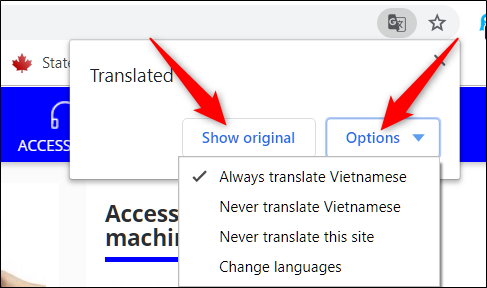
Если в браузере добавлено несколько языков, Chrome обычно предлагает перевод страниц в первичный язык браузера. По умолчанию перевод дополнительных языков выключен. Чтобы включить перевод для конкретного языка, нажмите три точки рядом с ним и включите опцию «Предлагать перевод страниц на этом языке».

Пошаговое руководство (коротко)
- Открыть Chrome → Настройки → Дополнительно → Языки.
- Если нужно отключить перевод — переключить «Предлагать перевод страниц…» в положение Выкл.
- Чтобы настроить перевод для конкретного языка — нажать три точки рядом с языком и включить/выключить опцию предлагать перевод.
- На странице, автоматически переведённой Chrome, используйте иконку переводчика в адресной строке, чтобы отменить перевод или задать исключения.
Меню перевода и его опции — что делают пункты
- Показать оригинал — возвращает страницу в исходный язык.
- Всегда переводить этот язык — Chrome будет автоматически переводить любые страницы на этом языке.
- Никогда не переводить этот язык — Chrome не предложит перевод для страниц на этом языке.
- Никогда не переводить этот сайт — исключение по домену.
Когда автоматический перевод может не сработать
- Статические изображения с текстом: переводчики не распознают текст внутри изображений.
- Страницы с редкими или низкоприоритетными языками: язык может быть не поддержан.
- Защищённые или внутрикорпоративные сайты с ограничениями: расширения и настройки безопасности могут блокировать работу переводчика.
- Несовместимые или устаревшие расширения: некоторые расширения влияют на работу интерфейса Chrome и могут препятствовать появлению иконки перевода.
Важно: если сайт использует динамическую подгрузку контента (AJAX), перевод может примениться не ко всем частям страницы. В таком случае попробуйте обновить страницу после полной загрузки контента.
Проверка и отладка
- Убедитесь, что переключатель перевода включён в настройках языков.
- Проверьте, не добавлен ли язык страницы в список «Никогда не переводить».
- Отключите на время сторонние расширения (особенно связанные с содержимым страницы) и проверьте поведение.
- Попробуйте открыть ту же страницу в режиме инкогнито — это отключает большинство расширений; если перевод работает, причина в расширении.
- При корпоративной политике администратора свяжитесь с IT — опции перевода могут блокироваться централизованно.
Чек-лист для пользователя и администратора
Пользователь:
- Открыл Настройки → Языки
- Проверил переключатель «Предлагать перевод»
- Настроил исключения для сайтов/языков
- Перезагрузил страницу и проверил иконку перевода
Администратор (корпоративный):
- Проверить групповые политики, которые влияют на перевод
- Проверить установленные расширения и их ограничения
- Обучить сотрудников, как добавлять исключения для внутренних ресурсов
Когда стоит отключить перевод полностью
- Вы используете сторонний переводчик (расширение или сервис), качество которого вам удобнее.
- Вы читаете технические тексты, где автоматический перевод искажает смысл.
- Организация запрещает внешние сервисы и/или требует ручной локализации контента.
Альтернативы и варианты
- Использовать расширения-переводчики (например, специализированные решения с контролем качества перевода).
- Копировать и вставлять текст в отдельный сервис перевода для точного контроля.
- Настроить корпоративный прокси/плагин с внутренними словарями для специфической терминологии.
Диаграмма решений
flowchart TD
  A[Нужен автоматический перевод?] -->|Да| B[Включить «Предлагать перевод»]
  A -->|Нет| C[Отключить «Предлагать перевод»]
  B --> D{Это конкретный язык?}
  D -->|Да| E[Три точки → Включить «Предлагать перевод страниц на этом языке»]
  D -->|Нет| F[Оставить общую настройку]
  E --> G{Проблемы с переводом?}
  G -->|Да| H[Отключить расширения → Проверить снова]
  G -->|Нет| I[Готово]
  C --> J{Исключения по сайту?}
  J -->|Да| K[На сайте нажать иконку перевода → Никогда не переводить этот сайт]
  J -->|Нет| L[Готово]
Краткая методология (как быстро принять решение)
- Если вы читаете преимущественно на одном языке — держите перевод выключенным и включайте его выборочно.
- Если вы часто натыкаетесь на сайты на чужом языке — включите «Предлагать перевод» и настройте исключения для внутренних сайтов.
- При проблемах проверьте расширения и настройки корпоративной политики.
Краткое резюме
Chrome предлагает гибкий механизм автоматического перевода: его можно включать глобально, для отдельных языков или отключать для конкретных сайтов. Если перевод работает не так, как ожидалось, проверьте настройки языков, расширения и корпоративные политики. Настройте исключения и используйте иконку переводчика в адресной строке для управления переводом по месту.

Похожие материалы

Несколько аккаунтов Skype: Multi Skype Launcher

Журнал для работы: повысить продуктивность

Персональные звуки уведомлений на Android

Скачивание шоу Hulu для офлайн‑просмотра

Microsoft Start: персонализированная новостная лента
