
Как включить и правильно выключить Raspberry Pi
TL;DR
Raspberry Pi включается простым подключением питания; выключать его нужно корректно — через интерфейс или команду shutdown, чтобы не повредить SD‑карту. Для удобства можно добавить аппаратную кнопку питания, подключённую к GPIO, или использовать готовые корпуса и аксессуары.
Быстрые ссылки
- Как включить Raspberry Pi
- Как правильно выключить Raspberry Pi
- Как добавить кнопку питания к Raspberry Pi
Если вы только что получили Raspberry Pi, то заметили отсутствие традиционной кнопки питания. Ниже — пошаговая инструкция, объяснения, варианты с аппаратной кнопкой и предупреждения о типичных ошибках.
Как включить Raspberry Pi
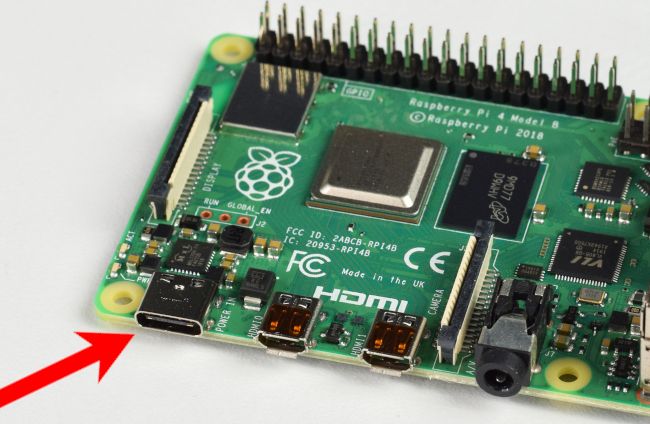
Чтобы запустить Raspberry Pi, нужно просто подать питание. Начиная с модели Raspberry Pi 4, это делается через USB‑C кабель и любой источник питания 5 В. Для более старых моделей по‑прежнему требуется 5‑вольтовый источник, но с micro‑USB разъёмом.
Сначала подключите HDMI‑кабель к телевизору или монитору, а также клавиатуру и мышь. Проводные USB‑клавиатуры и мыши отлично подходят для первой загрузки; большинство беспроводных комплектов с USB‑приёмником тоже работают. Позже можно подключить Bluetooth‑устройства.
Подключите адаптер питания в розетку, вставьте USB‑C (или micro‑USB) кабель в блок питания, а другой конец — в порт питания Raspberry Pi.
Фото: trickyaamir/Shutterstock.com
После подачи питания загорится красный светодиод, появится «радуга» при старте и затем рабочий стол Raspberry Pi OS. При первой загрузке придётся пройти начальную настройку системы.
Как правильно выключить Raspberry Pi
Нельзя просто выдергивать питание — это риск повреждения файловой системы на SD‑карте. Внезапное отключение особенно опасно для Linux‑систем (включая Raspberry Pi OS): при частых таких отключениях устройство может перестать загружаться до переустановки.
Нужно выполнить корректное завершение работы (shutdown). Способы:
- Через графический интерфейс Raspberry Pi OS
- Нажмите на иконку Raspberry в левом верхнем углу экрана.
- Выберите “Log Out” (Выход) или пункт “Shutdown” (Выключение).
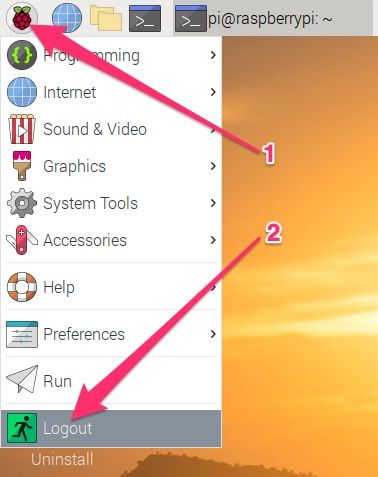
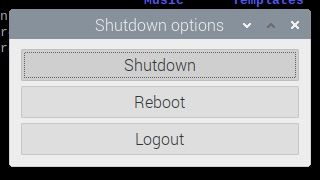
На следующем экране выберите «Shut Down» (Выключить) или «Reboot» (Перезагрузить). Через несколько секунд экран погаснет, и красный светодиод на плате погаснет — теперь можно безопасно отключать питание.
- Через терминал
Откройте терминал и выполните команду:
sudo shutdown -h nowКоманда немедленно начнёт корректное завершение работы: система синхронизирует диски и выключит питание программно. Когда экран станет чёрным и светодиод погаснет, можно отключать кабель питания.
Важно: некоторые корпуса и блоки питания просто обрывают подачу электроэнергии (hard cut). Это не даёт системе завершить работу и повышает риск повреждения SD‑карты.
Как добавить кнопку питания к Raspberry Pi
Вы можете установить физическую кнопку питания. Есть три подхода:
- Купить корпус с встроенной кнопкой (например, Argon ONE M.2 и подобные). Эти корпуса часто предлагают разумную интеграцию и комфорт.
- Использовать готовые аксессуары, например, кнопочный модуль для USB‑C кабеля (CanaKit PiSwitch). Минус такого подхода: он просто обрывает питание и не инициирует корректного выключения.
- Подключить кнопку к GPIO и настроить программный триггер, чтобы нажатие вызывало команду shutdown — этот способ даёт безопасное выключение.
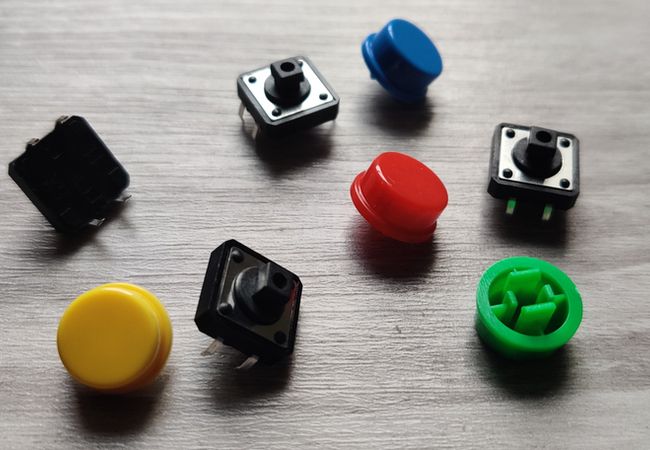
Фото: Omar Shekho/Shutterstock.com
Если вы хотите, чтобы кнопка вызывала корректное выключение, её нужно подключить к заголовку GPIO и настроить службу, которая будет отслеживать замыкание на землю и запускать shutdown.
Ниже — краткая инструкция по подключению кнопки к GPIO и настройке простого обработчика:
- Подключите одну ногу кнопки к любому доступному GPIO‑пину (например, GPIO3 / физический контакт 5), другую ногу — к GND.
- GPIO3 (SCL) на моделях Pi способен пробуждать устройство от низкого уровня — это удобно для включения по нажатию.
- Установите в системе скрипт‑демон или systemd‑unit, который при обнаружении замыкания вызовет “sudo shutdown -h now”.
Пример systemd‑unit (сохраните как /etc/systemd/system/powerbutton.service):
[Unit]
Description=Power button GPIO handler
After=multi-user.target

[Service]
Type=simple
ExecStart=/usr/local/bin/powerbutton.sh
Restart=always

[Install]
WantedBy=multi-user.target
Пример /usr/local/bin/powerbutton.sh (комментарии внутри):
#!/bin/bash
# Требуется установить python3 и RPi.GPIO или использовать gpiozero
python3 - << 'PY'
import RPi.GPIO as GPIO
import os
import time

BTN=3  # GPIO3
GPIO.setmode(GPIO.BCM)
GPIO.setup(BTN, GPIO.IN, pull_up_down=GPIO.PUD_UP)

try:
    while True:
        if GPIO.input(BTN) == GPIO.LOW:
            os.system('sudo shutdown -h now')
            break
        time.sleep(0.1)
except KeyboardInterrupt:
    pass
finally:
    GPIO.cleanup()
PY
Не забудьте сделать скрипт исполняемым: sudo chmod +x /usr/local/bin/powerbutton.sh и активировать service: sudo systemctl enable --now powerbutton.service.
Примечание: если вы не уверены в пайке и работе с GPIO, используйте готовые корпуса или внешние переключатели.
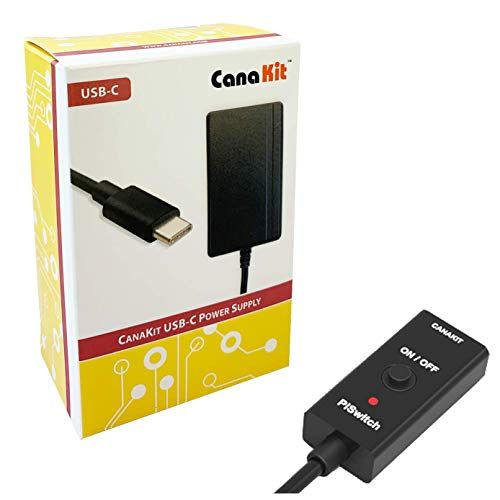
CanaKit Raspberry Pi 4 Power Supply with PiSwitch
Удобный блок питания с внешней кнопкой, упрощающий включение/выключение Pi 4. Минус — жесткое отключение питания без программного завершения работы.
See at Amazon
Когда подход не работает: типичные проблемы и решения
- SD‑карта повреждена и устройство не загружается: попробуйте подключить карту к другому компьютеру и проверить файловую систему, восстановите резервную копию или переустановите образ.
- Блок питания нестабилен или USB‑C кабель не соответствует спецификациям: используйте качественные блоки питания, выданные производителем или сертифицированные 5 В 3 А (для Pi 4).
- Кнопка, подключённая не к GPIO с пробуждением (например, к случайному GPIO), не сможет разбудить выключенный Pi. Используйте GPIO3 (SCL) или реализуйте программное включение через специальный контроллер.
Альтернативные подходы
- Использовать UPS HAT для Raspberry Pi — обеспечивает аккуратное завершение работы при пропадании сети и некоторое время автономной работы.
- Управлять питанием через реле и внешний микроконтроллер, который сначала сообщит Pi о предстоящем отключении (через GPIO или сетевой запрос), затем разомкнёт питание.
- Разворачивать систему на eMMC или SSD (через M.2 адаптер в кейсах типа Argon ONE M.2) — это минимизирует риск повреждения при отключениях по сравнению со SD‑картами.
Быстрый чек‑лист перед отключением питания
- Сохраните все открытые файлы и завершите критичные приложения.
- Выполните графическое выключение или
sudo shutdown -h now. - Дождитесь, пока экран погаснет и индикатор питания (красный светодиод) погаснет.
- Отключайте питание только после полного выключения.
Ролевые чек‑листы
Для хоббиста
- Используйте USB‑C блок питания и графический интерфейс для выключения.
- Храните резервную копию образа SD‑карты.
Для разработчика
- Настройте быстрый доступ по SSH; используйте
sudo shutdownилиsystemctl halt. - Настройте автоматические бэкапы и контроль целостности файловой системы.
- Настройте быстрый доступ по SSH; используйте
Для встраиваемых/киосковых решений
- Используйте аппаратную кнопку, подключённую к GPIO, или внешний контроллер питания с уведомлением ОС.
- Рассмотрите UPS HAT и режимы read‑only для корневой файловой системы.
Критерии приёмки
- Устройство корректно выключается графическим способом и через
sudo shutdown -h nowбез ошибок в логах. - После выключения индикатор питания гаснет и загрузка невозможна до повторного включения.
- Аппаратная кнопка (если есть) инициирует shutdown без разрушения файловой системы.
Модель принятия решения
flowchart TD
  A[Нужно выключить Pi?] --> B{Есть GPIO‑кнопка настроена?}
  B -- Да --> C[Нажать кнопку → systemd запускает shutdown]
  B -- Нет --> D{Есть доступ к GUI или SSH?}
  D -- GUI --> E[Через меню > Shutdown]
  D -- SSH --> F[Выполнить sudo shutdown -h now]
  E --> G[Дождаться погасания LED]
  F --> G
  G --> H[Отключить питание]
Краткая сводка
- Включение: подключите питание (USB‑C или micro‑USB в зависимости от модели).
- Правильное выключение: используйте GUI или
sudo shutdown -h nowи дождитесь погасания индикатора. - Аппаратная кнопка: для безопасного выключения — подключайте к GPIO и настраивайте обработчик.
- Для критичных систем рассмотрите UPS‑решения и хранение образов на SSD/eMMC.
1‑строчная глоссарий
- shutdown: команда Unix/Linux для корректного завершения работы системы.
- GPIO: универсальные программируемые входы/выходы на плате для подключения внешних кнопок и датчиков.
Сводка: соблюдайте порядок выключения, используйте программные команды или настроенные аппаратные решения, и храните резервные копии образа системы — это минимизирует риск потери данных и продлит срок службы вашего Raspberry Pi.

Похожие материалы

Несколько аккаунтов Skype: Multi Skype Launcher

Журнал для работы: повысить продуктивность

Персональные звуки уведомлений на Android

Скачивание шоу Hulu для офлайн‑просмотра

Microsoft Start: персонализированная новостная лента
