
Как включить двухфакторную аутентификацию Google с помощью Google Authenticator
Кратко: включите двухфакторную аутентификацию (2FA) в аккаунте Google, настройте приложение Google Authenticator, сохраните и распечатайте резервные коды и при необходимости создайте пароли для приложений. Это значительно повысит безопасность учётной записи и защитит от кражи пароля.
- Введение и когда это нужно
- Активация двухэтапной проверки
- Включение Google Authenticator
- Вход с использованием кода из Authenticator
- Генерация и печать резервных кодов
- Создание паролей для приложений
- Что делать при потере устройства
- Контрольный список
- Когда метод не подойдёт и альтернативы
- Модель принятия решений
- Рекомендации по безопасности и миграции
- Краткая памятка и глоссарий
Введение и зачем это нужно
Двухфакторная аутентификация добавляет второй уровень проверки помимо пароля. Первый фактор — это ваш обычный пароль. Второй фактор — одноразовый код, который генерируется на устройстве или приходит по SMS/звонку. Google Authenticator создаёт код локально на телефоне и не требует интернет-соединения для генерации.
Преимущества:
- защита от перехвата пароля и кейлоггеров
- не нужен мобильный сигнал, если код генерируется локально
- более высокая безопасность по сравнению с SMS-2FA
Короткое определение
- 2FA — двухфакторная аутентификация, требующая два независимых доказательства личности.
Важно
Ни одна защита не даёт 100% гарантии. Наличие резервных способов восстановления доступа и привычка регулярно обновлять резервные коды и пароли — обязательны.
Активация двухэтапной проверки
- Перейдите в настройки аккаунта Google и войдите под своей учётной записью.
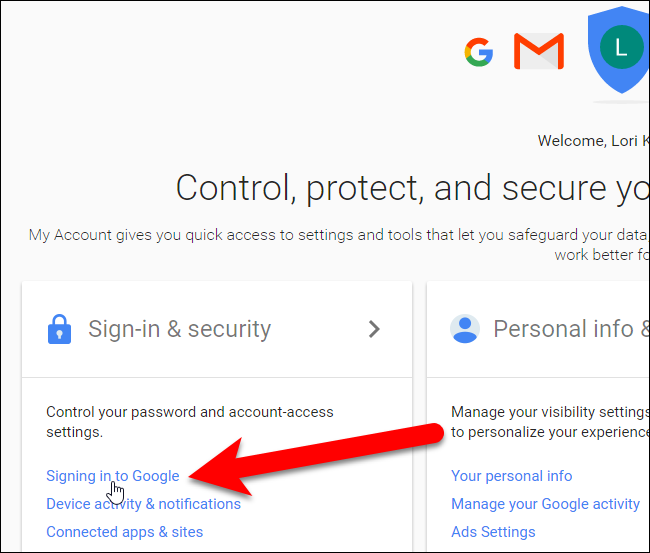
- В разделе входа и безопасности найдите пункт «Вход в Google» и откройте его.
- В разделе пароль и метод входа нажмите на «Двухэтапная проверка».

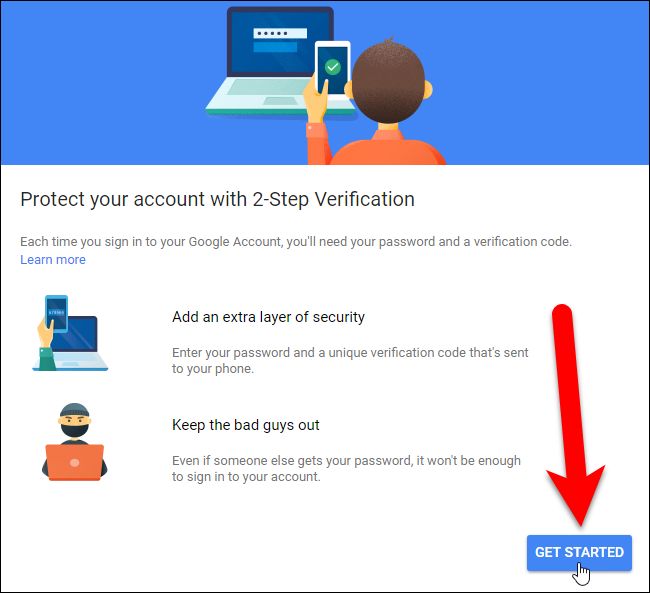
- Появится вводная страница о двухэтапной проверке. Нажмите «Начать».
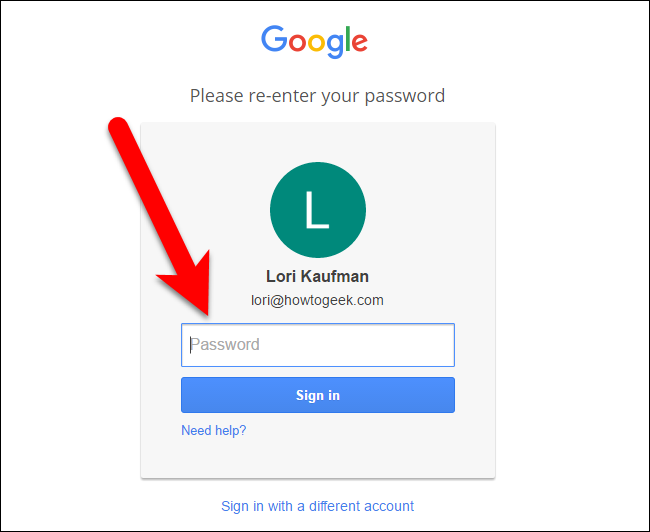
- Введите текущий пароль от аккаунта Google для подтверждения.
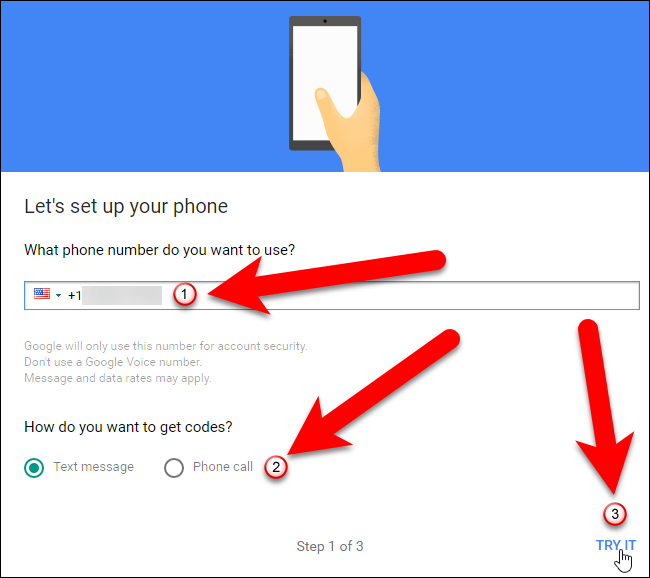
- Google попросит настроить телефон для получения кодов via SMS или звонки. Укажите номер телефона, он станет резервным и позволит восстановить доступ.
- Вы получите код на телефон. Если включены пуш-уведомления, код может появиться как уведомление; иначе откройте приложение сообщений.
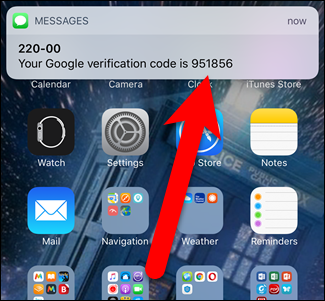

- Введите код на сайте для подтверждения и продолжите.
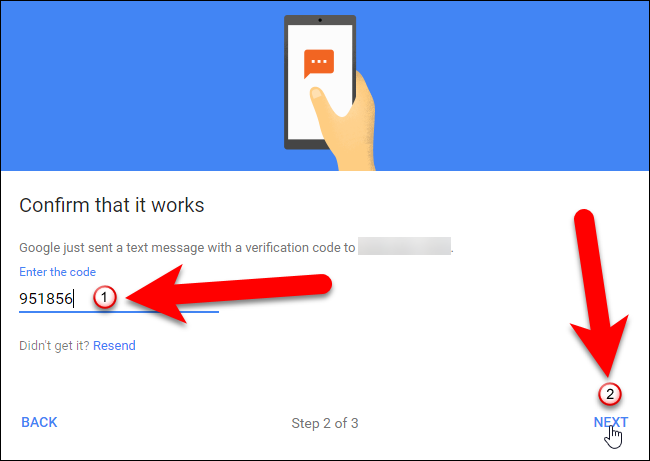
- После успешного подтверждения включите двухэтапную проверку, нажав «Включить».
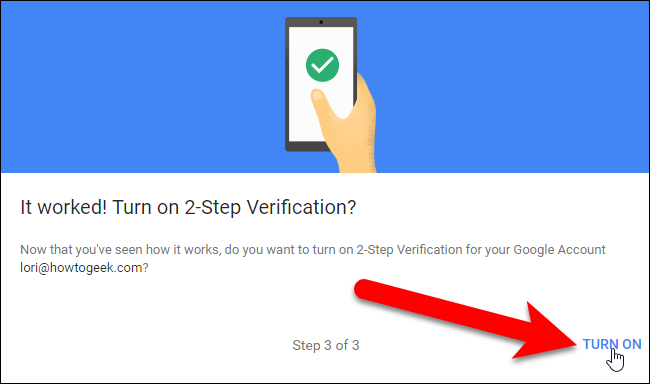
- По умолчанию голосовой или SMS способ остаётся вторым шагом. Мы изменим это и добавим приложение Google Authenticator.

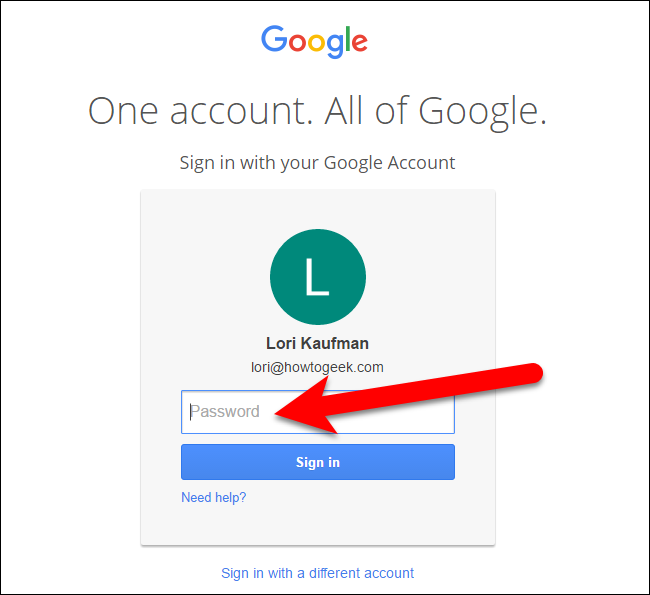
- Выйдите из аккаунта и войдите снова, чтобы убедиться, что двухэтапная проверка работает. Введите пароль, затем код по SMS.
Включение Google Authenticator
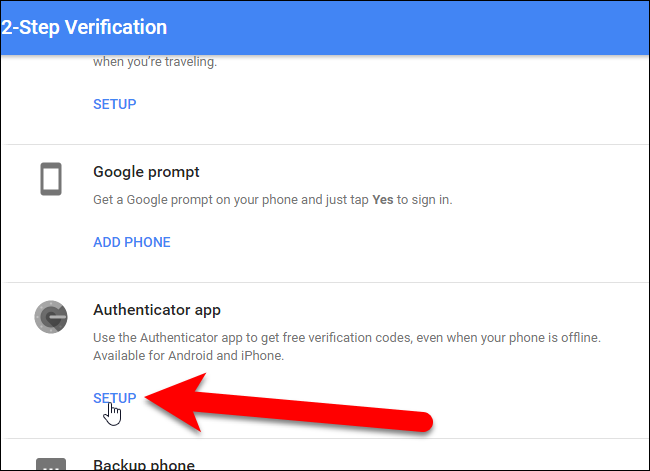
- На странице двухэтапной проверки в браузере нажмите «Настроить» возле пункта «Приложение Authenticator».
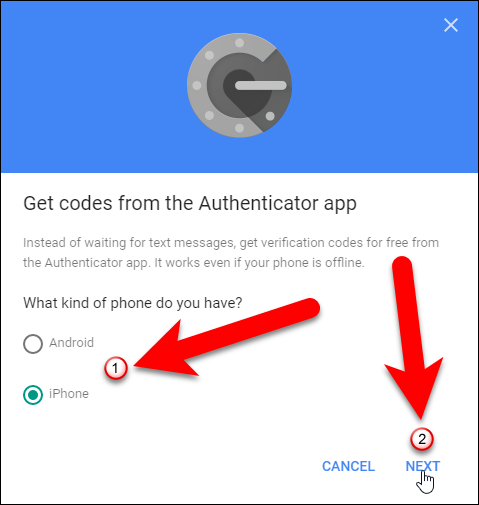
- В диалоговом окне выберите тип телефона (Android или iPhone) и нажмите «Далее».
- На экране установки появится QR-код. Его нужно считать в приложении Google Authenticator.
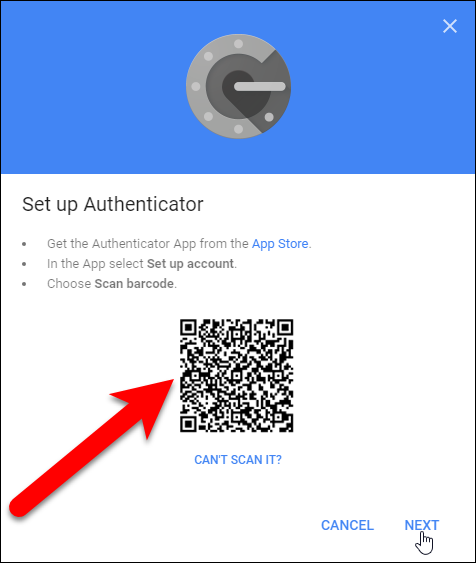
- Установите приложение Google Authenticator из магазина приложений и откройте его.
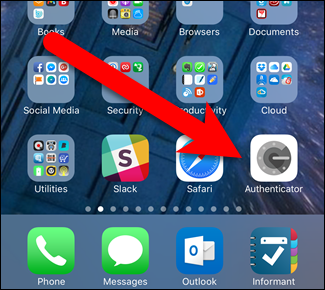
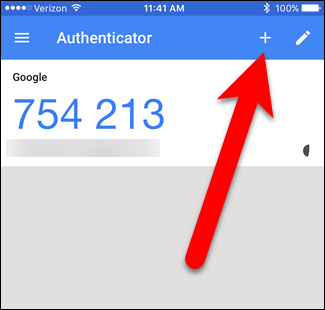
- На главном экране приложения нажмите значок плюс вверху.
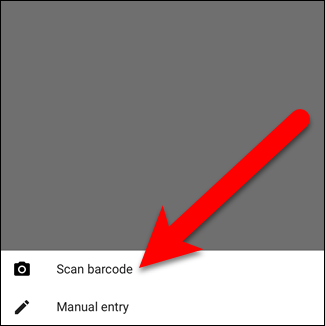
- Выберите считывание штрихкода или QR-кода.
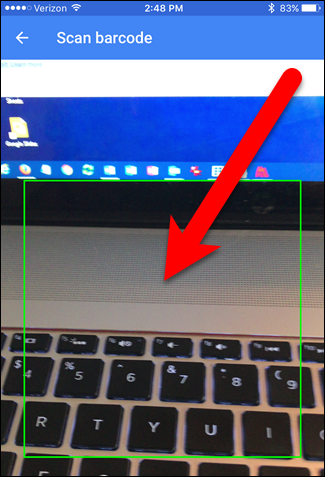
- Камера активируется. Наведите зелёную рамку на QR-код на экране компьютера; считывание произойдёт автоматически.
- Аккаунт появится в списке приложения, и рядом появится код, обновляющийся каждые 30 секунд.

- Введите текущий код из приложения в окне на компьютере и нажмите «Проверить».
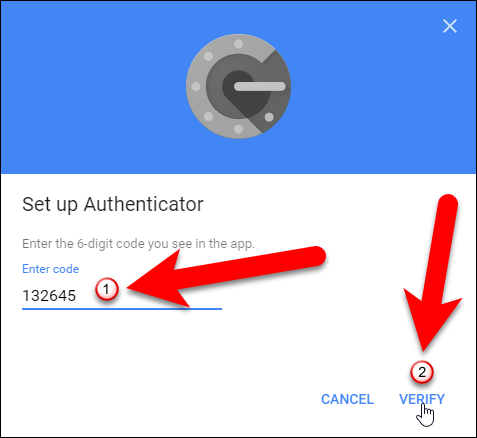
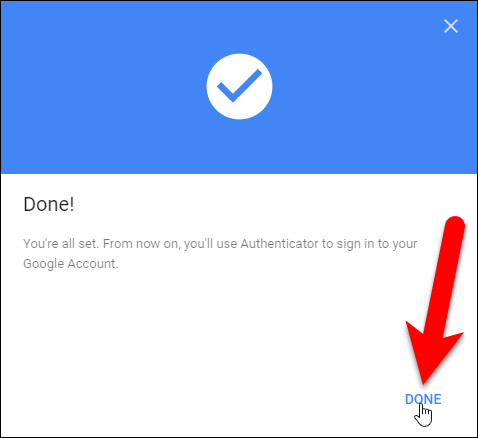
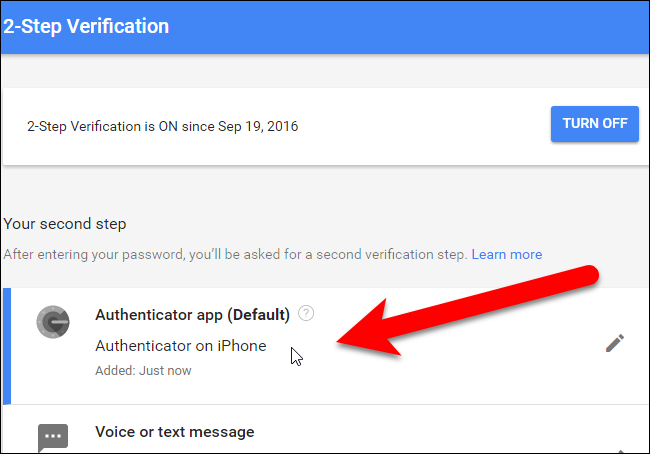
- Если проверка прошла успешно, нажмите «Готово». Приложение Authenticator станет основным способом второй проверки.
Примечание
Телефонный номер, который вы указали на начальном этапе, остаётся резервным способом восстановления доступа. Сохраните его — он пригодится при потере телефона с приложением.
Вход с использованием кода из Authenticator
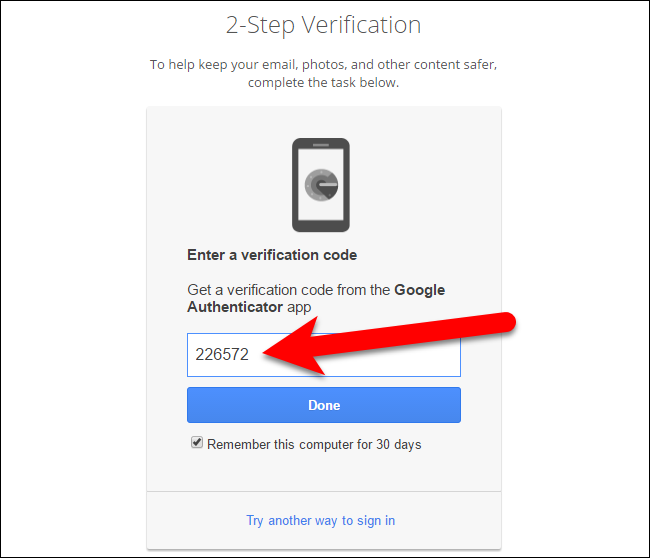
При следующем входе в аккаунт Google после ввода пароля сайт запросит код из Google Authenticator. Откройте приложение и введите текущий 6-значный код.
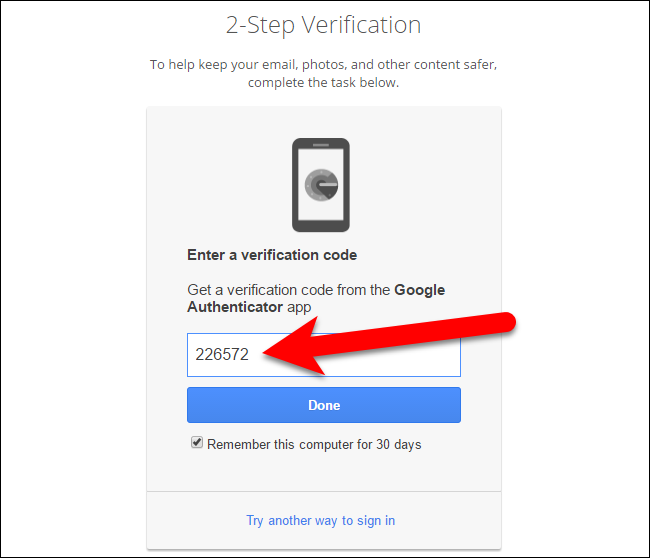
Если код устарел, подождите, пока он обновится, и введите новый. Код действителен ограниченное время, обычно 30 секунд.
Генерация и печать резервных кодов
Резервные коды позволяют войти в аккаунт, если вы потеряли телефон и не можете получить SMS. Каждый код можно использовать только один раз.
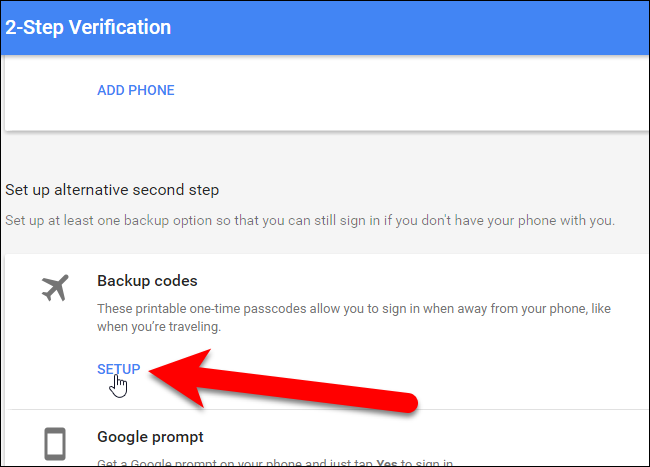
- На странице двухэтапной проверки найдите блок «Резервные коды» и нажмите «Настроить».
- Появится окно со списком 10 кодов. Сохраните их в надёжном месте и распечатайте. Не храните эти коды в незащищенных заметках.
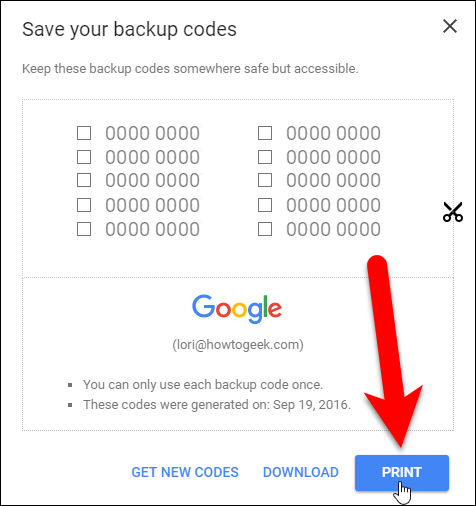
Если вы считаете, что коды скомпрометированы, сгенерируйте новые, нажав «Получить новые коды».
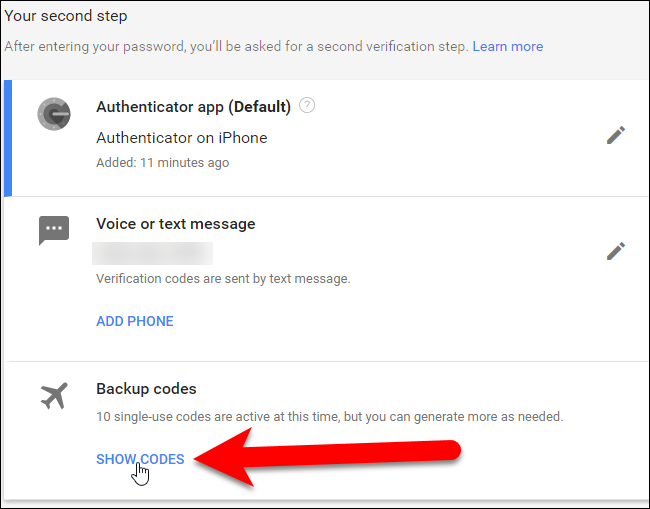
После настройки вы увидите резервные коды в списке вторых шагов.
Важно
Резервные коды — это ваш последний рубеж. Храните их отдельно от телефона и пароля.
Создание паролей для приложений
Некоторые программы и устройства не поддерживают двухэтапную проверку. Для таких случаев создаются пароли приложений — одноразовые пароли, которые дают доступ к учётной записи без второго фактора.
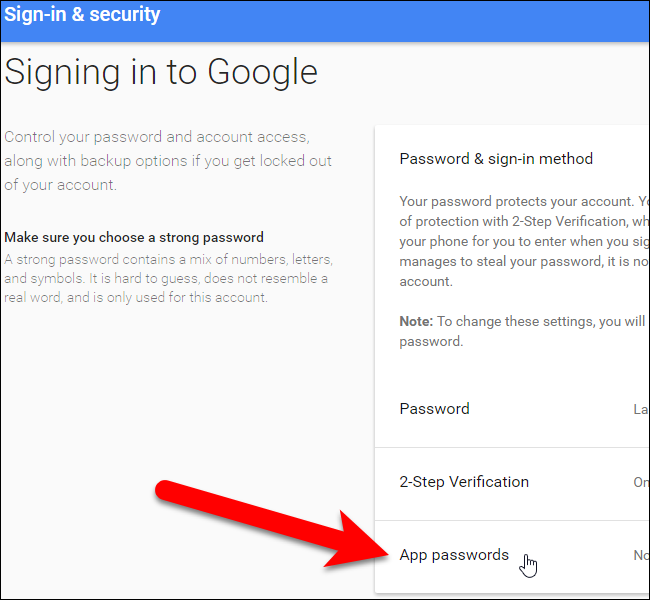
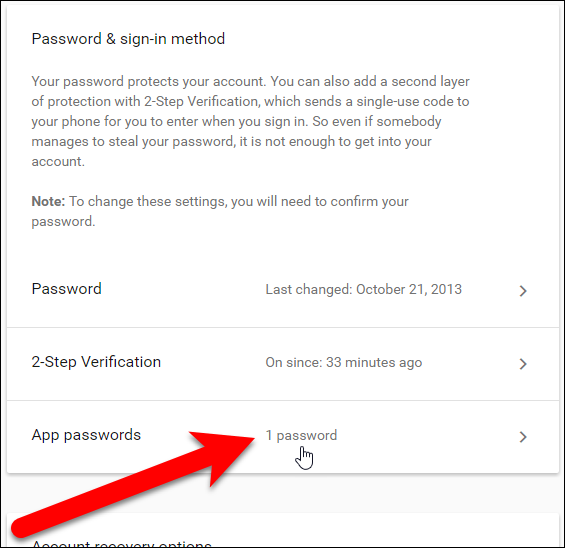
- На странице входа и безопасности в разделе пароль и метод входа откройте «Пароли приложений».
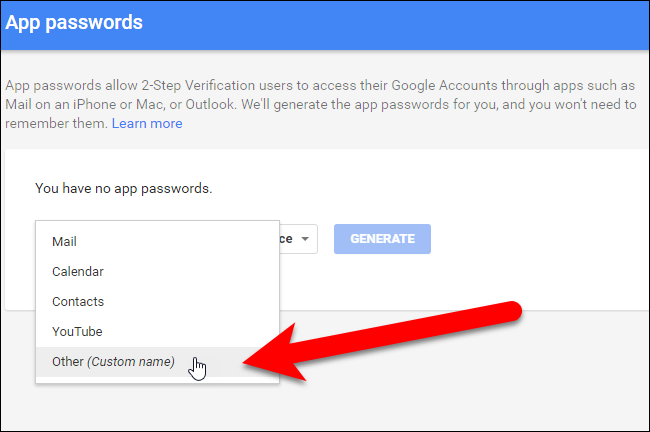
- Нажмите выпадающий список «Выбрать приложение» и укажите тип приложения или выберите «Другое», чтобы задать своё имя.
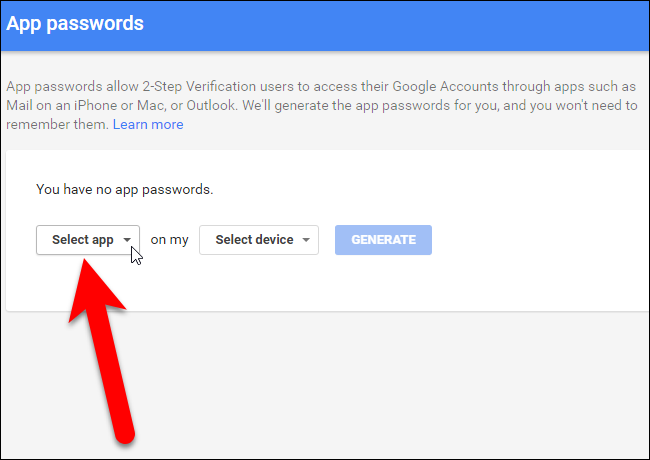
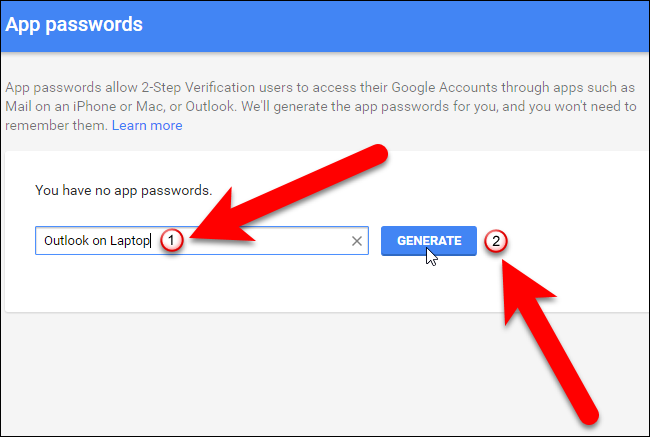
- При выборе «Другое» оставьте поле устройства пустым или введите понятное имя, затем нажмите «Создать».
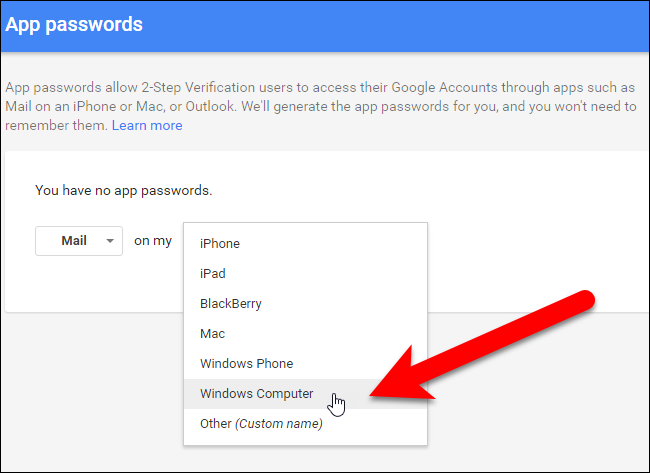
- Для некоторых стандартных приложений (почта, календарь и т. п.) перед созданием пароля потребуется выбрать устройство.
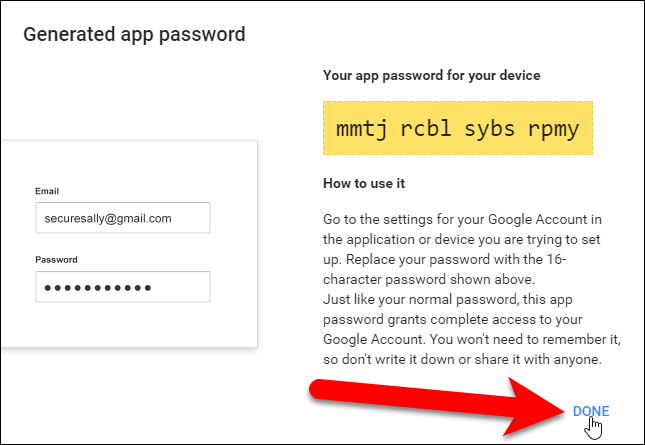
- Нажмите «Создать». Вам покажут сгенерированный пароль, который нужно ввести в настройках приложения вместо обычного пароля Google.
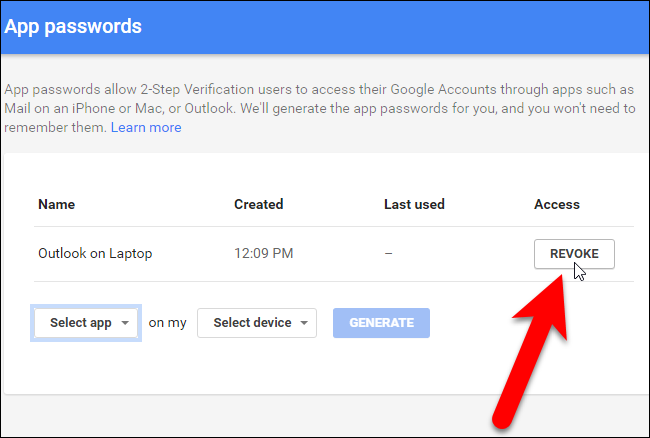
- Скопируйте пароль и вставьте его в приложение. Нажмите «Готово». В списке вы увидите имена созданных паролей.
- При необходимости отозвать доступ можно на этой же странице, нажав «Отозвать» рядом с именем пароля.
Примечание
Пароли приложений дают полный доступ к аккаунту и обходят второй фактор. Создавайте их только для проверенных приложений и удаляйте при подозрении на компрометацию.
Что делать при потере устройства или при смене телефона
- Используйте резервные коды для входа в аккаунт.
- Если у вас есть резервный телефон, получите код через SMS/звонок.
- Войдя в аккаунт, зайдите в настройки двухэтапной проверки и удалите потерянное устройство из списка.
- Смените основной метод на другой (например, на новое приложение Authenticator), просканируйте новый QR-код.
- Отозовите старые пароли приложений и сгенерируйте новые при необходимости.
Инцидентный план восстановления доступа
- Шаг 1: Вход с резервным кодом
- Шаг 2: Удаление и замена утраченного второго фактора
- Шаг 3: Отзыв паролей приложений, которые могли быть скомпрометированы
- Шаг 4: Проверка доступа к критическим сервисам и смена пароля учётной записи
Контрольный список
Контрольный список для конечного пользователя:
- включить двухэтапную проверку
- подключить Google Authenticator
- распечатать и сохранить резервные коды в безопасном месте
- задать резервный телефон
- создать пароли приложений для старых клиентов
- периодически проверять список паролей приложений и отзывать ненужные
Контрольный список для администратора организации:
- требовать 2FA для сервисов с доступом к конфиденциальным данным
- обеспечить инструкции по восстановлению учётных записей
- поддерживать инвентаризацию применений, использующих пароли приложений
- включать мониторинг аномалий входа и оповещения о подозрительных попытках
Когда метод не подойдёт и альтернативы
Когда Authenticator может не подойти:
- устройство уязвимо к физическому взлому или компрометации
- пользователь часто меняет телефон и не хранит резервных кодов
- необходимость автоматизированного доступа сервиса, который не поддерживает OAuth или современные протоколы
Альтернативы:
- аппаратные ключи безопасности на основе FIDO2 (например, USB/NFC ключи) — более устойчивы к фишингу
- код по SMS — удобен, но менее безопасен и уязвим к перехвату через SIM-своп
- пуш-уведомления от Google — удобны и удобны для пользователей, но требуют сети
- менеджеры паролей с встроенным 2FA и TOTP — интегрируют управление паролями и кодами
Совет
Для максимальной защиты используйте сочетание аппаратного ключа и Authenticator для резервирования доступа.
Ментальные модели и эвристики
Правило двух уровней доверия
- Уровень 1: пароль. Слабый путь, требует сложных паролей и менеджера паролей.
- Уровень 2: независимый второй фактор. Лучший вариант — аппаратный ключ, затем приложение TOTP.
Эвристика выбора 2FA
- если хочется удобства и офлайн-работы — выбирайте TOTP (Google Authenticator);
- если требуется максимальная защита от фишинга — аппаратный ключ FIDO2;
- если требуется совместимость со старыми клиентами — используйте пароли приложений с контролем и ревокацией.
Модель принятия решения — диаграмма
flowchart TD
  A[Нужно ли защищать аккаунт?] -->|Да| B{Подключать 2FA}
  B --> C[Использовать Authenticator]
  B --> D[Использовать аппаратный ключ]
  C --> E{Есть старые приложения?}
  E -->|Да| F[Создать пароли приложений]
  E -->|Нет| G[Отключить пароли приложений]
  D --> H[Рекомендовать резервные коды]
  C --> H
  F --> H
  H --> I[Включить мониторинг и ревизию]
Технические советы и подводные камни
- Синхронизация времени: TOTP зависит от точного времени на телефоне. Если коды не проходят, проверьте и синхронизируйте время телефона по сети.
- Несколькие устройства: вы можете добавить несколько устройств в Authenticator, сохранив доступ при потере одного из них.
- Безопасное хранение резервных кодов: печатайте в защищённое место, храните в сейфе или менеджере паролей с надёжным шифрованием.
- Отзыв паролей приложений: делайте ревизию каждые 3–6 месяцев.
Советы по миграции на новый телефон
- Не стирайте старый телефон сразу после настройки нового.
- Добавьте аккаунт Google в Authenticator на новом устройстве до того, как удалите его из старого.
- Если у вас нет доступа к старому устройству, используйте резервные коды или резервный телефон.
Безопасность и жёсткое укрепление
- Используйте длинный уникальный пароль и менеджер паролей.
- Включите уведомления о входе на новую локацию или устройстве.
- Отключите ненужные пароли приложений, особенно если вы перестали использовать соответствующие программы.
- При высокой угрозе для бизнеса рассмотрите аппаратные ключи безопасности как основной метод 2FA.
Критерии приёмки
- 2FA включена для аккаунта
- Google Authenticator добавлен на как минимум одно устройство
- Создан и сохранён хотя бы один резервный код
- Пароли приложений созданы там, где это нужно, и их количество минимально
- Пользователь подтвердил вход с новым методом
Риск-матрица и смягчения
- Риск: потеря телефона. Смягчение: резервные коды, резервный телефон, добавление нескольких устройств.
- Риск: компрометация пароля приложений. Смягчение: срочный отзыв пароля, ревизия логов входа.
- Риск: синхронизация времени. Смягчение: синхронизация времени устройства по сети.
Краткая памятка для разных ролей
Для обычного пользователя:
- подключите Authenticator
- распечатайте резервные коды
- храните пароли в менеджере паролей
Для администратора IT:
- обеспечьте обязательную 2FA для аккаунтов с доступом к критическим данным
- документируйте и тестируйте процедуры восстановления
- внедрите аппаратные ключи для повышенных прав
Глоссарий в одну строку
- 2FA — двухфакторная аутентификация, требующая два разных доказательства личности;
- TOTP — временный одноразовый пароль, обновляющийся каждые 30 секунд;
- Резервные коды — одноразовые коды для восстановления доступа;
- Пароль приложения — специальный пароль, позволяющий приложению обходить второй фактор.
Краткое резюме
Включение двухфакторной аутентификации через Google Authenticator значительно повышает безопасность аккаунта Google. Настройте приложение, сохраните резервные коды и используйте пароли приложений только там, где это необходимо. План восстановления доступа и регулярная ревизия паролей приложений помогут избежать блокировки аккаунта.
Важно
Если требуется ещё более высокая защита, рассмотрите использование аппаратного ключа безопасности в качестве основного второго фактора.
Авторская заметка: приложение Google Authenticator основано на открытых стандартах и его используют многие проекты для реализации двухфакторной аутентификации.

Похожие материалы

Несколько аккаунтов Skype: Multi Skype Launcher

Журнал для работы: повысить продуктивность

Персональные звуки уведомлений на Android

Скачивание шоу Hulu для офлайн‑просмотра

Microsoft Start: персонализированная новостная лента
