
Встроенный перевод сообщений в Microsoft Teams

Быстрые ссылки
- Что умеет и чего не умеет встроенный перевод
- Как включить встроенный перевод в Microsoft Teams
- Когда функция годится, а когда — нет
Что умеет и чего не умеет встроенный перевод
Microsoft Teams поддерживает более 60 языков, включая арабский, упрощённый и традиционный китайский, английский, испанский и русский, а также редкие языки вроде словацкого и валлийского. Для полного списка языков обратитесь к официальному справочнику Microsoft по этой функции.
Что можно ожидать:
- Перевод отдельных сообщений по запросу прямо в чате.
- Быстрый перевод простых рабочих сообщений и коротких фраз.
- Поддержка распространённых языков с хорошим качеством перевода.
Ограничения и чего нельзя ожидать:
- Нельзя автоматически переводить весь чат или поток в реальном времени — перевод выполняется для каждого сообщения по отдельности.
- Для смены языка приложения нужно изменить язык по умолчанию в настройках Teams; это повлияет на язык интерфейса и пунктов меню.
- Автоматизация (например, для архивов чатов или ботов) требует дополнительных инструментов или API.
Важно: встроенный перевод ориентирован на оперативное понимание сообщений, а не на создание полностью локализованного интерфейса или точный перевод юридически значимых документов.
Как включить встроенный перевод в Microsoft Teams
Следующая пошаговая инструкция описывает процесс включения и использования функции внутри клиента Microsoft Teams.
- Скачайте и установите Microsoft Teams, если вы ещё не сделали этого, и настройте профиль.
- В приложении Teams нажмите на изображение профиля в правом верхнем углу, затем выберите «Управление учётной записью».
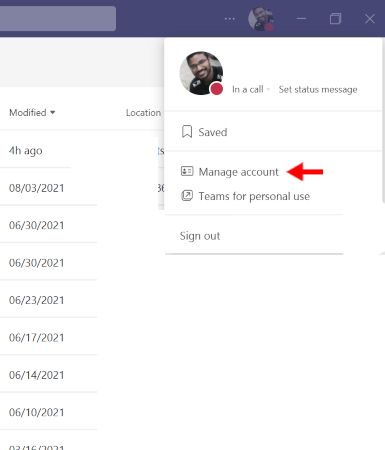
- Перейдите во вкладку «Общие», пролистайте до раздела «Язык». Выберите желаемый язык приложения в выпадающем списке и нажмите «Сохранить и перезапустить».
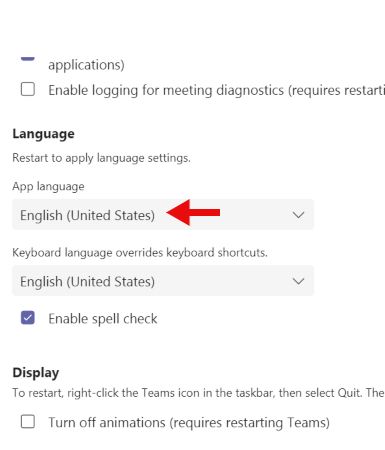
- Приложение закроется и перезапустится с выбранными настройками языка.
- Перейдите в любой чат, дважды щёлкните сообщение, которое нужно перевести, или откройте меню сообщения (троеточие) и выберите «Перевести». Перевод появится под оригиналом.
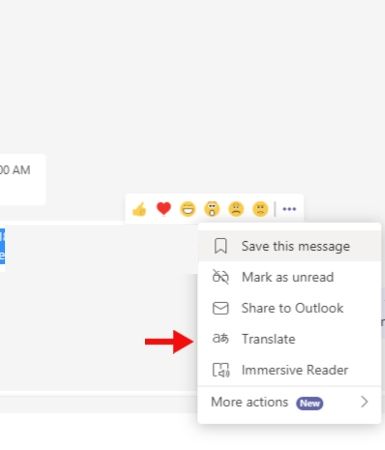
- Чтобы вернуть исходный текст, в меню сообщения нажмите «Показать оригинальное сообщение».
Критерии приёмки:
- Перевод доступен для отдельного сообщения через меню сообщения.
- Выбран язык приложения влияет на формат перевода и подсказки интерфейса.
- Перевод выполняется быстро и отображается рядом с исходным текстом.
Когда функция годится, а когда — нет
Подходит для:
- Коротких рабочих переписок с коллегами из других стран.
- Быстрого понимания смысла сообщений без привлечения переводчика.
- Сценариев, где не нужны юридически точные или стилистически выверенные переводы.
Не подходит для:
- Сложных многостраничных диалогов, требующих целостного контекста.
- Реального времени в крупных групповых звонках или чатах, где нужен сквозной автоматический перевод.
- Документов, контрактов, сообщений с повышенной конфиденциальностью без проверки человеком.
Контрпример: если вам нужно отслеживать поток входящих сообщений в реальном времени от международной команды (например, служба поддержки), встроенный перевод окажется неудобным — придётся переводить каждое сообщение вручную.
Альтернативные подходы и рекомендации
- Автоматический перевод веб-страниц/панелей: для перевода больших объёмов текста используйте браузеры с автоматическим переводом (например, Microsoft Edge) или экспорт чата и перевод через корпоративные CAT-инструменты.
- Боты и интеграции: рассмотрите установку бота-переводчика или использование API Microsoft Translator для массового автоматического перевода (требует прав администратора и разработки).
- Политика локализации: если команда часто общается на нескольких языках, разработайте внутренние правила — какой язык использовать по умолчанию, когда привлекать живого переводчика.
Мини-методика для администраторов:
- Оцените объёмы многоязычных коммуникаций.
- Выберите подход: встроенный ручной перевод для лёгких случаев или автоматические интеграции для постоянных потоков.
- Тестируйте решение на реальных сценариях и измеряйте удобство для пользователей.
Чек-листы по ролям
Для рядового пользователя:
- Убедиться, что установлен клиент Teams.
- Настроить язык приложения и протестировать перевод нескольких сообщений.
- Сообщать о неверных переводах администратору, если это критично.
Для администратора ИТ:
- Оценить необходимость автоматизации перевода для команды.
- Проверить политику безопасности и требования к конфиденциальности при использовании внешних переводческих сервисов.
- При необходимости настроить интеграции или рекомендовать внешние инструменты.
Для менеджера команды:
- Объяснить команде, когда использовать встроенный перевод, а когда прибегать к живому переводчику.
- Включить в onboarding указания по языковой политике.
Факт-бокс
- Поддержка: более 60 языков.
- Подходящие сценарии: краткие рабочие сообщения.
- Ограничение: нет автоматического перевода потоков в реальном времени.
Модель принятия решения (Mermaid)
flowchart TD
  A[Нужно перевести сообщение?] -->|Да| B{Это одиночное сообщение?}
  B -->|Да| C[Использовать встроенный перевод]
  B -->|Нет| D{Нужен потоковый перевод?}
  D -->|Да| E[Рассмотреть API/интеграцию или браузерный перевод]
  D -->|Нет| F[Экспортировать чат и переводить пакетно]
  A -->|Нет| G[Не переводить]
Короткий глоссарий
- Встроенный перевод — перевод одного сообщения внутри интерфейса Teams.
- API переводчика — программный интерфейс для автоматизации перевода.
- Локализация — адаптация интерфейса и контента под язык и культуру.
Советы по безопасности и приватности
- Убедитесь, что политика вашей компании допускает отправку текста в облачные переводческие сервисы.
- Для чувствительных данных используйте внутренние ресурсы или живого переводчика.
Сводка
- Встроенный перевод Microsoft Teams удобен для быстрых одноразовых переводов и понимания коротких сообщений.
- Он не заменит автоматический потоковый перевод и не подходит для официальных документов.
- Если вам нужен масштабный или автоматический перевод, рассмотрите интеграции через API или сторонние инструменты.
Важно: перед массовым внедрением изучите требования безопасности и удобство для вашей команды.

Похожие материалы

Несколько аккаунтов Skype: Multi Skype Launcher

Журнал для работы: повысить продуктивность

Персональные звуки уведомлений на Android

Скачивание шоу Hulu для офлайн‑просмотра

Microsoft Start: персонализированная новостная лента
