
Kanban в Obsidian — как превратить заметки в задачи и управлять ими
Коротко: у большинства приложений для задач одинаковая идея, но вам может не хватать гибкости вместо простых списков. Kanban — визуальный метод управления задачами, а Obsidian добавляет к нему силу связных заметок, локального хранилища и богатого Markdown. В этой статье шаг за шагом разберём настройку, лучшие практики, шаблоны и рабочие процессы для личного и командного использования.
Что такое Kanban?
Kanban — это визуальная система управления задачами, основанная на доске и карточках. Ключевые принципы:
- Визуализируйте работу — поместите задачи на карточках в колонки.
- Ограничивайте количество задач в работе (WIP), чтобы избежать многозадачности.
- Управляйте потоком задач: выявляйте узкие места и ускоряйте выполнение.
Короткое определение: Kanban — метод, который помогает видеть текущую работу, фокусироваться и доставлять результат быстрее.
Важно: Kanban подходит и для личного использования, и для командной работы. Он легко сочетается с другими практиками (например, ежедневными ревью, приоритизацией или еженедельным планированием).
Почему использовать Kanban в Obsidian?
Obsidian — это система для заметок, основанная на локальных Markdown-файлах. Плагин Kanban добавляет наглядный слой управления задачами поверх ваших заметок. Что даёт сочетание:
- Прямые ссылки из карточек на подробные заметки (двойные скобки [[Link]]).
- Локальное хранение данных — вы контролируете файлы и резервные копии.
- Интеграция с другими плагинами (Dataview, Templates, Templater), что даёт автоматизацию, фильтры и отчёты.
- Возможность использовать привычные Markdown-форматы внутри карточки (списки, чекбоксы, ссылки, изображения).
Замечание: плагин Kanban — сторонний. Он бесплатен и широко используем, но его код и поведение поддерживает автор плагина. Всегда проверяйте плагины и делайте резервные копии важных vault-файлов.
Установка плагина Kanban (пошагово)
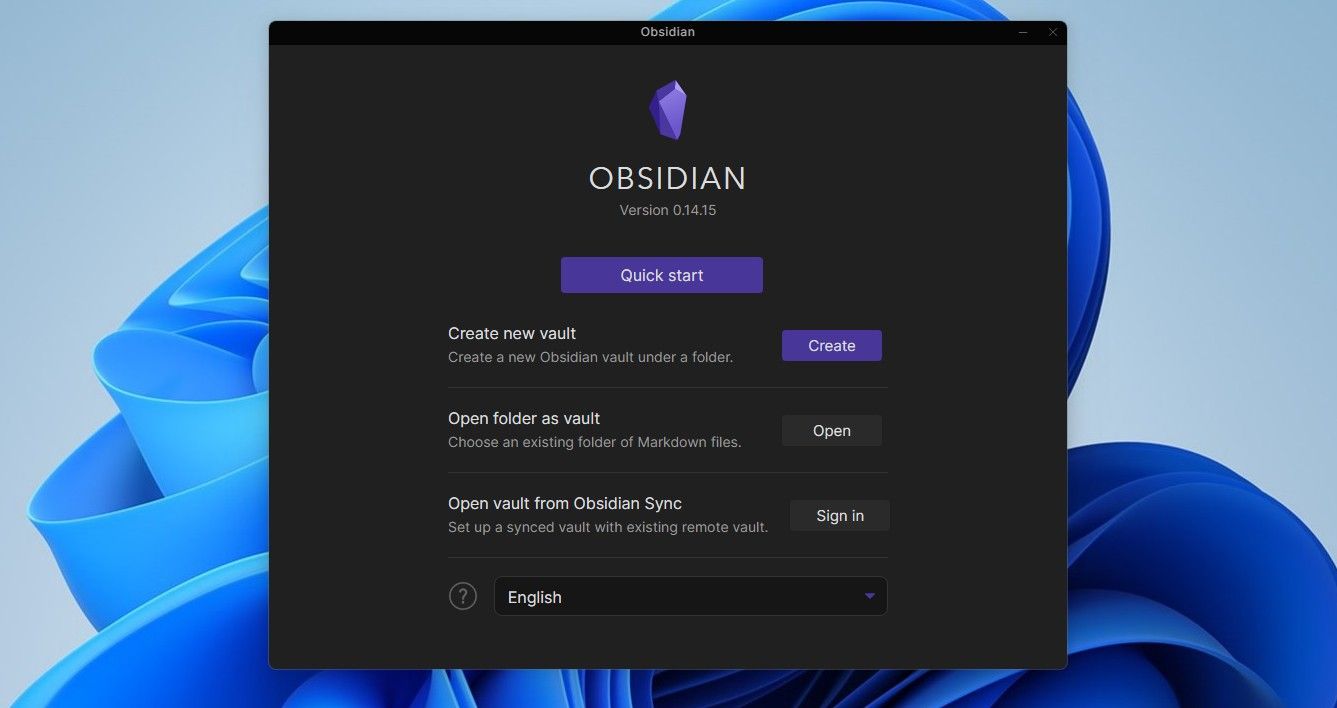
Следующие шаги предполагают, что Obsidian уже установлен и у вас открыт vault.
- Откройте настройки: нажмите шестерёнку внизу левой панели. (Горячая клавиша по умолчанию: CTRL + ,). Вы также можете открыть палитру команд CTRL + P и набрать “settings”.
- Перейдите в раздел “Community plugins”.
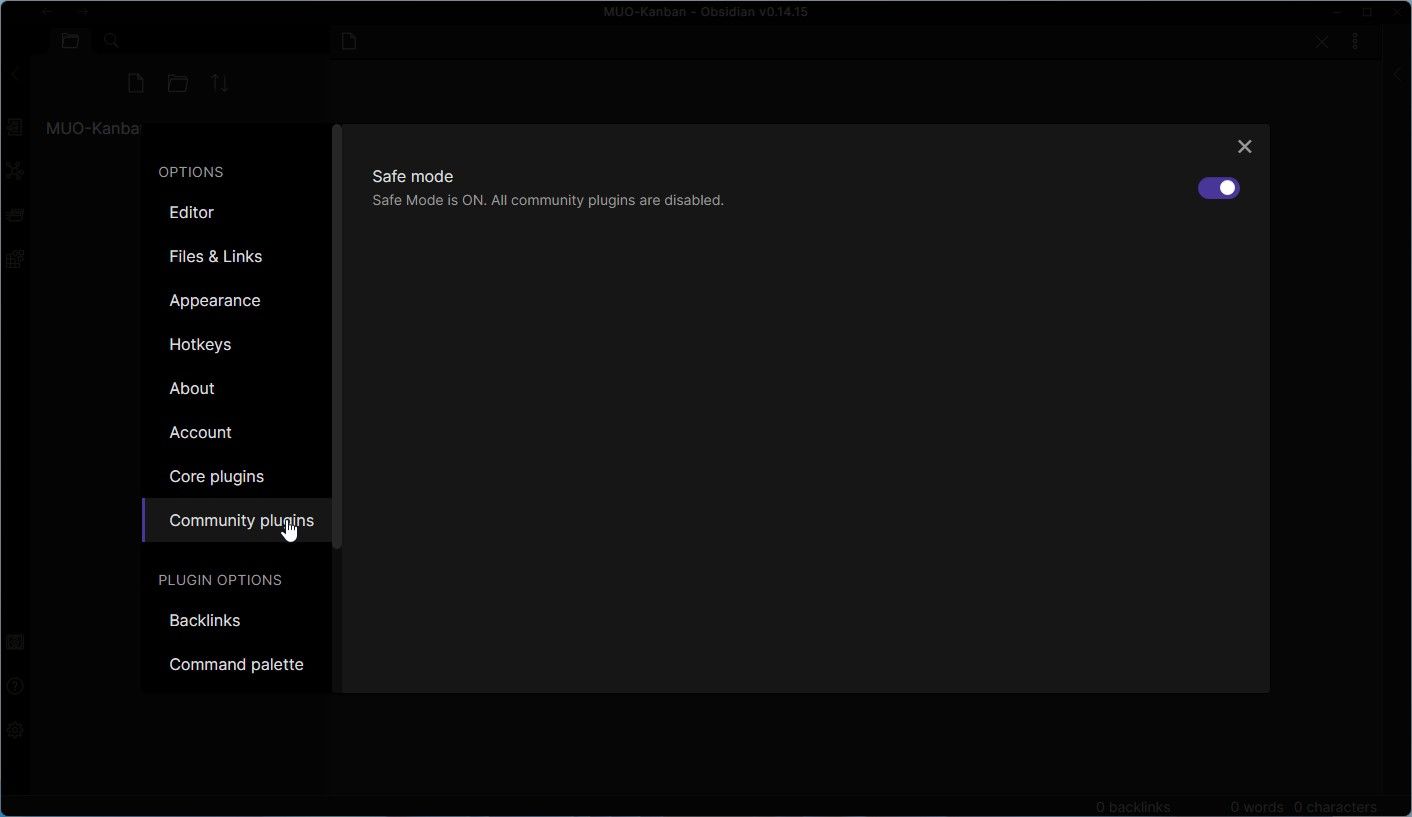
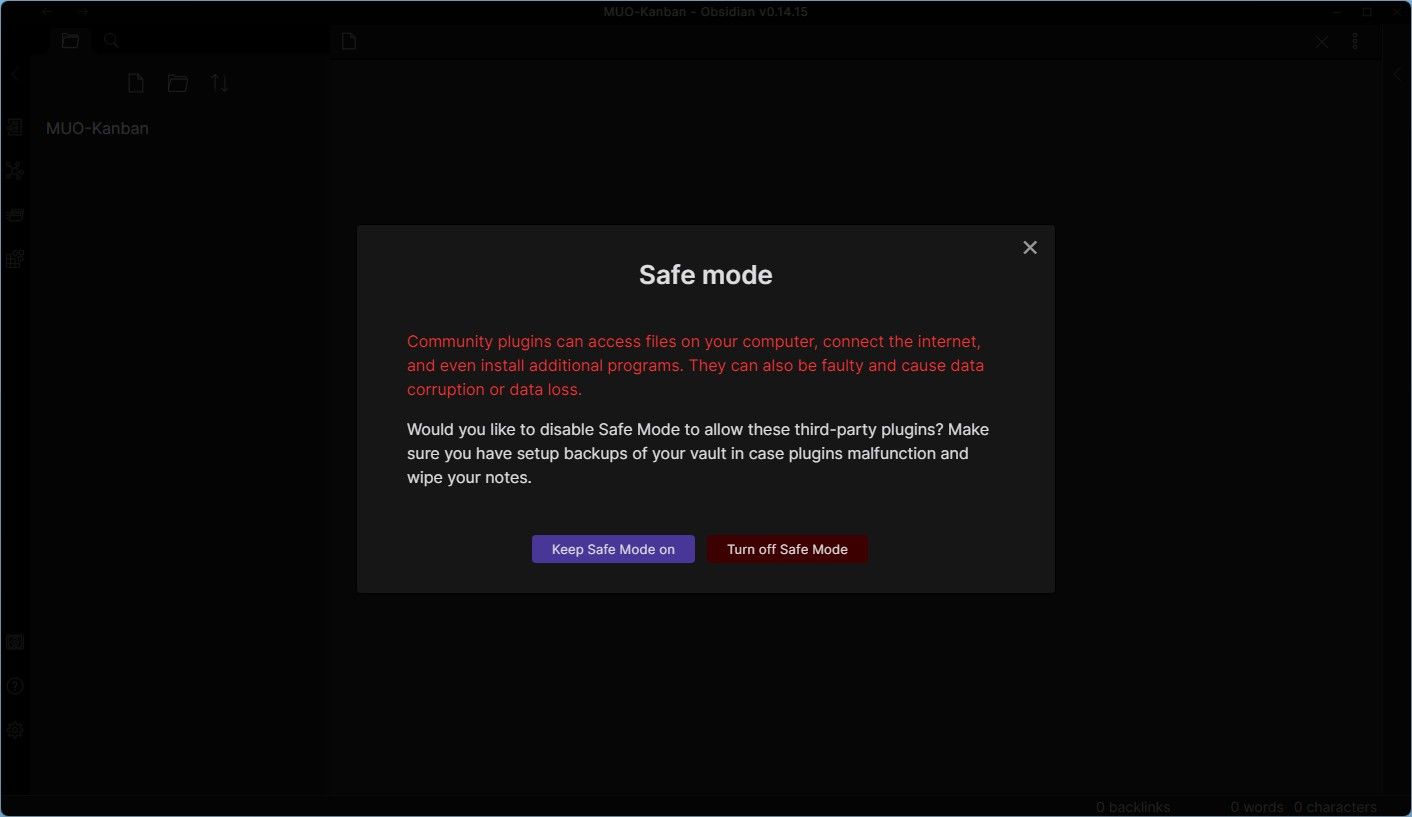
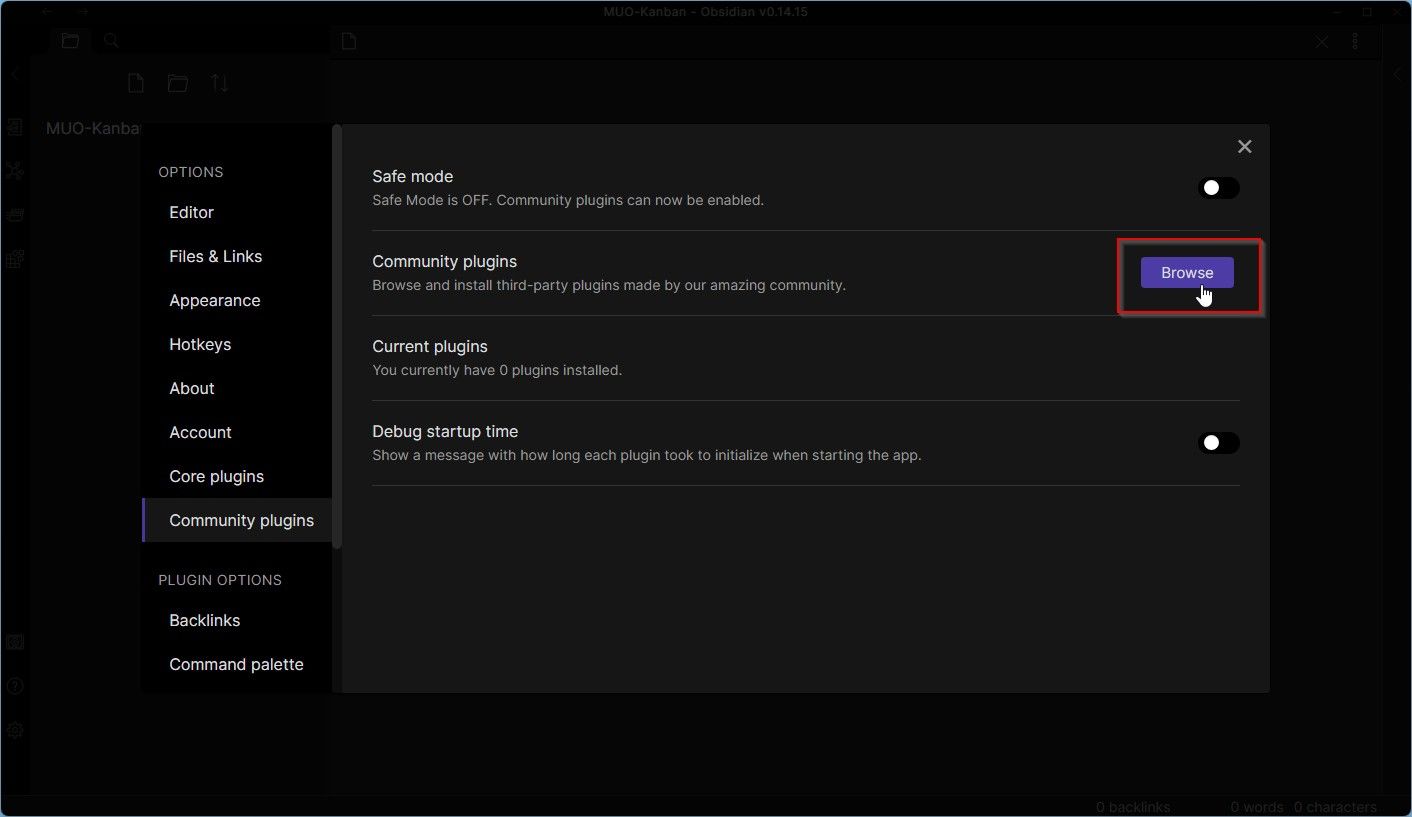
- Отключите режим Safe mode (Безопасный режим), чтобы разрешить установку плагинов от сообщества. Подтвердите предупреждение о рисках.
- На странице Community plugins нажмите “Browse” рядом с надписью “Community plugins”.
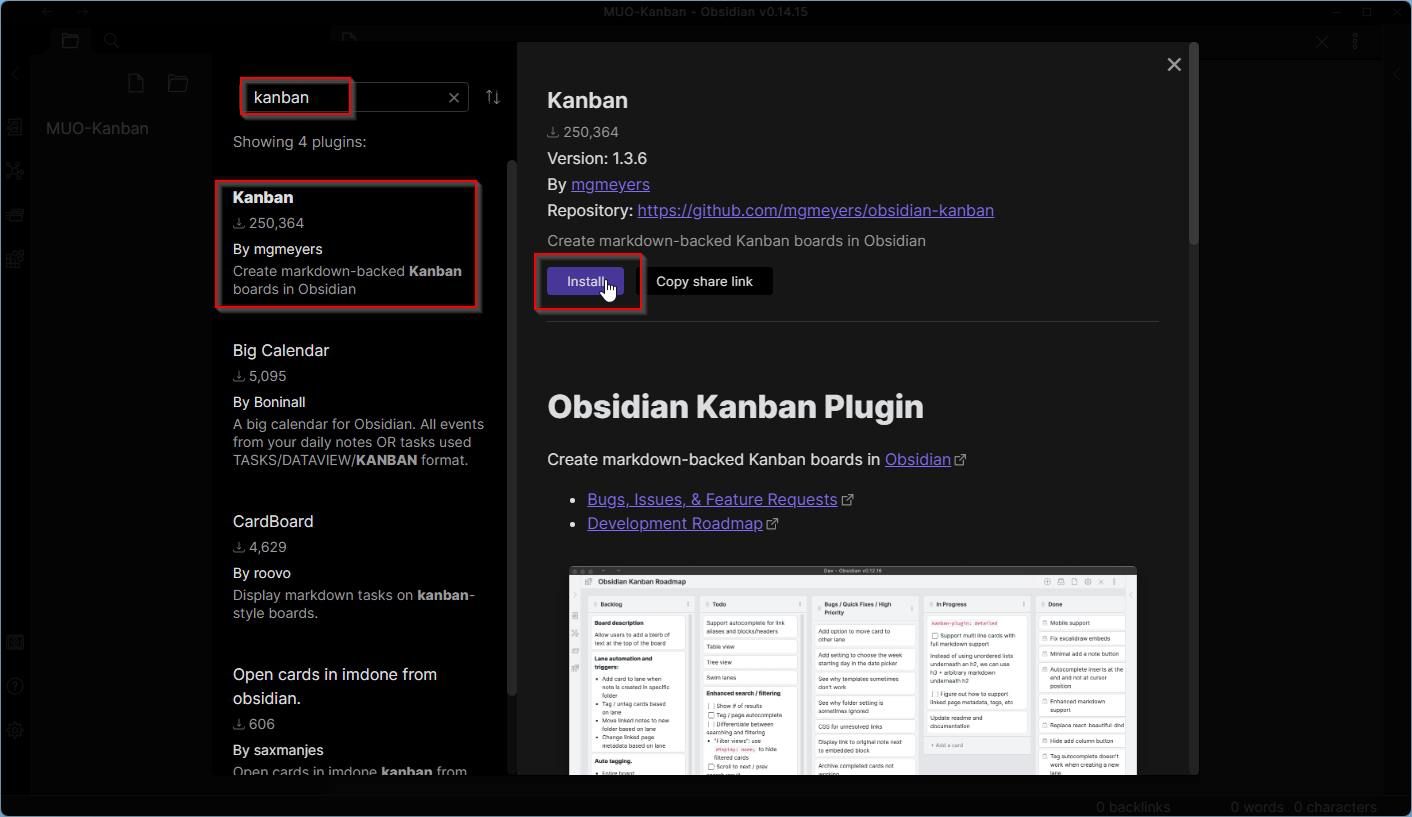
- В поле поиска введите “Kanban”. Выберите плагин Kanban от mgmeyers и нажмите Install.
- После установки вернитесь на страницу Community plugins и включите переключатель рядом с Kanban, чтобы активировать плагин.
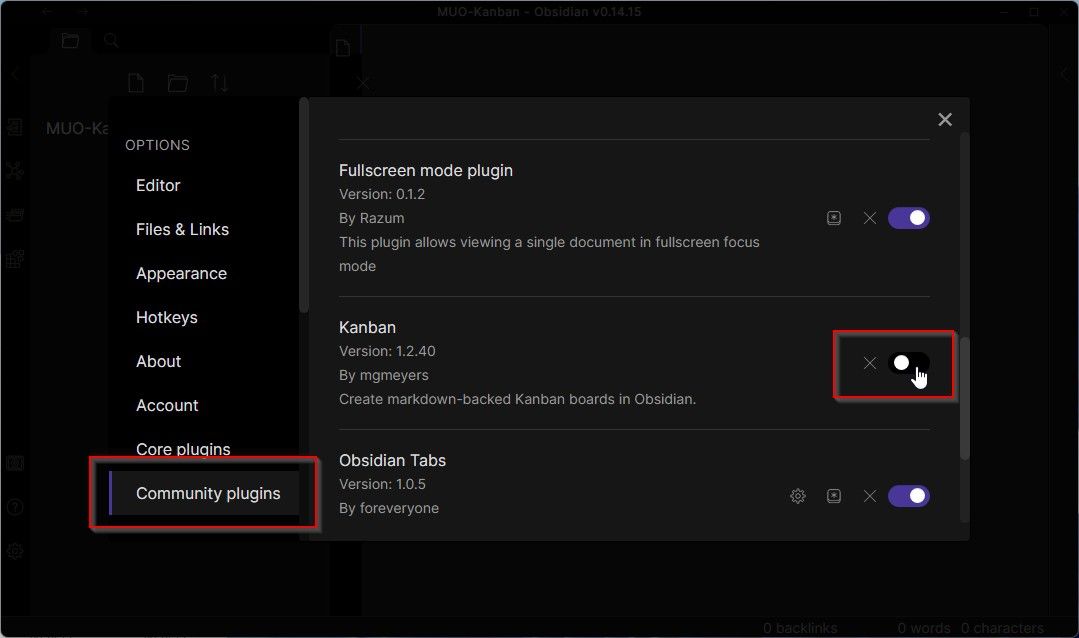
Важно: после включения плагина его настройки становятся доступны в интерфейсе доски и в глобальных настройках плагина.
Полезные дополнения к Kanban
Для расширения возможностей Kanban в Obsidian рекомендуем рассмотреть следующие плагины:
- Dataview — позволяет формировать динамические списки и отчёты по метаданным заметок.
- Fullscreen mode plugin — убирает боковые панели и фокусирует экран на доске.
- Obsidian Tabs — улучшает работу с вкладками и переключение между досками и заметками.
- Sliding Panes — альтернатива вкладкам с горизонтальным скроллом и превью.
Каждый плагин решает конкретную проблему: Dataview — отчёты и выборки; Fullscreen/Obsidian Tabs/Sliding Panes — удобство просмотра и переключения между рабочими областями.
Создание первой Kanban-доски
Плагин Kanban позволяет создать доску несколькими способами:
- Откройте палитру команд (CTRL + P) и выберите “Kanban: Create new board”.
- Создайте пустую заметку и выберите “Kanban: Convert empty note to Kanban”.
- Щёлкните правой кнопкой по папке в боковой панели и выберите “New kanban board”.
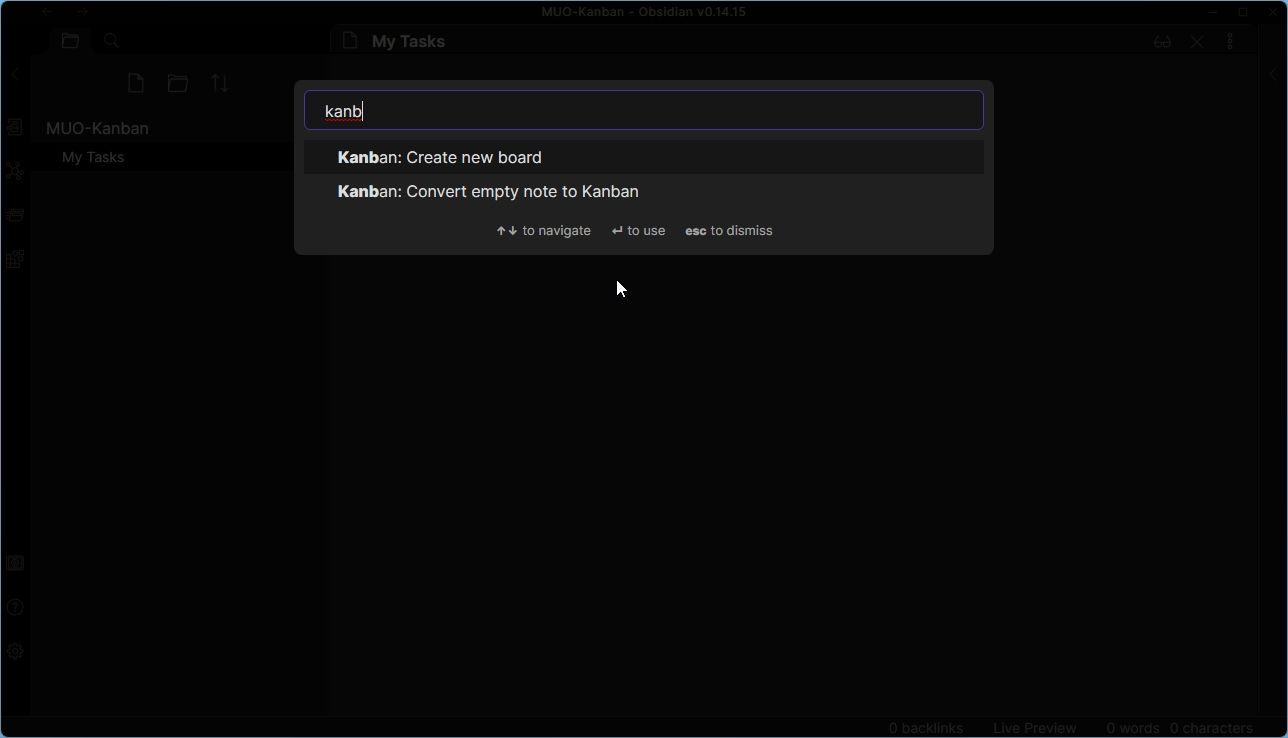
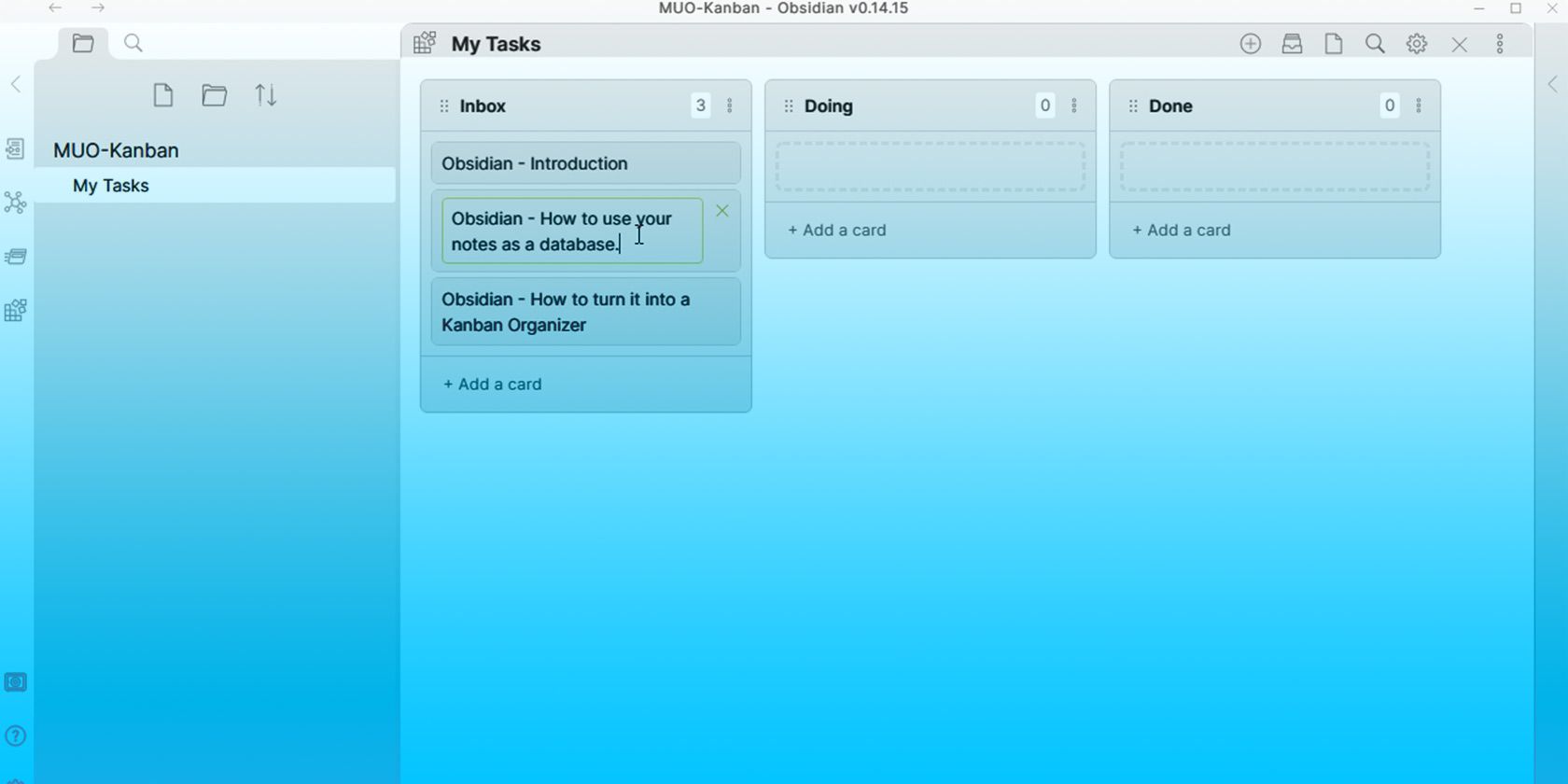
Плагин покажет окно для создания первой колонки. Введите её название и нажмите Add list.
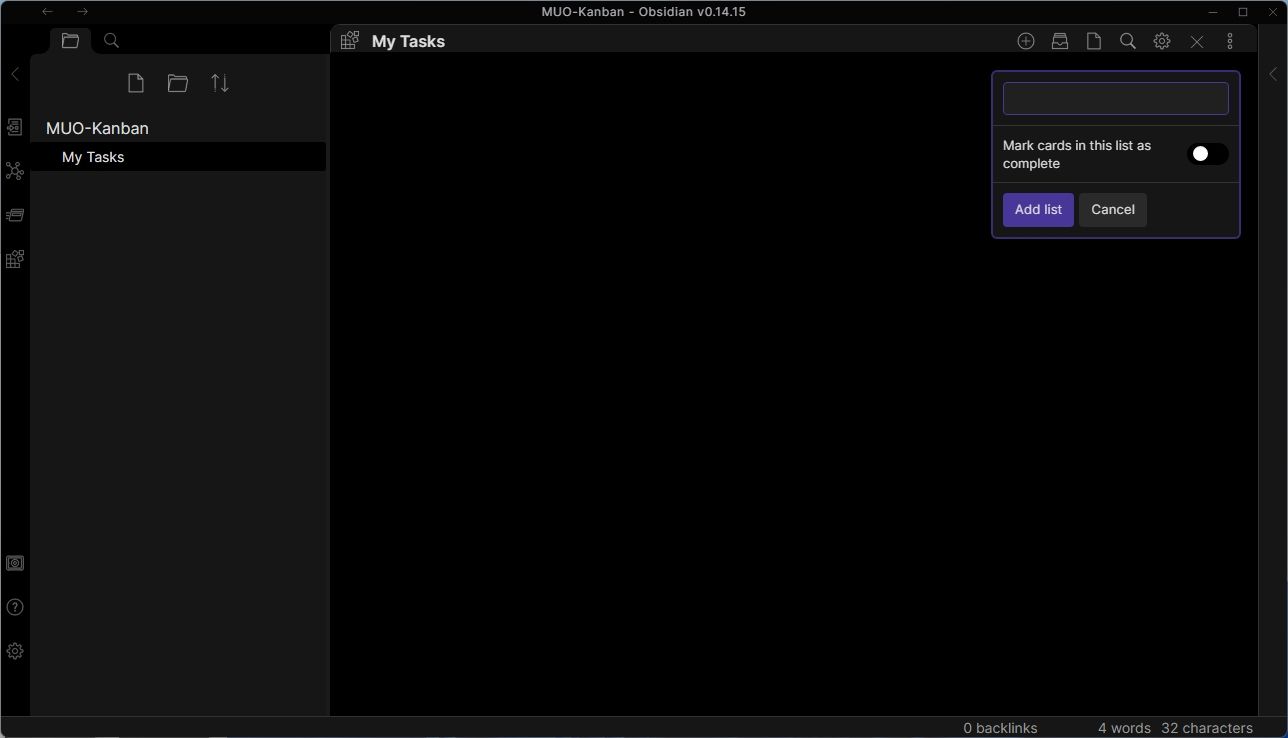
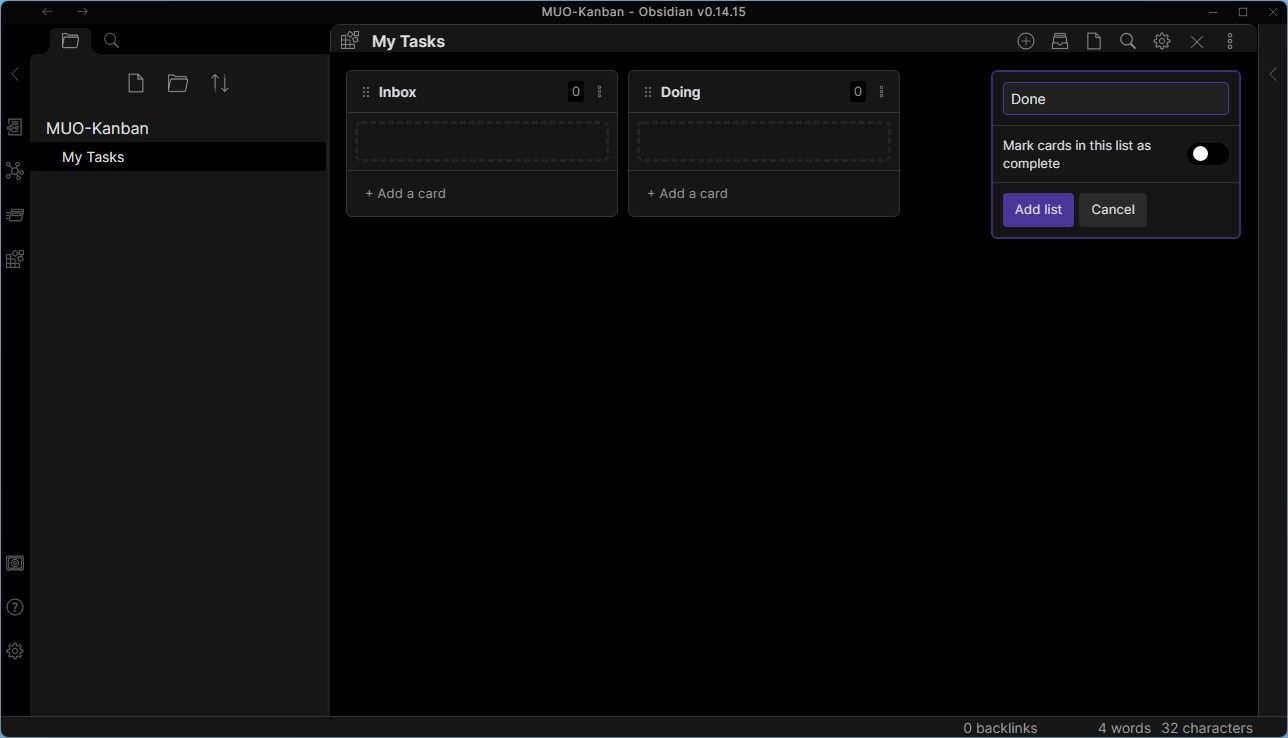
Рекомендуем новичкам начать с простой трёхколоночной структуры:
- Inbox — входящие задачи и идеи.
- Doing — задачи в работе.
- Done — завершённые задачи.
Работа с карточками и колонками
Карточки — это единицы работы. Вот базовые действия и советы:
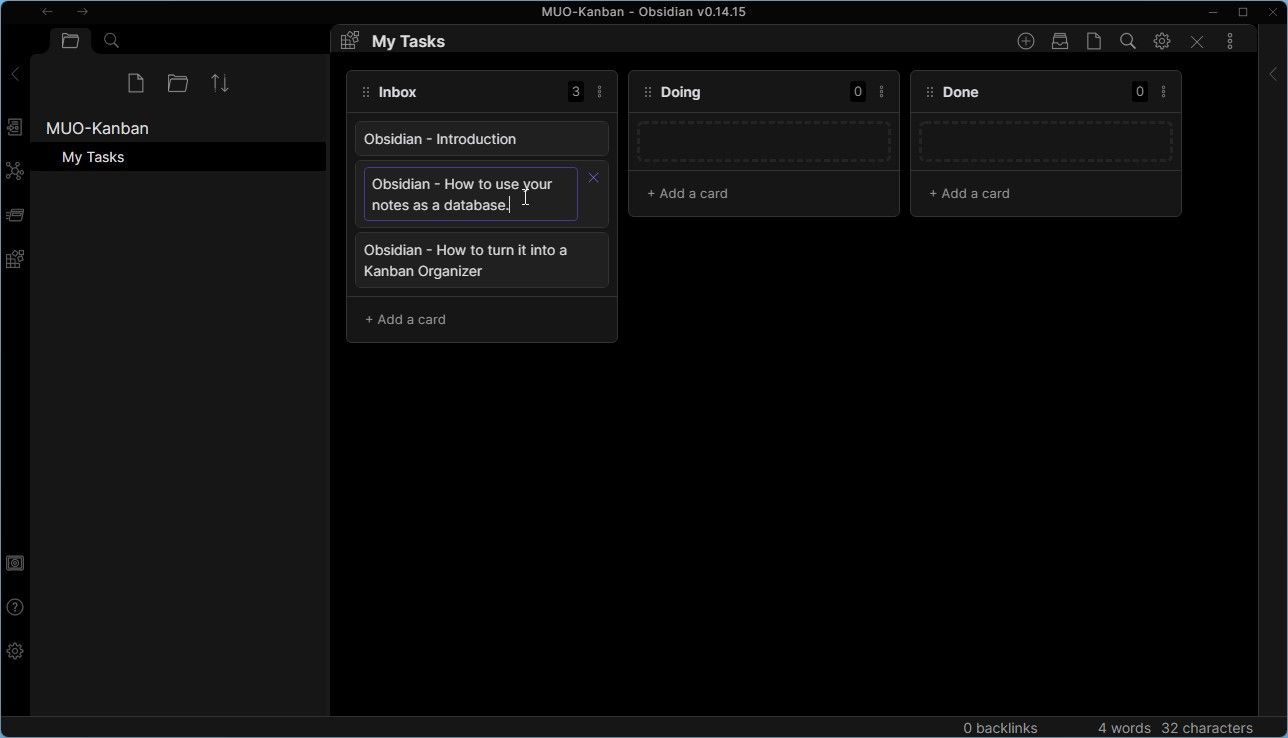
- Добавление карточки: нажмите Add a card внизу колонки, введите текст и нажмите Enter. Для быстрого ввода можно последовательно добавлять несколько карточек.
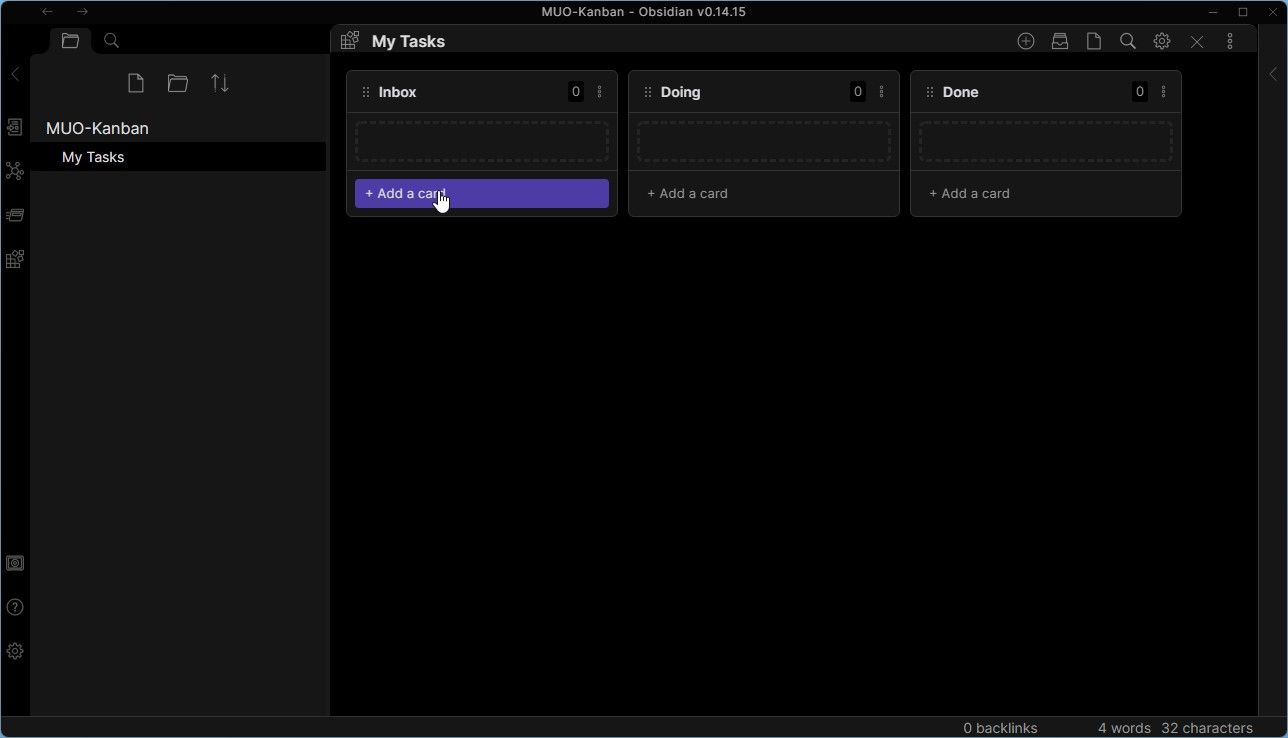
- Быстрая пакетная вставка: после создания одной карточки курсор остаётся в поле — продолжайте печатать для следующей карточки.
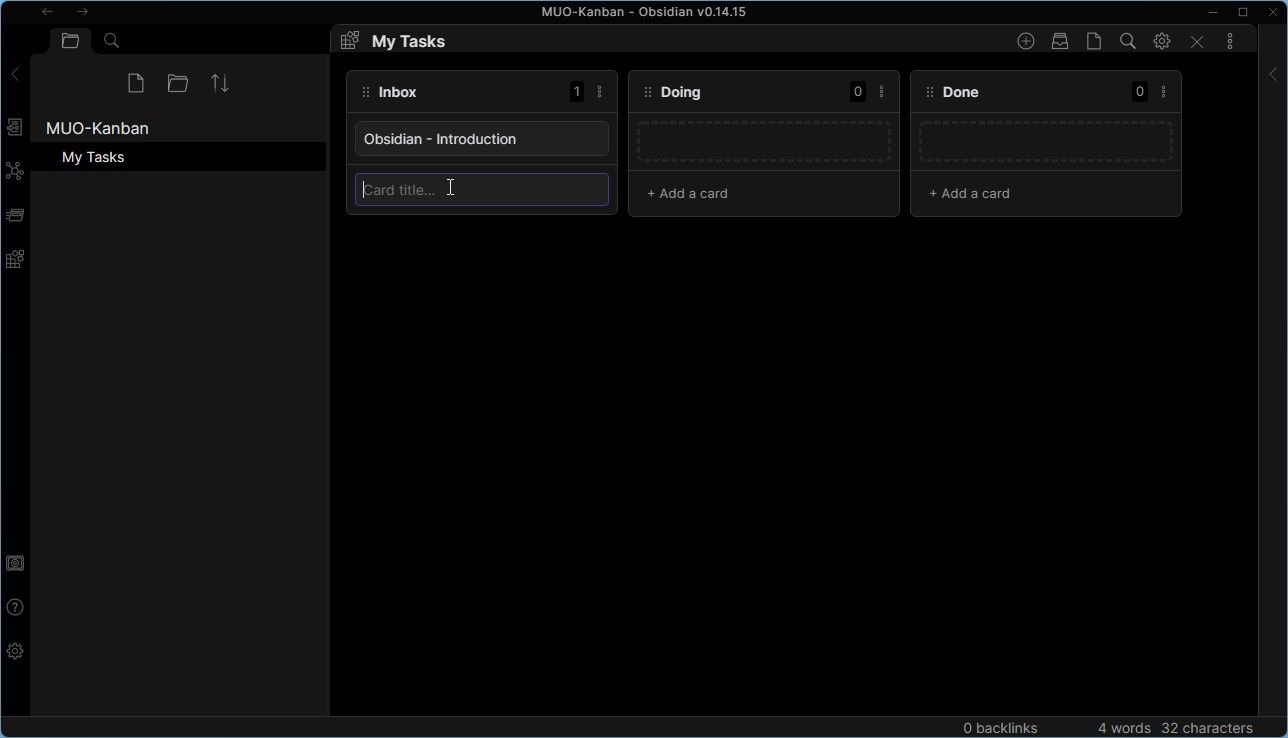
- Редактирование карточки: двойной клик открывает поле для редактирования. Вы можете вставлять ссылки [[заметки]], чекбоксы - [ ], изображения и форматированный текст.
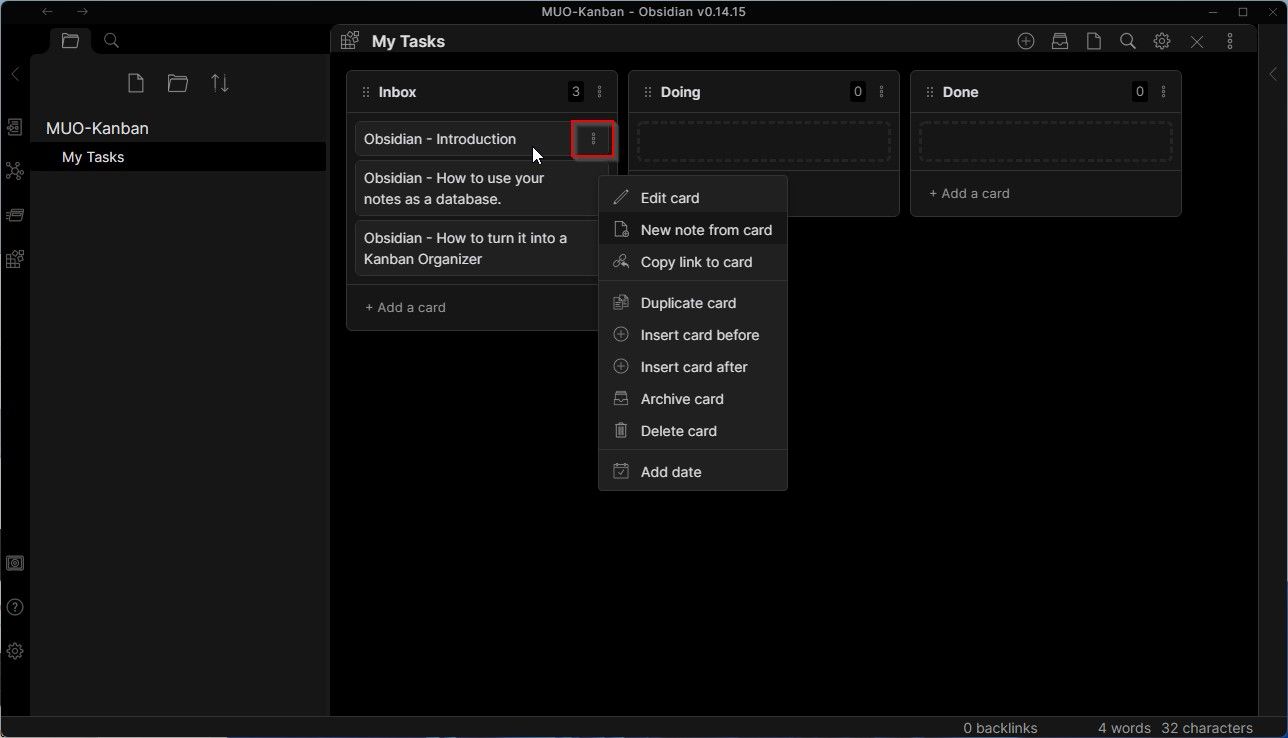
- Меню карточки: при наведении появится иконка с тремя точками. Через меню можно создать заметку из карточки, дублировать карточку, вставить карточку перед/после, удалить и другие действия.
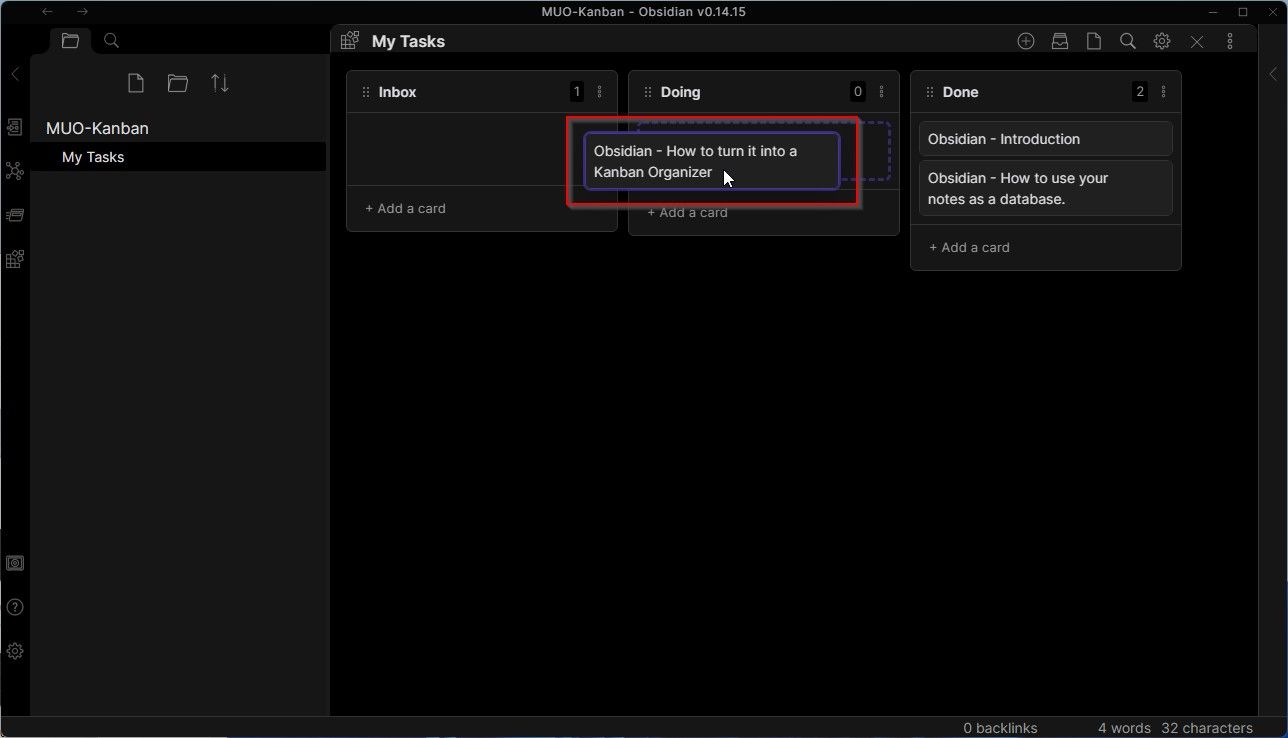
- Перетаскивание: удерживайте левую кнопку мыши и перетаскивайте карточку между колонками или внутри колонки для изменения приоритета.
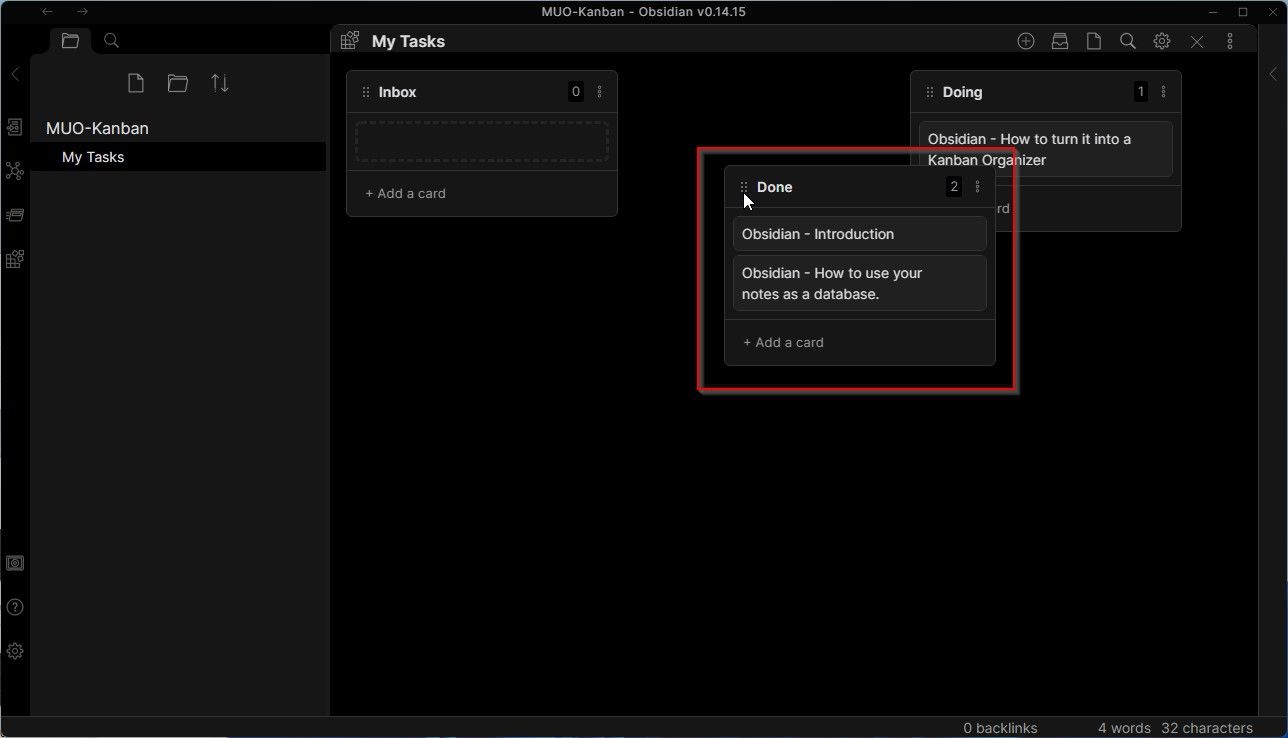
- Перемещение колонок: захватите колонку за область слева от заголовка (две колонки точек) и перетащите её.
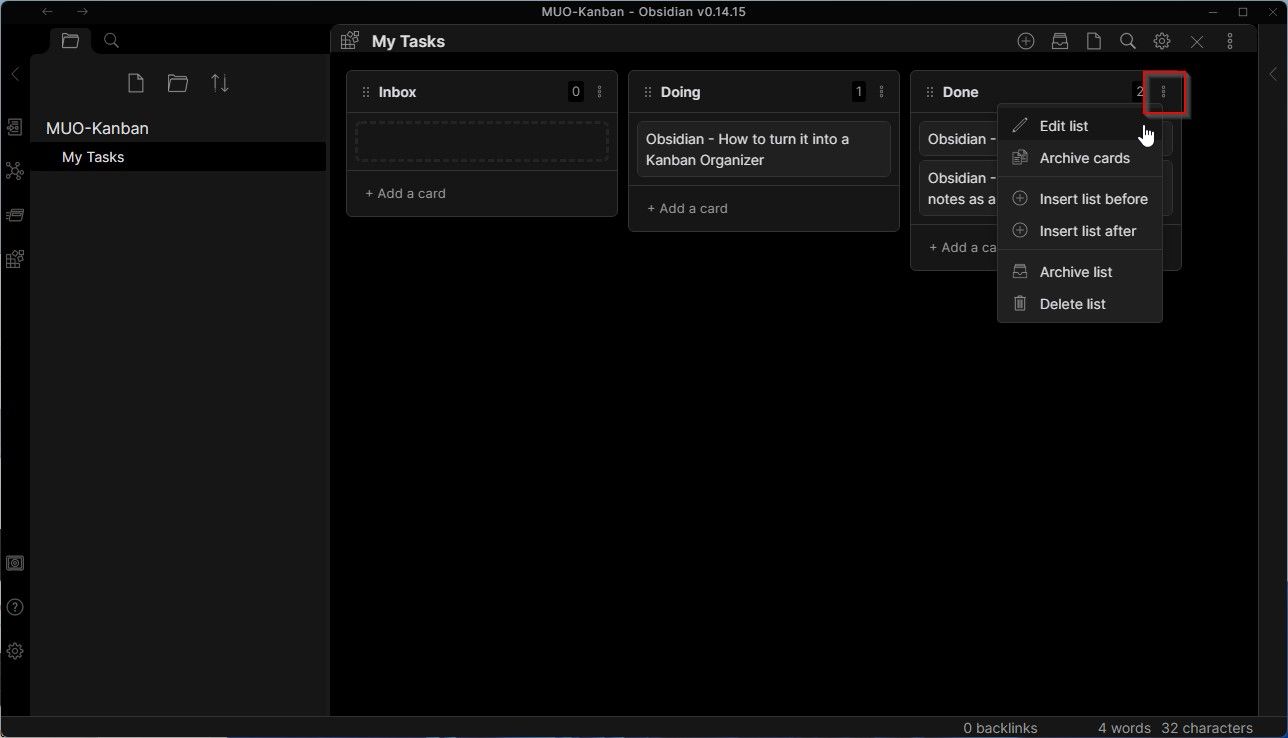
- Меню колонки: через три точки на заголовке можно редактировать заголовок, архивировать карточки, вставлять новые колонки и удалять колонку.
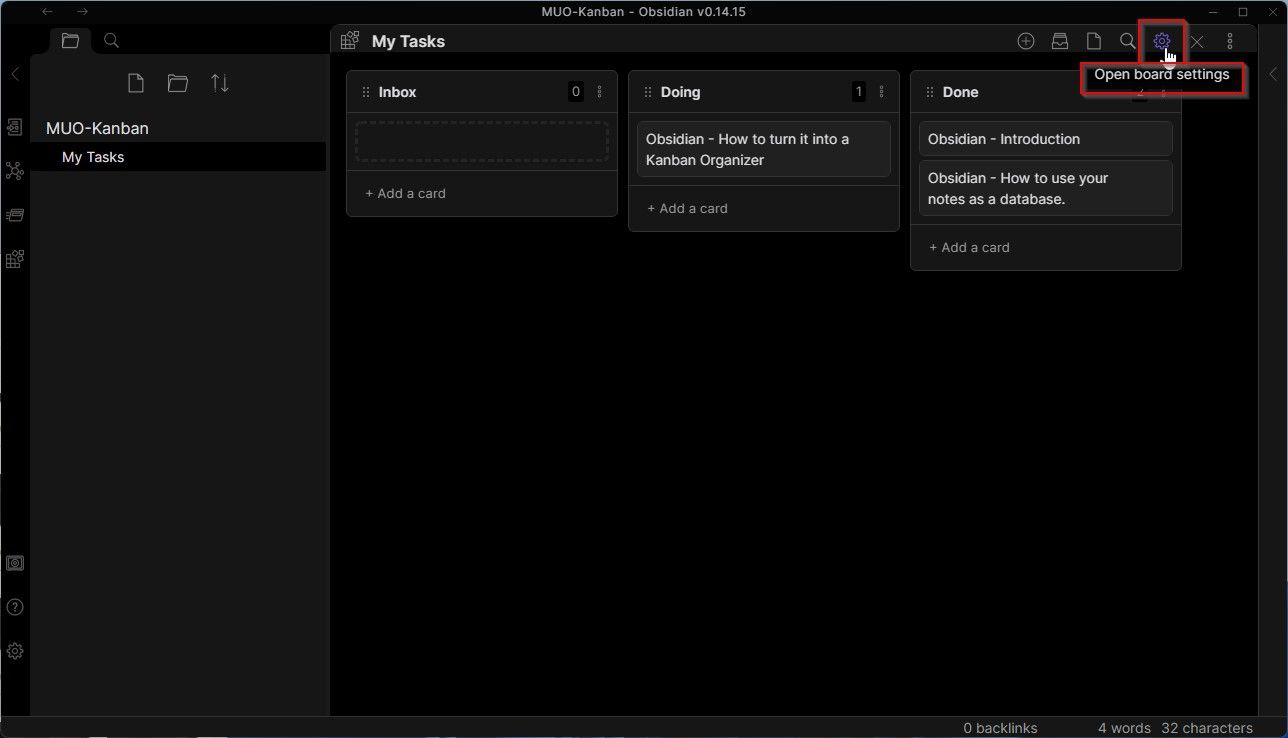
- Настройки доски: в правом верхнем углу доски есть шестерёнка. Через неё можно настроить шаблоны заметок, папку для создаваемых заметок и ширину колонок.
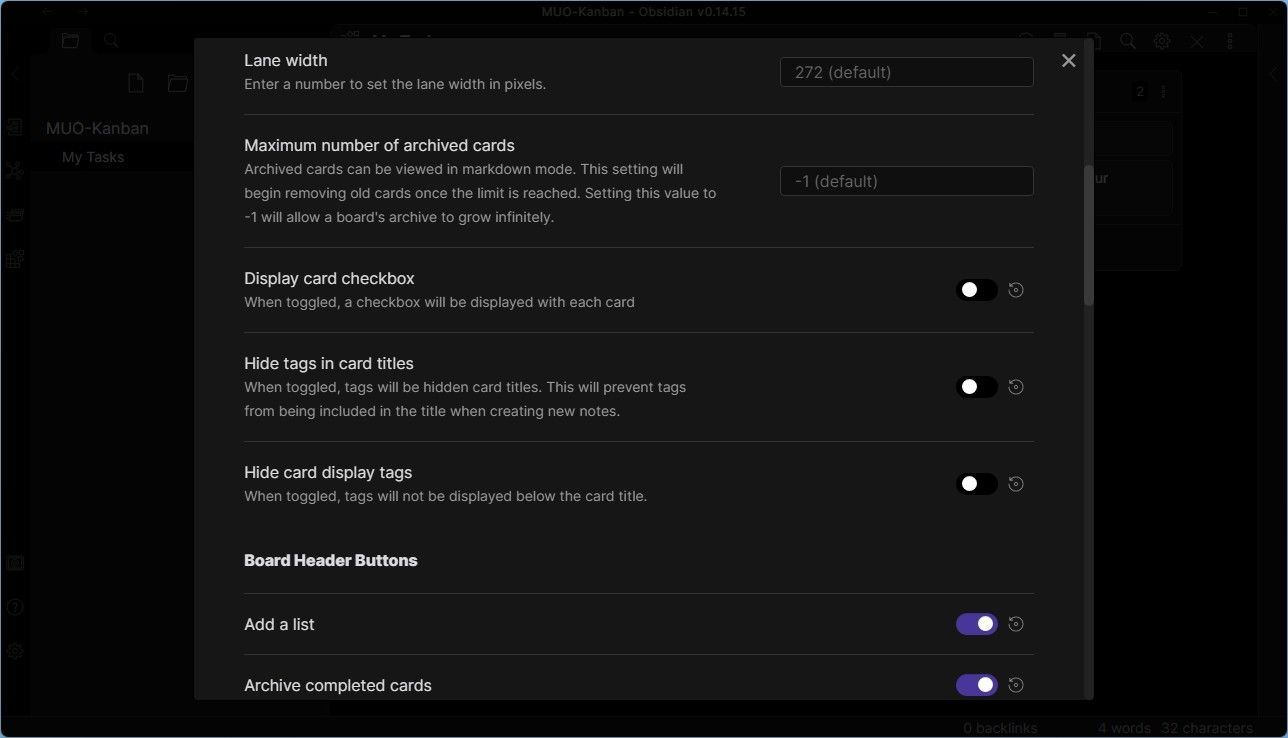
Примечание: большинство базовых пользователей будут довольны настройками по умолчанию.
Подключение карточек к заметкам и детализация задач
Сильная сторона Obsidian — возможность связать карточку с подробной заметкой. Практика:
- В тексте карточки вставляйте [[ссылки]] на заметки с подробностями: чек-листами, файлами, ссылками и примечаниями.
- В карточке используйте markdown-списки и чекбоксы, чтобы отмечать подзадачи.
- Создавайте полные заметки из карточки через меню карточки — Obsidian автоматически создаст файл в указанной папке.
Пример содержимого карточки (Markdown внутри карточки):
- Описание: Подготовить отчёт по Q1
- Подзадачи:
- Собрать данные из Dataview
- Написать черновик
- Провести рецензию
- Ссылка: [[Отчёт Q1]]
Это делает карточку одновременно меткой статуса и навигацией в базе знаний.
Шаблоны, метаданные и Dataview
Для масштабируемых рабочих процессов используйте шаблоны и метаданные (YAML frontmatter). Dataview позволит собирать карточки и заметки в динамические списки и отчёты.
Пример компактного шаблона заметки для задачи (файл шаблон):
project: Acme status: backlog priority: high due: 2026-02-01
Описание:
- Контекст:
- Шаги:
Используйте Dataview для создания панели задач из всех заметок с tag #task или с полем status:
TABLE project, priority, due
FROM "Tasks"
WHERE status != "done"
SORT due asc
Такой подход позволяет сохранять структуру задач как файловую и одновременно генерировать таблицы и отчёты в Obsidian.
Важно: не все пользователи знакомы с Dataview. Начните с простых YAML-полей и одной динамической выборки.
Примеры рабочих процессов
Ниже — несколько шаблонных сценариев использования Kanban в Obsidian. Выберите подходящий по масштабу и целям.
- Личное планирование (один человек)
- Доска: Inbox / Today / Doing / Waiting / Done
- Процесс: каждое утро переносите из Inbox в Today то, что нужно сделать; ограничивайте Doing 2–3 задачами.
- Проектная доска (маленькая команда)
- Доска: Backlog / Ready / In Progress / Review / Done
- Процесс: владелец продукта ставит приоритеты в Backlog; на планировании перемещаете в Ready; разработчики берут задачи из Ready.
- Канбан для исследований и заметок
- Доска: Ideas / Researching / Draft / Editing / Published
- Используйте карточки как таски, а внутри карточки держите ссылки на заметки с источниками.
Критерии приёмки (acceptance)
Для каждой карточки полезно указать критерии приёмки. Пример:
- Критерий 1: Данные собраны и проверены.
- Критерий 2: Текст написан и вычитан.
- Критерий 3: Файл загружен в репозиторий и ссылка указана в карточке.
Добавляйте критерии в формате чекбоксов прямо в карточку.
Ежедневный и еженедельный плейбук (SOP)
Ежедневный ритуал (5–10 минут):
- Откройте Kanban-доску.
- Переместите 1–3 приоритетные задачи в Doing или Today.
- Пометьте выполненные задачи и пересмотрите WIP-лимиты.
Еженедельный ритуал (20–40 минут):
- Триаж Inbox: отклоните лишнее, разложите по приоритетам.
- Обновите статусы в задачах и добавьте метаданные (due, priority).
- Синхронизируйте с календарём/командой и обновите Backlog.
Короткий чек-лист:
- Просмотр Inbox
- Триаж приоритетов
- Перенос задач в Doing/Today
- Обновление критериев приёмки
Роли и обязанности — чек-листы
Для командного использования приведём базовые чек-листы по ролям.
Роль: Исполнитель
- Проверить колонку Ready и брать задачи по приоритету
- Обновлять карточку прогрессом
- Перемещать в Review или Done после выполнения
Роль: Владелец продукта / Менеджер
- Поддерживать Backlog в актуальном состоянии
- Указывать acceptance-критерии
- Проводить планирование и ревью
Роль: Скрам-мастер / Координатор
- Следить за WIP-лимитами
- Помогать убирать препятствия
- Проводить ретроспективы
Сборка шаблонов досок (несколько готовых)
- Минимальная личная доска
- Inbox | Doing (лимит 2) | Done
- Проектная доска для команды
- Backlog | Selected for Dev | In Progress | Code Review | QA | Done
- Контент-план
- Ideas | Research | Draft | Editing | Scheduled | Published
Вы можете сохранить эти структуры как заметки-шаблоны или экспортировать их как шаблоны Kanban при помощи встроенных настроек плагина.
Когда Kanban в Obsidian не подходит (контрпример)
- Если вам нужна синхронизация в реальном времени для большой распределённой команды с ролями и правами доступа — специализированные SaaS-системы (Trello, Jira, Asana) могут быть удобнее.
- Если вам требуется встроенный контроль версий задач и сложная аналитика — отдельные трекеры и BI-инструменты предложат более глубокую отчётность.
Тем не менее Obsidian прекрасно подойдёт для большинства личных и небольших командных сценариев, где важна гибкость и связь с базой знаний.
Советы по миграции из других инструментов
- Экспортируйте задачи из Trello/Asana/Notion в CSV/Markdown, затем импорируйте или вручную создайте доску в Obsidian.
- Сконвертируйте карточки в заметки с метаданными (project, status, priority), чтобы потом использовать Dataview.
- Сохраняйте резервную копию исходных файлов перед массовыми преобразованиями.
Полезные горячие клавиши и приёмы
- CTRL + P — палитра команд (создать доску, конвертировать заметку в Kanban и т.д.).
- Двойной клик — редактирование карточки.
- Перетаскивание — смена порядка и колонок.
- Меню карточки (три точки) — создать заметку из карточки, дублировать, вставить перед/после.
Уровни зрелости использования Kanban в Obsidian
- Базовый: доска Inbox → Doing → Done, ручной ввод задач.
- Продвинутый: шаблоны задач, YAML-метаданные, регулярные ревью.
- Интегрированный: Dataview выборки, автоматизация шаблонов, отчёты, связные заметки.
Постепенно двигайтесь от базового уровня к интегрированному, добавляя только те инструменты, которые реально приносят пользу.
Риски и меры предосторожности
- Плагины сторонних разработчиков могут иметь уязвимости. Решение: делайте резервные копии vault и используйте версионные репозитории (Git) для важных данных.
- Потеря данных при ошибках плагина: храните резервные копии и экспортируйте критичные доски в Markdown.
- Конфиденциальность: если в заметках хранится личная или корпоративная информация, отключайте автозагрузку плагинов, используйте шифрование хранилища и ограничьте доступ к файлам.
Важно: эти рекомендации снижают риск, но не гарантируют абсолютную безопасность.
Ментальные модели для работы с Kanban
- Модель “Одна задача — один фокус”: ограничьте WIP и завершайте задачи полностью.
- Модель “Два уровня детализации”: держите карточку короткой и ссылку на детальную заметку с шагами.
- Модель “Три минуты”: если задача занимает меньше 3 минут — выполните сразу и отметьте Done.
Применяйте модель, которая соответствует вашему стилю работы.
Пример простого рабочего процесса на 7 дней (мини-методология)
День 1: Установите плагин, создайте простую доску Inbox/Doing/Done. День 2: Заполните Inbox всеми текущими задачами и идеями. День 3: Настройте шаблон заметки для задач (YAML). День 4: Начните ежедневно переносить 1–3 задачи в Doing. День 5: Внедрите WIP-лимиты и базовый еженедельный ритуал. День 6: Попробуйте Dataview для одной выборки задач. День 7: Оцените результат и отлаживайте процесс.
Это помогает быстро запустить систему и постепенно её улучшать.
Краткая галерея крайних случаев (edge-case gallery)
- Большое количество карточек в одной колонке: используйте архивирование и разбейте доску по компонентам.
- Пересекающиеся проекты: создайте доски на уровень проектов и одну общую доску для ежедневной фокусировки.
- Неудобная навигация: установите Obsidian Tabs или Sliding Panes для упрощения переключения.
1‑строчный глоссарий
- Карточка — отдельная задача или элемент работы.
- Колонка — стадия в процессе (Inbox, Doing, Done).
- WIP — work in progress, лимит незавершённых задач.
- Dataview — плагин для динамических запросов по заметкам.
Принятие решений: диаграмма выбора типа доски
flowchart TD
  A[Нужна простая личная система?] -->|Да| B[Inbox → Doing → Done]
  A -->|Нет| C[Нужна командная координация?]
  C -->|Да| D[Backlog → Ready → In Progress → Review → Done]
  C -->|Нет| E[Используйте кастомизированную доску для контента/исследований]
Частые вопросы (FAQ)
Можно ли использовать Kanban офлайн?
Да. Obsidian и плагины работают локально, без постоянного интернета. Резервные копии и синхронизация — на ваше усмотрение.
Можно ли экспортировать доску в Markdown?
Да. Kanban хранится в заметке vault в Markdown-формате. Перед массовыми изменениями делайте резервную копию.
Как связать карточки с системами учёта задач (Jira, Trello)?
Прямой синхронизации нет по умолчанию. Можно экспортировать задачи из других систем в CSV/Markdown и затем импортировать их вручную или через скрипты.
Заключение — что важно помнить
- Obsidian + Kanban даёт гибкую комбинацию визуального управления и связных заметок.
- Начните с простой доски и добавляйте уровень автоматизации (Dataview, шаблоны) по мере роста потребностей.
- Делайте резервные копии и будьте осторожны с плагинами от сообщества.
Резюме:
- Kanban в Obsidian подходит для личного управления и небольших команд.
- Используйте карточки как ссылки на детальные заметки.
- Автоматизируйте отчёты с Dataview, но не перегружайте систему.
Important: начните с малого — простой Inbox/Doing/Done — и развивайте рабочие процессы вокруг реальных потребностей.

Похожие материалы

Несколько аккаунтов Skype: Multi Skype Launcher

Журнал для работы: повысить продуктивность

Персональные звуки уведомлений на Android

Скачивание шоу Hulu для офлайн‑просмотра

Microsoft Start: персонализированная новостная лента
