
Сделайте ваши bash-скрипты удобными для пользователей с помощью AppleScript
Введение
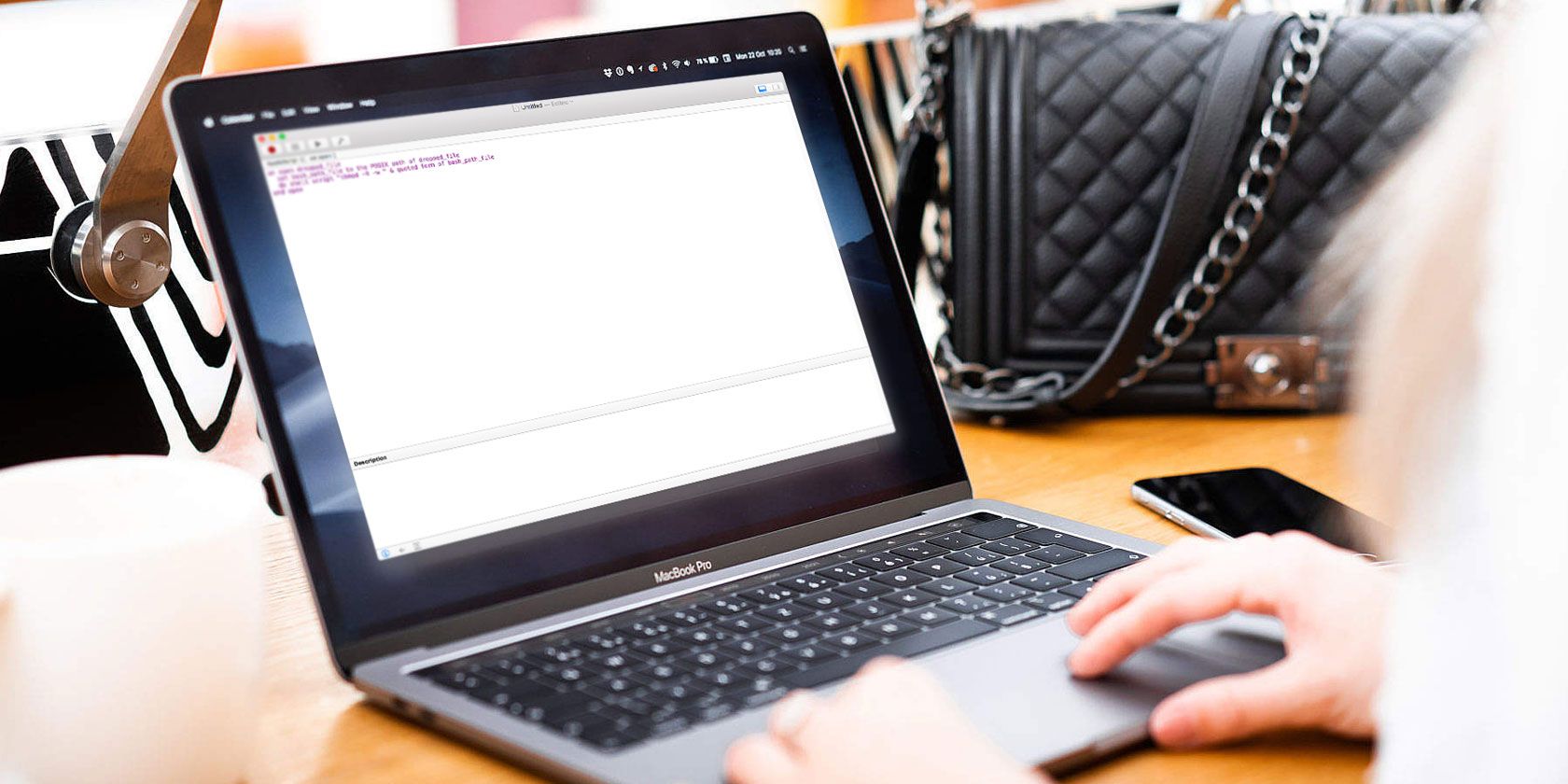
Если вы — мастер bash-скриптов и любите автоматизировать задачи для друзей и родственников, вам знакома ситуация: вы уже написали идеальный скрипт, но люди боятся открывать Terminal. AppleScript помогает решить эту проблему: он упаковывает ваши команды в удобное приложение с возможностью перетаскивания файлов и простыми диалогами.
Коротко о терминах
- AppleScript: скриптовый язык macOS для автоматизации взаимодействия с приложениями и системой. В одной строке — инструмент управления Finder и GUI-приложениями.
- Droplet: приложение AppleScript, которое принимает файлы через перетаскивание и обрабатывает их как входные данные.
- do shell script: команда AppleScript, которая запускает shell-команду (bash/zsh) внутри AppleScript.
Важно: перед отправкой готового приложения користувачу протестируйте его на чистой учётной записи и убедитесь, что оно не требует скрытых привилегий.
Почему использовать AppleScript поверх bash
- Простота для конечного пользователя: двойной клик или перетаскивание вместо Terminal.
- Унификация: вы можете объединить несколько команд в один ярлык или окно с подсказками.
- Интеграция с GUI macOS: диалоги, предупреждения и доступа к Finder без дополнительных фреймворков.
Когда AppleScript не лучший выбор
- Для кросс-платформенных решений (Linux/Windows) — используйте shell-скрипты, Python или Node.js.
- Для сложных пользовательских интерфейсов и масштабируемых приложений — лучше Electron, SwiftUI или native-приложения.
Начало работы с AppleScript
Откройте Script Editor: Приложения > Утилиты > Script Editor (Редактор сценариев). Это базовый IDE для AppleScript: редактор, отладчик и меню Help, где можно загрузить AppleScript Language Guide.
В меню Window > Library вы увидите доступные команды для различных приложений — это ускоряет написание скриптов.
Совет: начните с простого «Hello World» в Script Editor, затем инкапсулируйте ваши bash-команды через do shell script.
Превращаем bash-скрипт в двукликаемое приложение
Bash даёт точный контроль, но требует Terminal и прав. AppleScript умеет запускать shell-команды и сохраняется как исполняемое приложение.
Основная команда:
do shell script "Command"Примеры:
- Одна команда:
do shell script "echo Hello"- Несколько команд через точку с запятой:
do shell script "Command1; Command2"- Запуск внешнего скрипта по пути:
do shell script "/path/to/your/script.sh"- Команда с повышением привилегий (будет показан системный диалог для ввода пароля):
do shell script "command" user name "USER" password "PASSWORD" with administrator privilegesВажно: никогда не храните пароли в исходниках в открытом виде. Лучше запрашивать привилегии через сам AppleScript (см. раздел безопасности).
Шаги:
- Откройте Script Editor.
- Вставьте ваш do shell script с командой или путём.
- Нажмите Play, чтобы проверить исполнение и синтаксис.
- Сохраните через File > Save и в поле File Format выберите Application.
Теперь файл запускается двойным кликом, как приложение.
Добавление AppleScript в bash (обратный путь)
Можно запускать AppleScript из bash через osascript:
osascript -e 'display dialog "Hello from bash"'Пример в скрипте bash:
#!/bin/bash
osascript <
Это полезно, если вам нужен графический ввод пользователя из существующего shell-скрипта.
Использование AppleScript Droplets (капли)

Когда у вас пакет файлов (фото, документы), удобнее перетащить их на иконку приложения, чем перечислять пути в Terminal. Droplet — это AppleScript-приложение с обработчиком открытых файлов.
Шаблон Droplet:
on open dropped_file
    -- dropped_file может быть списком файлов
    set bash_path_file to the POSIX path of dropped_file
    do shell script "chmod -R -w " & quoted form of bash_path_file
end open
Пояснения:
- dropped_file — переменная, в которой AppleScript передаёт путь в HFS-формате (через двоеточия).
- POSIX path преобразует путь в формат, понятный bash (включая экранирование пробелов при необходимости).
- quoted form of защищает путь от проблем с пробелами и спецсимволами.
Советы по обработке нескольких файлов:
on open dropped_items
    repeat with an_item in dropped_items
        set p to POSIX path of an_item
        do shell script "your-command " & quoted form of p
    end repeat
end open
Пример: снятие прав на запись для перетаскиваемого файла
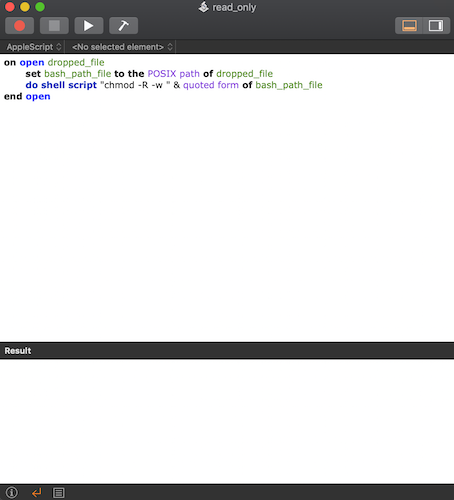
Когда вы бросаете файл на Dropplet, AppleScript получает путь в HFS-формате, например:
Macintosh HD:Users:jdoe:Desktop:myfileВ bash тот же файл будет выглядеть как:
Macintosh\ HD/Users/jdoe/Desktop/myfileСкрипт, который превращает HFS-путь в POSIX и снимает права на запись:
on open dropped_file
    set bash_path_file to the POSIX path of dropped_file
    do shell script "chmod -R -w " & quoted form of bash_path_file
end open
Пояснение безопасности: chmod -R действует рекурсивно. Убедитесь, что пользователи понимают последствия для директорий.
Безопасность и приватность
Important: не храните пароли в коде. Вместо этого используйте:
- do shell script … with administrator privileges — AppleScript вызовет системный диалог для ввода пароля.
- AppleScript-диалоги (display dialog) для подтверждений и ввода ограниченной информации.
Риски и рекомендации:
- Не выполняйте непроверенный код, полученный от пользователя.
- Ограничьте права: по возможности используйте команды без sudo или administrator privileges.
- Для операций с личными данными предупреждайте пользователя и удаляйте временные файлы.
Примечание по GDPR/конфиденциальности: если ваш скрипт обрабатывает персональные данные (фото, контакты), документируйте цель обработки и давайте инструкции по удалению данных. Не отправляйте данные на удалённые серверы без явного согласия пользователя.
Отладка и тестирование
Критерии приёмки
- Скрипт запускается двойным кликом и выполняет ожидаемые действия при обычных правах.
- При необходимости привилегий появляется системный запрос на ввод пароля.
- Отсутствуют сообщения об ошибке в Script Editor при ручном воспроизведении.
- Для Droplet: корректная обработка одиночных и множественных файлов.
Тест-кейсы/acceptance
- Перетащить один файл с пробелами в имени — путь успешно обработан.
- Перетащить папку с вложенными файлами — команды рекурсивно применяются, если это ожидаемо.
- Запустить на системе без прав — проверить корректное сообщение об ошибке.
- Отказать в вводе пароля при запросе привилегий — проверить, что скрипт корректно завершает работу.
Шаблоны и чек-листы
Шаблон Droplet для частой задачи (переименование расширений):
on open dropped_items
    repeat with f in dropped_items
        set p to POSIX path of f
        -- Пример: заменить .jpeg на .jpg
        do shell script "for i in " & quoted form of p & "/*; do mv \"$i\" \"${i%.jpeg}.jpg\"; done"
    end repeat
end open
Чек-лист для подготовки AppleScript приложения к распространению
- Тест на чистой учётной записи macOS
- Проверка всех путей и прав
- Удаление паролей и секретов из кода
- Документация: инструкции для конечного пользователя
- Подписать приложение (опционально) для Gatekeeper
Ролевые подсказки
- Для автора скрипта: документируйте входы, зависимости и возможные риски.
- Для конечного пользователя: предоставьте краткую инструкцию «как перетащить/запустить» и предупреждения о правах.
- Для администратора: укажите список изменений в правах и файловой структуре.
Сравнение: AppleScript vs Automator vs чистый bash
- AppleScript: лучше для интеграции с Finder и простых GUI-диалогов. Подходит, когда нужно распределить автоматизацию как приложение.
- Automator: визуальный конструктор рабочих процессов, хорош для быстрого прототипа без программирования.
- Чистый bash: универсален и прост для администрирования, но неудобен для конечных пользователей.
Выбор руководствуется несколькими критериями: технический уровень аудитории, необходимость GUI, масштаб задачи и требование к переносимости.
Советы и шаблоны для распространённых задач
- Запрос подтверждения перед действием:
set answer to display dialog "Продолжить?" buttons {"Нет", "Да"} default button "Да"
if button returned of answer is "Да" then
    do shell script "echo Пользователь подтвердил"
end if- Считывание пути и обработка списка файлов:
on open filesList
    repeat with f in filesList
        set p to POSIX path of f
        -- здесь ваша команда
    end repeat
end open- Вызов AppleScript из bash с получением результата:
result=$(osascript -e 'return (POSIX path of (choose file))')
echo "Выбран файл: $result"
Методология упаковки скрипта: шаги
- Идентифицируйте повторяющиеся команды в bash.
- Прототипируйте в Script Editor, используя do shell script.
- Добавьте обработку ошибок и диалоги для подтверждений.
- Сохраните как Application и протестируйте на целевой системе.
- Подготовьте инструкции для конечного пользователя.
Дополнительные варианты применения
- Создание ярлыка для резервного копирования конкретных папок.
- Преобразование изображений партиями при перетаскивании.
- Изменение прав доступа и метаданных перед передачей файлов третьим лицам.
Когда AppleScript не справится или «провалится»
- Масштабная обработка больших объёмов (тысячи файлов) может быть медленнее, чем нативные программы.
- Сложные пользовательские интерфейсы и состояние — лучше использовать полноценные приложения.
- Кроссплатформенные требования — AppleScript работает только в macOS.
Итог и рекомендации
Ключевые выводы:
- AppleScript — удобный инструмент, чтобы сделать bash-скрипты дружелюбными для конечных пользователей.
- Droplets упрощают массовую обработку файлов через перетаскивание.
- Всегда учитывайте безопасность: не храните пароли в коде и тестируйте на чистых системах.
Summary:
- Упаковывайте часто используемые bash-команды в AppleScript для распространения.
- Используйте do shell script и POSIX path для корректной работы с путями.
- Выбирайте между AppleScript и Automator в зависимости от навыков аудитории и сложности UI.
Дополнительные ресурсы и примеры можно найти в меню справки Script Editor и в официальном AppleScript Language Guide.

Похожие материалы

Несколько аккаунтов Skype: Multi Skype Launcher

Журнал для работы: повысить продуктивность

Персональные звуки уведомлений на Android

Скачивание шоу Hulu для офлайн‑просмотра

Microsoft Start: персонализированная новостная лента
