
Настройка звуков и улучшение качества в Windows 10
Что делает эта статья
В этой статье вы найдёте пошаговую инструкцию по замене системных звуков в Windows 10, где искать готовые темы со звуками, как повысить качество воспроизведения и набор практических советов, чек-листов и способов восстановления в случае ошибок.
Быстрое содержимое
- Как открыть Панель управления звуком
- Как назначить отдельный WAV-файл событию системы
- Где найти темы со звуками и как их установить
- Как улучшить качество звука (эквалайзер, усилители, микшер)
- Правила безопасности и устранение проблем
Оглавление
- Настройка звуков через Панель управления
- Поиск и установка тем со звуками
- Как улучшить качество звука в Windows 10
- Эквалайзер
- Усилители звука
- Микшер громкости
- Преобразование аудиофайлов в формат WAV
- Чек-лист и роли
- Частые проблемы и их решения
- Риски и меры предосторожности
- Краткое резюме
- Вопросы и ответы
Настройка звуков через Панель управления
Хотя многие параметры перемещаются в Параметры, меню изменения звуков всё ещё находится в классической Панели управления звуком.
Как открыть:
- Откройте Параметры → Система → Звук → Связанные параметры → Панель управления звуком
- Либо откройте Панель управления → Звук
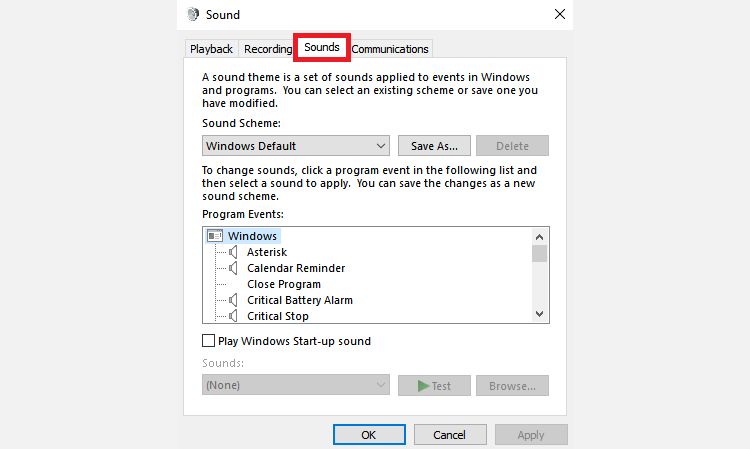
В открывшемся окне перейдите на вкладку “Звуки”. По умолчанию доступны две схемы: “Windows Default” и “No Sounds”. После установки дополнительных тем они появятся в выпадающем списке “Звуковая схема”.
Чтобы поменять звук конкретного события:
- В списке “Программы и события” выберите событие (например, “Ошибка”, “Новое сообщение” и т.д.).
- Из выпадающего списка выберите предустановленный звук или нажмите “Обзор“ и укажите свой WAV-файл.
- Нажмите “Сохранить как” и дайте схеме имя.
Важно: системные звуки Windows должны быть в формате WAV. MP3, WMA и другие форматы нужно предварительно конвертировать.
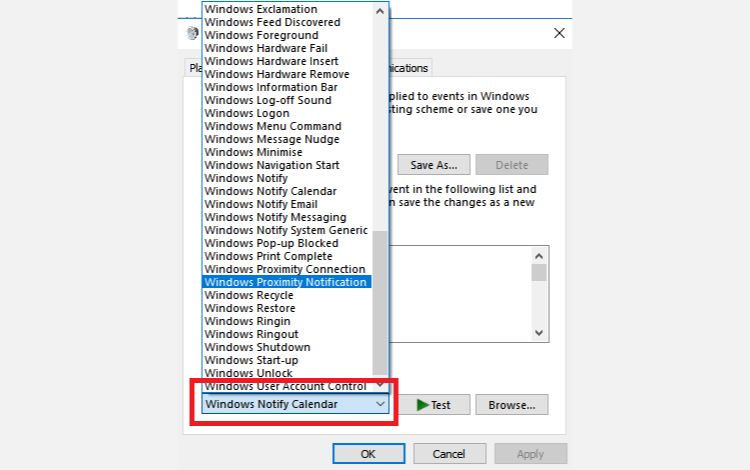
Поиск и установка тем со звуками
Лучший источник — официальный Microsoft Store: в разделе тем установите фильтр “With custom sounds” (с пользовательскими звуками).
Инструкция:
- Откройте Microsoft Store в браузере или приложении.
- В разделе тем выберите фильтр “With custom sounds”.
- Скачайте тему и дважды щёлкните файл темы для установки.
После установки звуковая схема появится в меню “Звуковая схема” в Панели управления звуком. Если вы хотите оставить только звуки темы, перейдите в Параметры → Персонализация → Темы и уберите обои/курсор, которые не нужны.
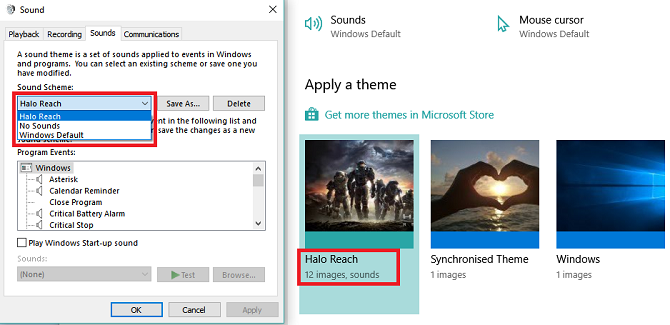
Если тема не включает файл .theme с ссылками на WAV, скачайте отдельные файлы WAV от стороннего разработчика и сохраните их в директорию C:\Windows\Media, затем укажите их через “Обзор“ в Панели управления звуком.
Как улучшить качество звука в Windows 10
Короткая идея: сначала проверьте физику (динамики, кабели), затем ПО (драйверы, настройки). Программные улучшения помогают, но не исправляют аппаратные ограничения.
Эквалайзер
Если драйвер аудиоустройства поддерживает эффекты, Windows может предложить встроенный эквалайзер.
Как найти:
- Щёлкните правой кнопкой по значку динамика в панели задач → Звуки → Воспроизведение.
- Выберите активное устройство (наушники/динамики) → Свойства.
- Перейдите на вкладку “Улучшения” и поставьте галочку возле “Эквалайзер“.
В разделе “Свойства звуковых эффектов” можно выбрать пресеты или настроить полосу вручную. Некоторые устройства поставляются с собственными приложениями, где эквалайзер может быть гибче.
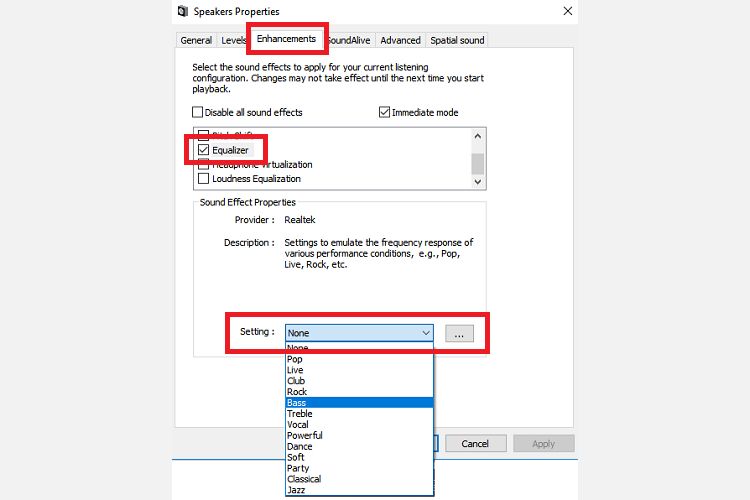
Совет: для музыки обычно повышают низкие и высокие частоты, а для разговоров — усиливают средние частоты.
Усилитель звука
Усилители (sound boosters) позволяют повысить громкость выше системного 100%. Они полезны, если источник звука действительно тихий, но требуют осторожности.
- Бесплатные решения системного уровня редки. Расширения браузера (например, Volume Booster для Chrome) работают только в браузере.
- Платные приложения (например, Sound Booster от сторонних разработчиков) увеличивают системную громкость.
Предупреждение: чрезмерное усиление может повредить динамики или ухудшить качество (искажения). Используйте усилители только как крайнее средство и не превышайте безопасный уровень громкости.
Микшер громкости
В Windows 10 есть два интерфейса для управления громкостью приложений:
- Контекстное меню значка динамика → Открыть микшер громкости
- Параметры → Система → Звук → Другие параметры звука → Громкость приложений и предпочтения устройства
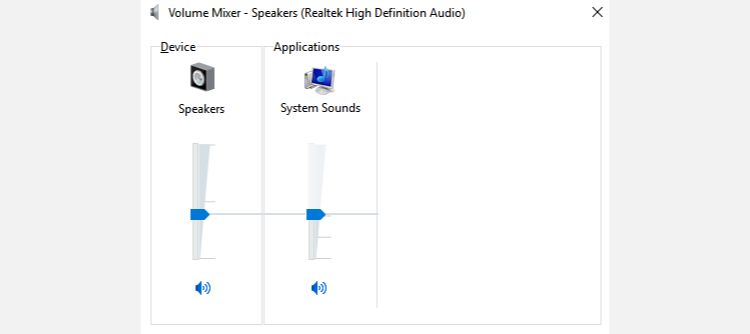
В микшере вы увидите независимые регуляторы для каждой активной программы. Это удобно, если, например, браузер играет музыку слишком громко по сравнению с уведомлениями.
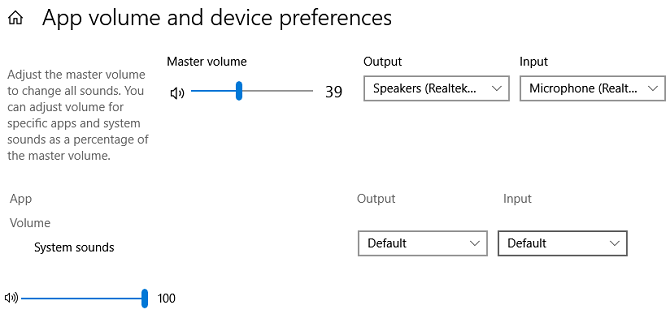
На практике: установите общую громкость на комфортный уровень, затем поправьте громкость отдельных приложений.
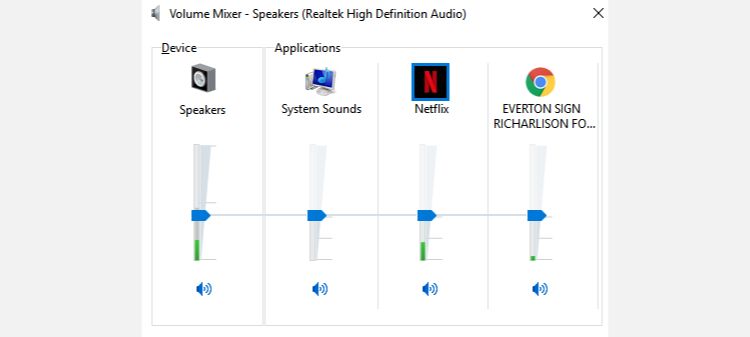
Преобразование аудиофайлов в WAV
Если у вас есть MP3 или другой формат, его нужно конвертировать в WAV, чтобы Windows принял файл как системный звук. Примеры бесплатных инструментов:
- Audacity (бесплатный аудиоредактор) — позволяет экспортировать в WAV с выбором параметров (битрейт, частота дискретизации).
- VLC — встроенная функция конвертации медиафайлов.
Пример: конвертация через Audacity
- Откройте Audacity, Файл → Открыть → выберите MP3.
- При необходимости отредактируйте длительность (удалите тишину в начале/конце).
- Файл → Экспорт → Экспорт в WAV. Выберите 16-bit PCM или 44.1 kHz для максимальной совместимости.
Пример: конвертация через VLC
- Медиа → Конвертировать/Сохранить → Добавить файл → Конвертировать.
- В настройках профиля выберите WAV (или создайте профиль с аудио кодеком PCM).
- Укажите выходной путь и нажмите Начать.
Поместите полученные WAV-файлы в C:\Windows\Media и выберите их через Панель управления звуком.
Мини-методология: создание собственной звуковой схемы
- Решите стиль (минимализм, игра, ASMR и т.д.).
- Соберите библиотеку коротких эффектов в WAV (10–2000 мс обычно достаточно).
- Тестируйте в реальных сценариях: уведомления, ошибки, вход/выход пользователя.
- Сохраните схему и пометьте версии (например, MyScheme_v1, v2).
- Храните исходники и резервную копию папки C:\Windows\Media после значительных изменений.
Чек-листы по ролям
Администратор:
- Проверить права доступа к C:\Windows\Media
- Создать отдельную папку для пользовательских звуков
- Документировать изменения схем и версий
Обычный пользователь:
- Конвертировать свои файлы в WAV
- Тестировать громкость и длительность
- Сохранять схему под понятным именем
Аудиофил / энтузиаст:
- Использовать 16-bit/44.1 kHz PCM WAV
- Протестировать на реальных динамиках и наушниках
- При необходимости применять внешний DAC или USB-звуковую карту
Проблемы и их решения
- «Не отображается WAV в списке» — проверьте права доступа и что файл реально находится в папке и имеет расширение .wav.
- «Звук искажается при повышении громкости» — уменьшите усиление, используйте эквалайзер для снижения перегрузок, проверьте качество исходного файла.
- «Тема не меняет звуки» — проверьте, включает ли тема ссылку на звуковую схему; при необходимости вручную назначьте WAV-файлы.
Риски и меры предосторожности
- Риск: повреждение динамиков при чрезмерной громкости. Митигатор: не превышайте рекомендованные уровни, увеличивайте громкость постепенно.
- Риск: потеря оригинальных системных звуков. Митигатор: сохраняйте резервную копию оригинальных файлов C:\Windows\Media.
- Риск: несовместимость форматов. Митигатор: используйте 16-bit PCM WAV и стандартные частоты дискретизации (44.1 или 48 kHz).
Когда этот подход не работает
- Старая звуковая карта или драйвер, не поддерживающие эффекты — в этом случае обновите драйвер или купите современную USB/PCIe карту.
- Если вам нужна многодорожечная обработка или профессиональная коррекция — используйте внешние аудиоинтерфейсы и DAW (Reaper, Ableton Live и т.д.).
Миграция и совместимость
- При обновлении Windows сохраняйте пользовательские WAV-файлы в отдельной папке и имейте резервную копию.
- Некоторые темы из Store могут быть несовместимы с корпоративными сборками Windows — в таких случаях применяйте звуки вручную.
Критерии приёмки
- Для новой схемы: все ключевые события имеют назначенный WAV-файл.
- Для качества звука: отсутствие клиппинга и заметных искажений при типичных уровнях прослушивания.
- Для безопасности: сохранены резервные копии оригинальных системных звуков.
Короткое руководство по откату
- Если звук перестал работать корректно — откатите схему к “Windows Default”.
- Если после установки WAV из стороннего источника появились проблемы — переименуйте или удалите эти файлы из C:\Windows\Media и восстановите резервную копию.
- При проблемах с драйвером — откат драйвера в Диспетчере устройств или установка последней версии с сайта производителя.
Готовое руководство-сливок для социальных сетей (100–200 слов)
Хотите персонализировать звуки Windows 10 и при этом улучшить качество воспроизведения? Откройте Параметры → Система → Звук → Панель управления звуком и назначьте WAV-файлы событиям. Для поиска готовых тем загляните в Microsoft Store (фильтр “With custom sounds”). Чтобы звук стал лучше, используйте эквалайзер в свойствах устройства, регулируйте уровни в микшере и аккуратно применяйте усилители. Если у вас MP3, конвертируйте его в WAV через Audacity или VLC и сохраните в C:\Windows\Media. Сохраните резервную копию оригинальных файлов и тестируйте изменения на реальных динамиках — это убережёт вас от искажений и поломок.
Вопросы и ответы
Q: Можно ли использовать MP3 как системный звук?
A: Нет, Windows требует WAV; конвертируйте MP3 в WAV через Audacity или VLC.
Q: Где находятся системные звуки?
A: В каталоге C:\Windows\Media.
Q: Увеличивает ли эквалайзер громкость?
A: Эквалайзер корректирует частотный баланс; для увеличения громкости используйте микшер или усилитель, но будьте осторожны.
Краткое резюме
- Панель управления звуком — центр управления звуковыми схемами.
- Формат WAV обязателен для системных звуков.
- Эквалайзер, микшер и аккуратные усилители помогают улучшить звучание.
- Держите резервные копии и проверяйте драйверы для совместимости.

Похожие материалы

Несколько аккаунтов Skype: Multi Skype Launcher

Журнал для работы: повысить продуктивность

Персональные звуки уведомлений на Android

Скачивание шоу Hulu для офлайн‑просмотра

Microsoft Start: персонализированная новостная лента
