
Управление разрешениями приложений через Google Play Protect
Коротко: мобильные разрешения — это ключи доступа к функциям телефона (файлы, камера, микрофон, SMS и т.д.). Они обычно нужны для работы приложений, но дают разработчикам доступ к данным и возможностям устройства. Play Protect помогает автоматически отозвать эти ключи у приложений, которыми вы давно не пользуетесь, оставляя их установленные, но лишая постоянного доступа к чувствительным данным.
Зачем отзывать разрешения у неиспользуемых приложений
Современные приложения просят множество разрешений. Большинство из них безвредны, но чем больше приложений — тем больше потенциальных точек утечки данных и векторов слежения. Автоматический отзыв разрешений снижает риск того, что приложение будет выполнять фоновые операции (определять местоположение, загружать контакты, записывать звук) без вашего вовлечения.
Важно: если приложение действительно нужно вам редко, но с полным набором разрешений (например, сканер документов), автоматический отзыв не удаляет приложение — только его доступ к функциям до следующего запуска.
Как работает App Privacy в Play Protect
Google Play Protect — встроенный сервис безопасности Android, интегрированный в Google Play. Помимо сканирования установленных приложений, у него есть функция управления разрешениями для неиспользуемых приложений (App Privacy). Правила просты:
- Если вы не открывали приложение минимум 3 месяца, Play Protect может автоматически отозвать его разрешения.
- При следующем запуске приложение попросит разрешения заново.
- По умолчанию функция включена и работает автоматически.
Эта механика полезна для уменьшения «постоянного доступа» к данным при сохранении самих приложений.
Настройка App Privacy в Play Protect
- Откройте приложение Google Play Store.
- Нажмите на иконку профиля в правом верхнем углу и выберите Play Protect.
- Нажмите на значок шестерёнки в правом верхнем углу и выберите Разрешения для неиспользуемых приложений.
На экране вы увидите сводку App Privacy и четыре фильтра сверху:
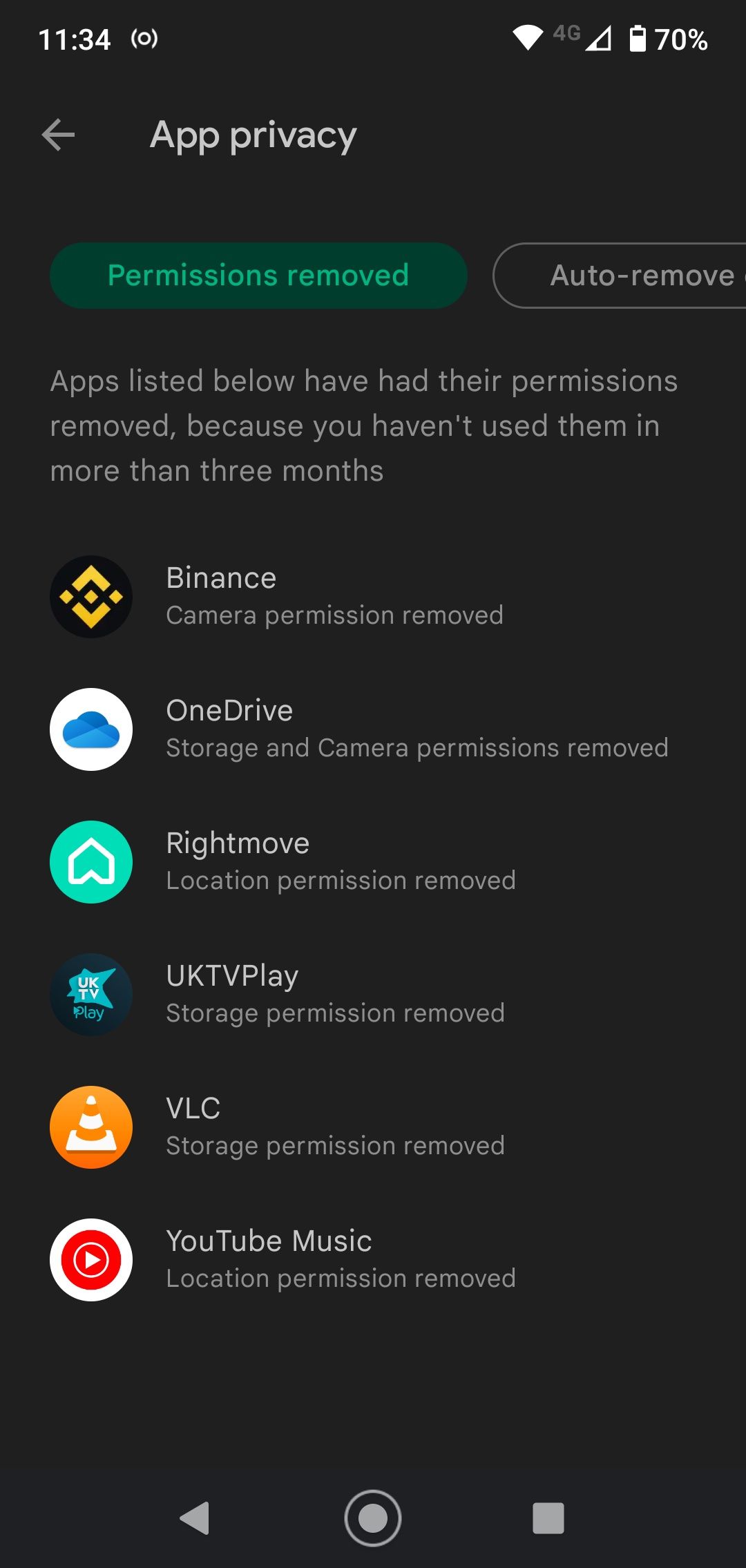
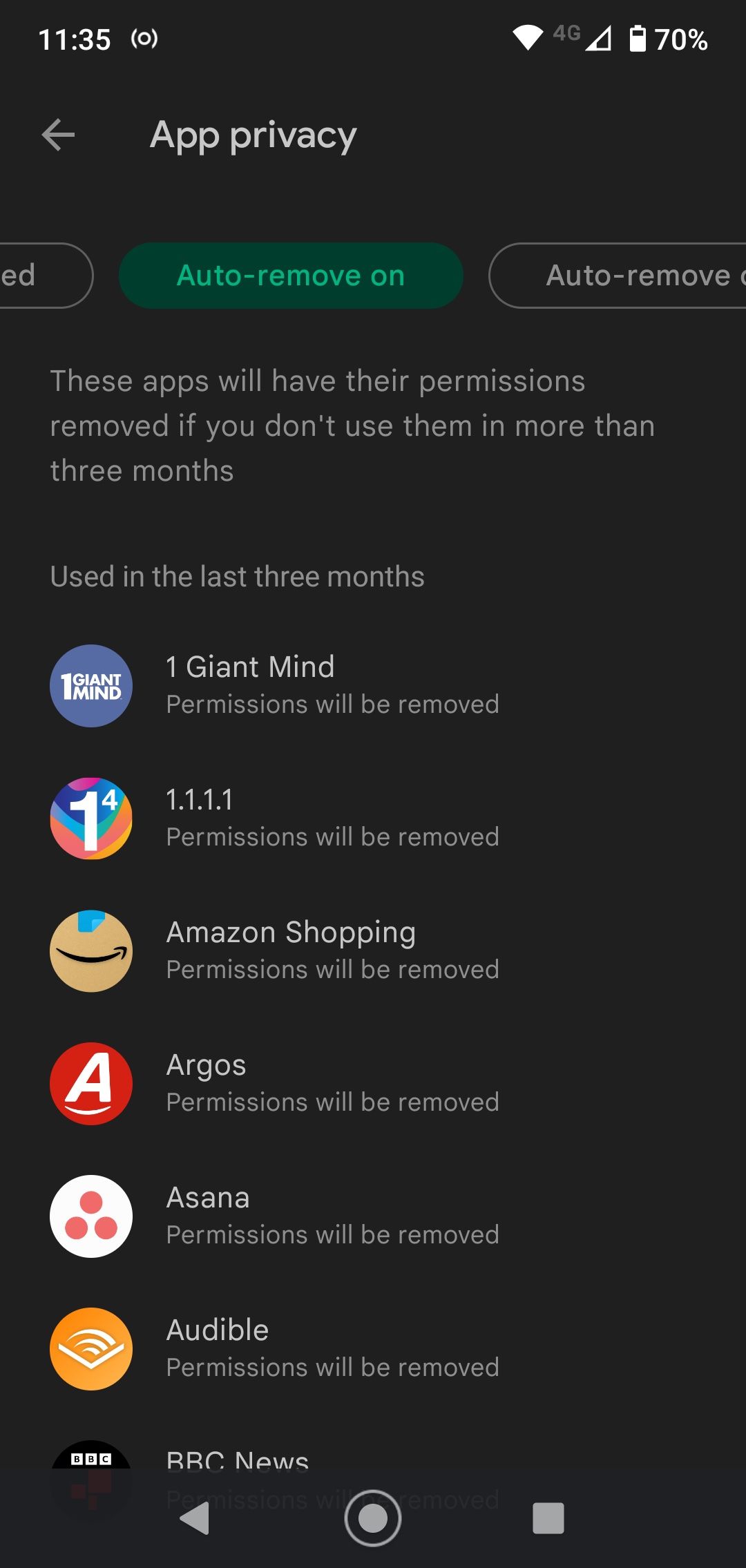
- Permissions removed: приложения, у которых уже отозваны разрешения.
- Auto-remove on: приложения, для которых включён автоматический отзыв через 3 месяца простоя.
- Auto-remove off: приложения, исключённые из отзыва (обычно системные или Google-приложения).
- All apps: список всех установленных приложений.
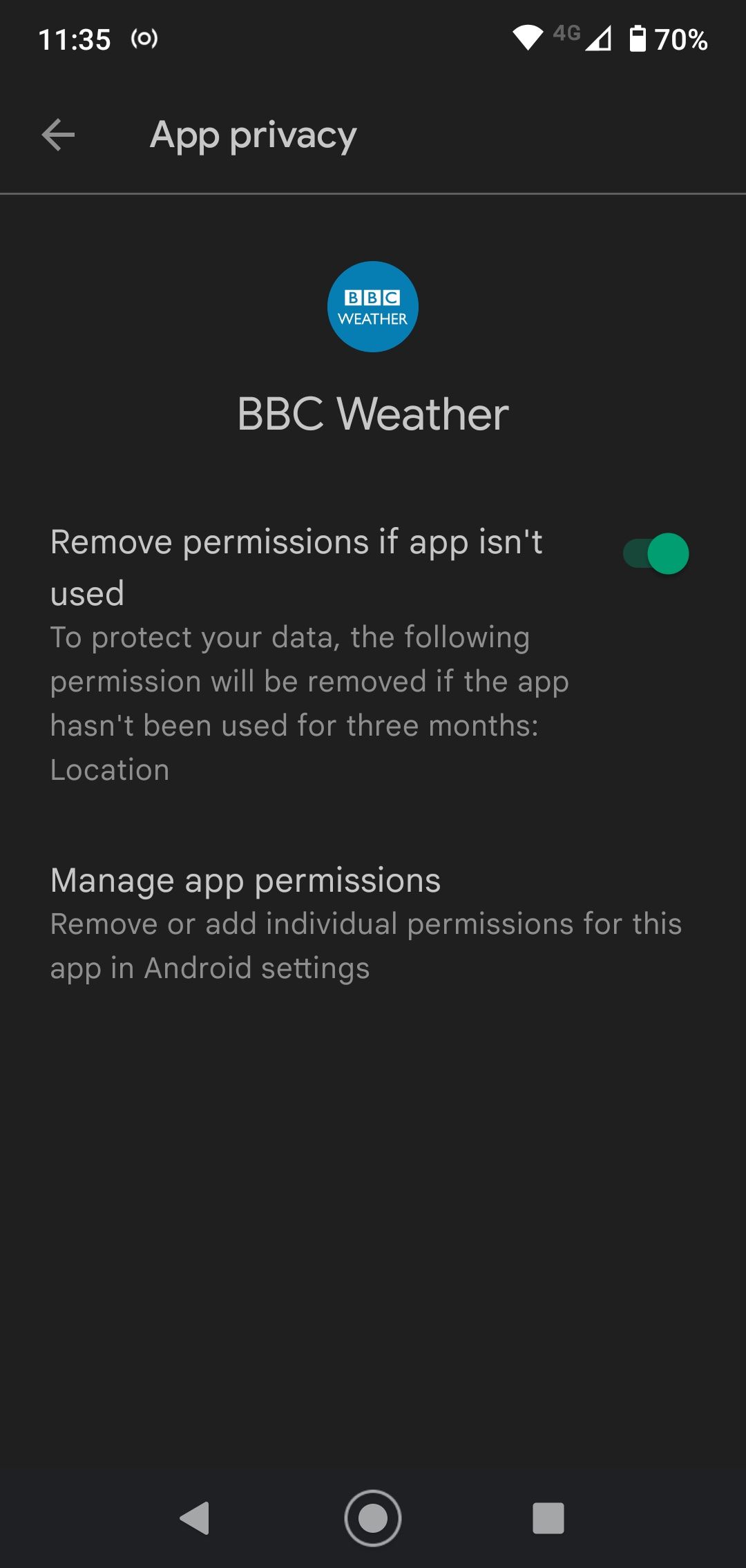
Чтобы изменить статус приложения, нажмите на него и переключите опцию Remove permissions if app isn’t used (Удалять разрешения, если приложение не используется) — включите или выключите.
Как вручную отозвать разрешения у приложения
Play Protect покрывает основные сценарии, но вы можете детально управлять правами вручную:
- Перейдите в раздел App Privacy в Play Protect (как выше).
- Нажмите на нужное приложение и выберите Manage app permissions (Управлять разрешениями приложения).
- Откройте Permissions (Разрешения).
- Увидите список запрашиваемых и предоставленных разрешений. Нажмите каждое и выберите Allow (Разрешать) или Deny (Запретить). Некоторые разрешения можно разрешать только во время использования приложения.
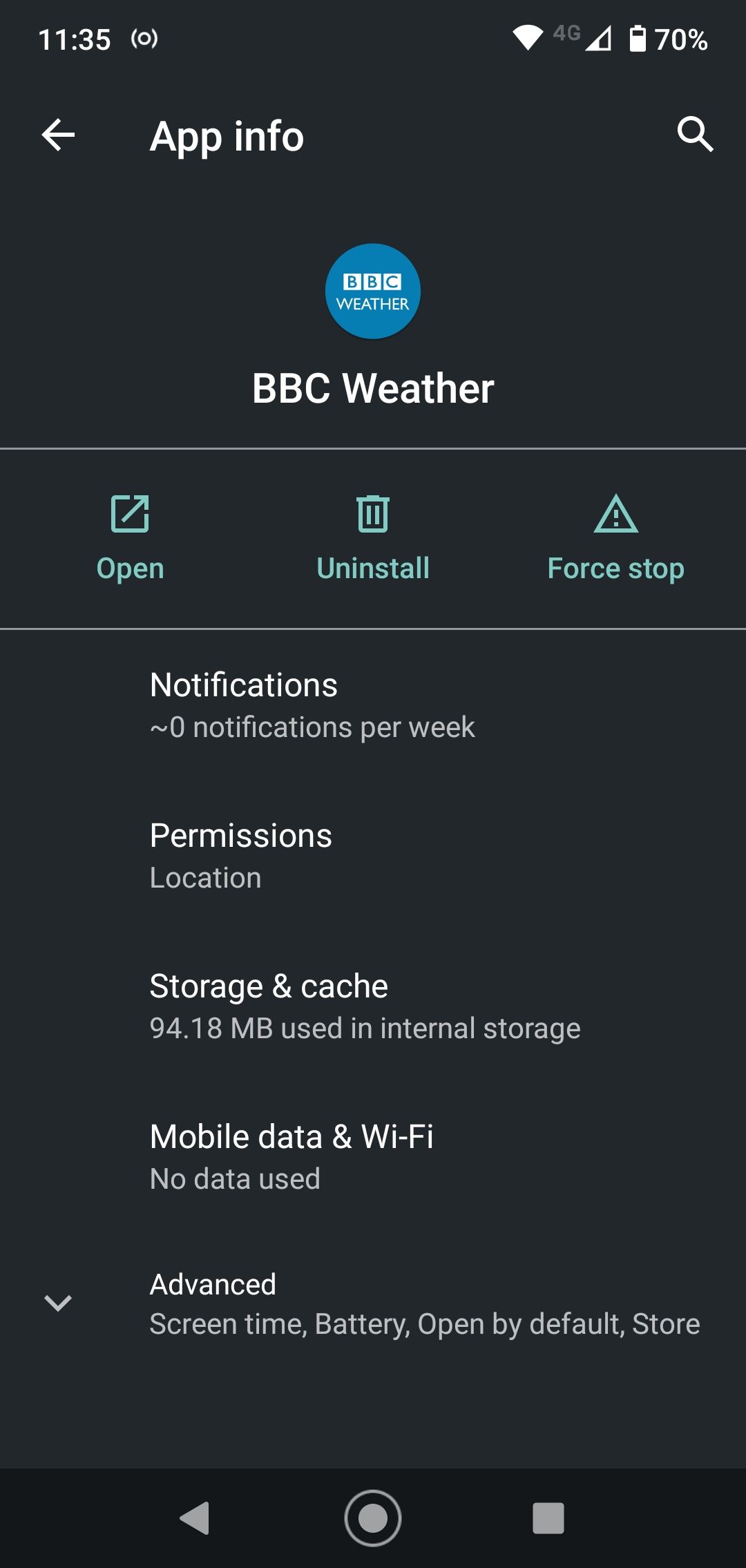
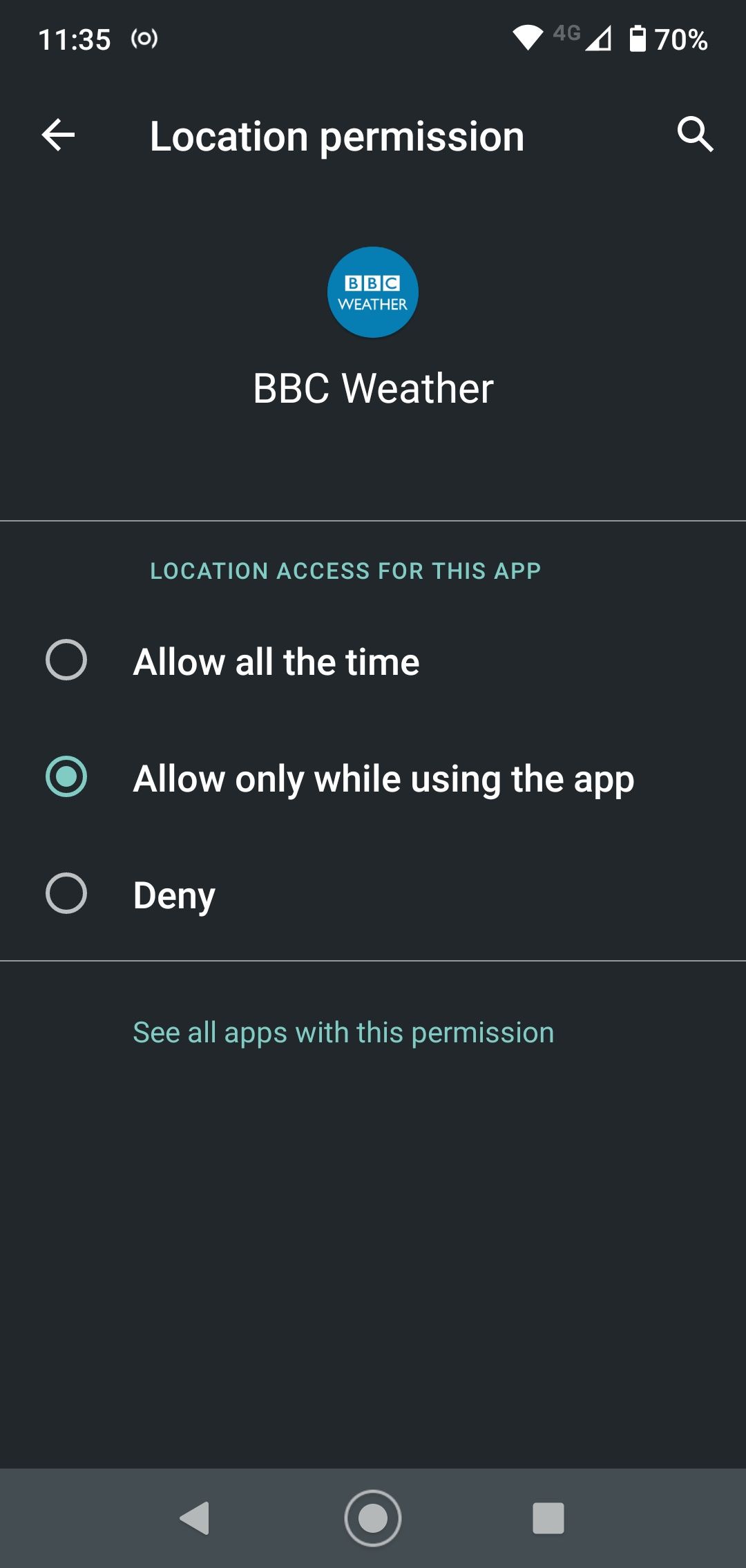
Совет: начинайте с отмены доступа к SMS, контактам, местоположению и микрофону у приложений, которые явно не нуждаются в этих функциях.
Когда автоматический отзыв не сработает
Play Protect не всесилен. Вот типичные случаи, когда функция не сможет отозвать разрешения:
- Приложение помечено как «администратор устройства» (device admin) — такие приложения контролируются системно.
- Приложение встроено в прошивку или помечено как системное (OEM-производителем).
- Политики управления устройством в корпоративной среде (MDM/EMM) запрещают изменения.
- Приложение обновлялось недавно и автоматически запускается в фоне (короткий период активности прерывает счётчик неиспользования).
Если вы столкнулись с такими случаями, возможно, придётся удалить приложение или поменять системные настройки/политику безопасности.
Альтернативные подходы
- Отключить разрешения через стандартные настройки Android: Настройки → Приложения → [имя приложения] → Разрешения.
- Удаление приложения — самый надёжный способ исключить риск.
- Использовать виртуальные контейнеры/песочницы или второй профиль пользователя для рискованных приложений.
- Для продвинутых пользователей — через ADB можно быстро сбрасывать разрешения командой (требуется знание ADB и включённая отладка).
Важно: сторонние «оптимизаторы разрешений» часто запрашивают широкие права — будьте осторожны при их установке.
Пошаговый чеклист по ролям
Обычный пользователь
- Включить Play Protect и оставить App Privacy по умолчанию.
- Проверить список приложений в разделе «Permissions removed» и «Auto-remove off».
- Отозвать разрешения у редко используемых приложений вручную.
Продвинутый пользователь
- Периодически проверять дополнительные системные разрешения и администраторов устройства.
- Использовать второй профиль или sandbox для тестирования сомнительных приложений.
- При необходимости управлять разрешениями через ADB.
Корпоративный администратор
- Настроить политики MDM/EMM, которые балансируют безопасность и работоспособность корпоративных приложений.
- Документировать список исключений и причины для длительных разрешений.
Мини‑методология для безопасного контроля разрешений
- Инвентаризируйте приложения: какие установлены и зачем они нужны.
- Отключите автоматический доступ для тех, что используются редко.
- Для критичных приложений оставьте только необходимые разрешения.
- Мониторьте поведение: реклама, батарея, трафик — признаки нежелательной активности.
- Пересматривайте настройки раз в 3 месяца.
Модель мышления: разрешения как ключи
Представьте каждое разрешение как ключ от части телефона: камера, микрофон, файлы. Не давайте ключи всем подряд — давайте только те, что нужны именно сейчас.
Критерии приёмки
- Приложение, не открываемое 90+ дней, должно иметь отозванные чувствительные разрешения (камера, микрофон, SMS, местоположение), если только нет явного исключения.
- При повторном запуске приложение должно запросить необходимые разрешения заново.
- Для корпоративных устройств — политика должна документировать исключения и процесс ревизии.
Безопасность и конфиденциальность
- Play Protect уменьшает вероятность фоновой утечки данных, но не заменяет базовые практики: обновления ОС и приложений, осторожность при установке APK вне Play Store, использование надёжных паролей и двухфакторной аутентификации.
- В контексте GDPR и схожих регуляций: отзывая разрешения, вы снижаете объём персональных данных, доступных приложениям, что помогает уменьшить риск нарушения приватности. Однако ответственность за обработку данных остаётся на разработчике приложения и/или владельце аккаунта в организации.
Важно: автоматический отзыв не отменяет уже переданные в прошлом данные (например, если приложение ранее отправило контакты на сервер, отзыв не вернёт их назад).
Безопасное ужесточение конфигурации — быстрый чек
- Включите Play Protect и обновления приложений автоматически.
- Отключите автозапуск приложений, которым он не нужен.
- Запретите правам администратора устройства для приложений без острой необходимости.
- Используйте отдельный профиль или рабочий профиль для приложений, требующих повышенных прав.
Тесты и контроль качества
Примеры простых тестов, чтобы убедиться, что всё работает:
- Тест 1: не запускать приложение 90+ дней и проверить, что чувствительные разрешения отозваны.
- Тест 2: вручную отозвать разрешение для приложения и убедиться, что при запуске оно запрашивает разрешение заново.
- Тест 3: пометить приложение как исключение и подтвердить, что разрешения не отзываются.
Диаграмма решения: оставить или отозвать разрешения
flowchart TD
  A[Приложение установлено] --> B{Пользователь использует приложение
  регулярно?}
  B -- Да --> C[Не отзывать разрешения]
  B -- Нет --> D{Прошло ≥3 месяцев?}
  D -- Нет --> C
  D -- Да --> E{Приложение системное или администратор}
  E -- Да --> C
  E -- Нет --> F[Play Protect отзовёт разрешения]
  F --> G[При следующем запуске приложение запросит разрешения]
Краткая галерея случаев и обходные пути
- Случай: приложение важно, но редко используется (сканер штрихкодов). Решение: включите автоматическое удаление, но при использовании просто разрешайте на время.
- Случай: корпоративное приложение требует постоянных разрешений. Решение: добавить в исключения MDM и документировать причину.
- Случай: сторонняя утилита требует много прав и вызывает подозрения. Решение: удалить и найти альтернативу с минимальными правами.
Краткий словарь терминов
- Разрешение: право приложения обращаться к функции телефона или пользовательским данным.
- Play Protect: встроенный сервис безопасности Google для Android.
- Device admin: повышенные системные права, которые сложнее изменить.
Заключение
Play Protect даёт простой и эффективный способ уменьшить доступ приложений к данным без их удаления. Оставьте функцию включённой, периодически проверяйте исключения и вручную управляйте разрешениями у тех приложений, которым вы не доверяете полностью. Это недорогая по усилиям мера, которая заметно повышает вашу безопасность и приватность.
Важно: отзыв разрешений не отменяет уже переданные данные. Если приложение ранее выгружало ваши данные, потребуется связаться с разработчиком или воспользоваться правами доступа к данным (например, запрос на удаление) в рамках действующего законодательства.

Похожие материалы

Несколько аккаунтов Skype: Multi Skype Launcher

Журнал для работы: повысить продуктивность

Персональные звуки уведомлений на Android

Скачивание шоу Hulu для офлайн‑просмотра

Microsoft Start: персонализированная новостная лента
