
Как управлять автозагрузкой приложений на Mac и находить вредоносные элементы
Почему важно контролировать автозагрузку
При запуске macOS множество приложений и служб могут стартовать автоматически. Это удобно для облачных дисков, менеджеров паролей и утилит, но:
- Чем больше элементов автозагрузки, тем дольше время старта системы.
- Фоновые процессы потребляют ОЗУ и CPU, снижая общую производительность.
- Некоторые элементы могут быть вредоносными или нежелательными и сохранять «устойчивость» (persistence) — запускаются при каждой загрузке.
Короткая дефиниция: Login items — приложения или процессы, которые macOS запускает автоматически при входе пользователя.
Важно: не все автозагрузки — плохие. Сохраните те, которые вам действительно нужны (например, менеджер паролей, облачный синхронизатор), и удаляйте нежелательные.
Как добавить приложение в автозагрузку на Mac
- Откройте меню Apple и выберите Системные настройки.
- В боковой панели нажмите Основные, затем справа — Объекты входа.
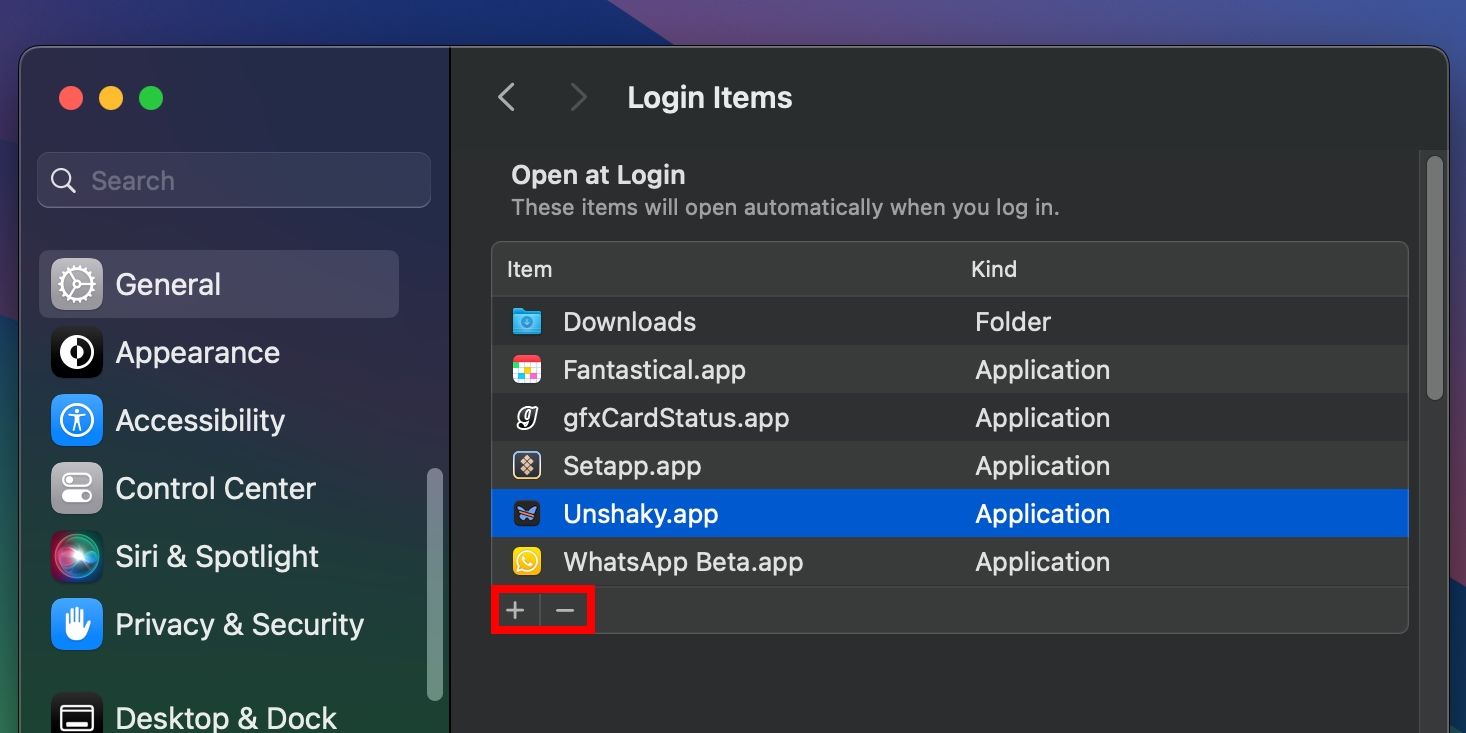
- Нажмите кнопку Добавить (+) под списком, выберите приложение в папке Программы, затем Открыть.
Повторите, чтобы добавить другие приложения.
Примечание: с правами администратора вы можете управлять объектами входа для другого пользователя.
Как удалить или отключить автозагрузку
Через Системные настройки:
- Откройте Системные настройки > Основные > Объекты входа.
- В списке под Открывать при входе выберите приложение, которое хотите убрать.
- Нажмите Удалить (-) и перезагрузите Mac, чтобы проверить ускорение загрузки.
Через Dock:
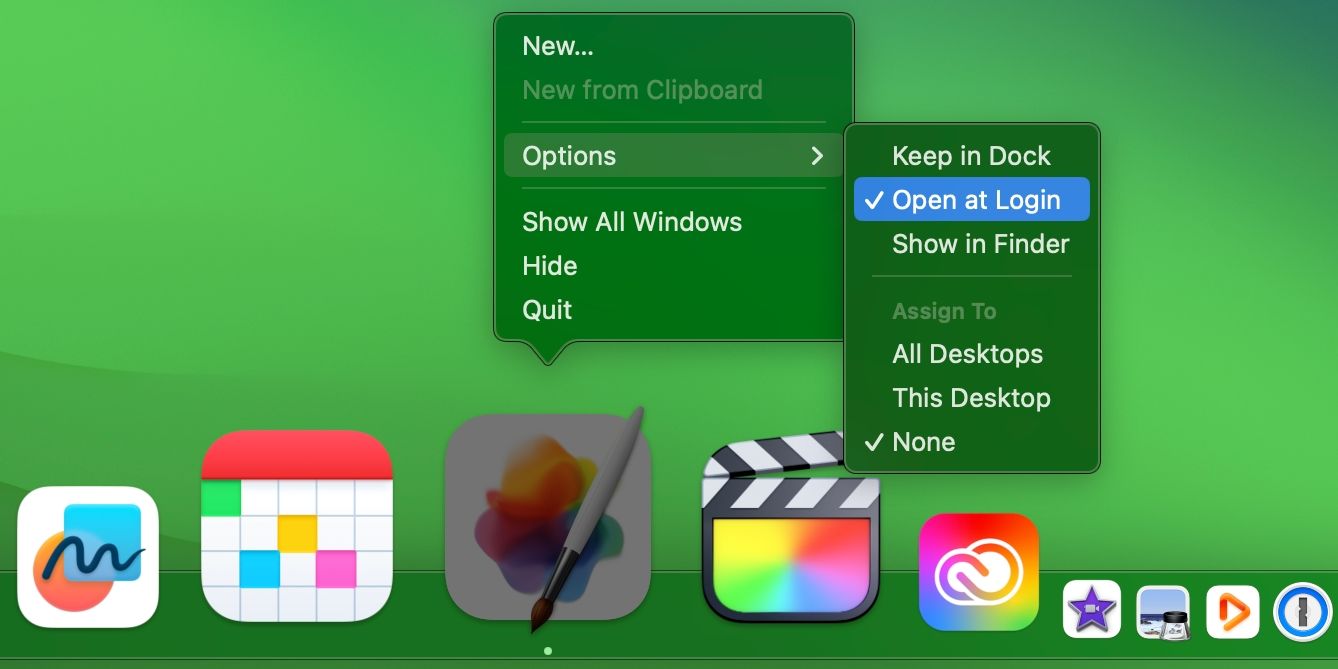
- Control‑клик по иконке приложения в Dock → Параметры → уберите галочку Открывать при входе.
Совет: проверяйте список объектов входа регулярно — некоторые разработчики по умолчанию добавляют свои сервисы в автозагрузку.
Временно отключить все автозагрузки на один вход
Если нужно быстро войти и не ждать загрузки фоновых приложений (или вы отлаживаете проблему):
- Когда вы видите окно входа, удерживайте клавишу Shift при входе. Отпустите, когда появится Dock.
Если нет окна входа — перезагрузите Mac и удерживайте Shift во время появления индикатора загрузки. При следующей перезагрузке автозагрузки вернутся к обычному состоянию.
Отложенный запуск автозагрузки через приложение Команды
Если вы хотите сохранить нужные элементы автозагрузки, но запускать их не сразу (чтобы снизить пиковую нагрузку в начале сессии), создайте автоматизацию в приложении Команды (Shortcuts):
- Очистите список объектов входа в Системные настройки > Основные > Объекты входа.
- Откройте приложение Команды.
- Выберите Файл > Новая команда и задайте имя.
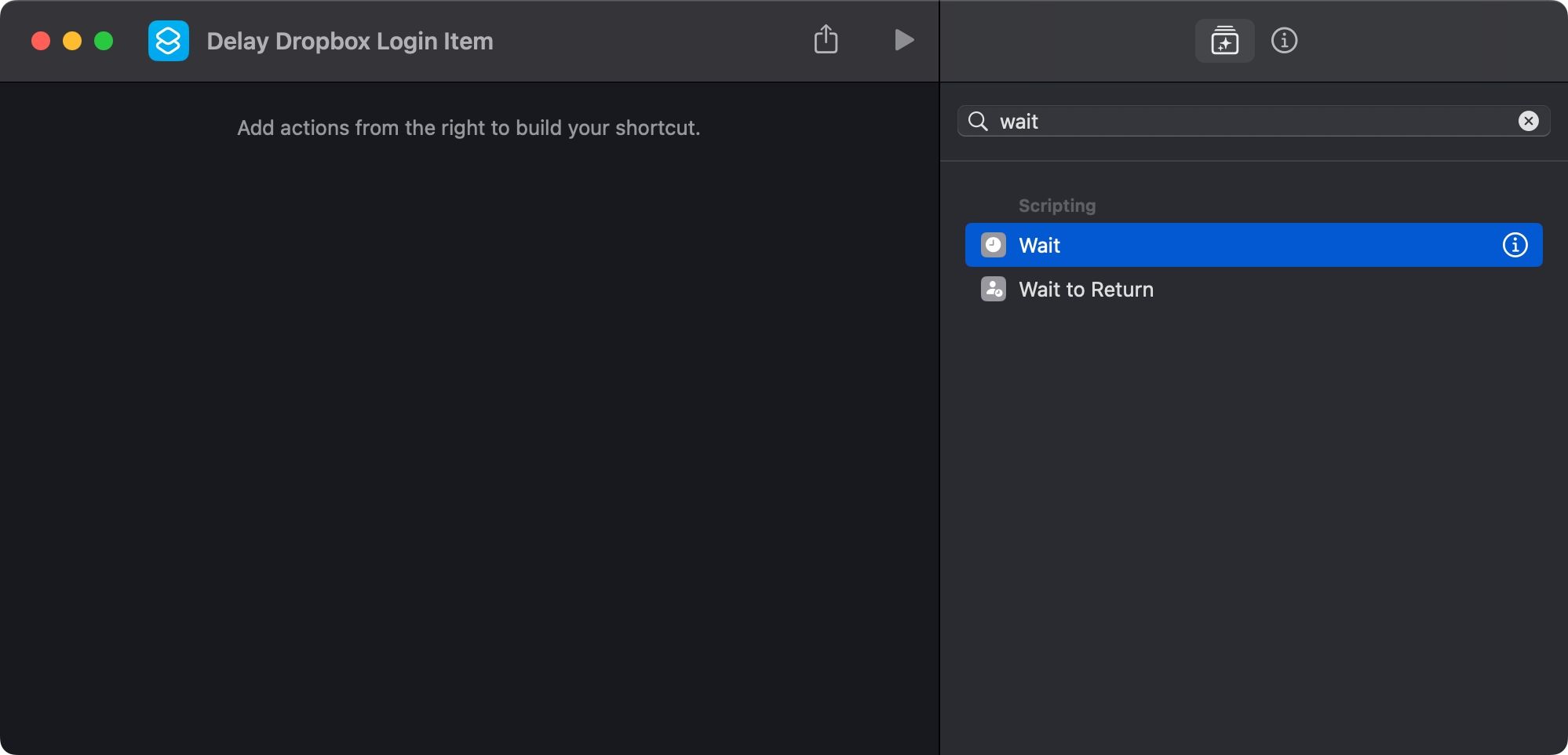
- В библиотеке действий найдите действие Ожидать (Wait) (Раздел: Скрипты) и добавьте его.
- Установите желаемую задержку (например, 30 секунд).
- Добавьте действие Открыть приложение (Open App) и выберите приложение, которое нужно запустить.
- Если хотите несколько приложений — добавьте дополнительный шаг Ожидать, затем снова Открыть приложение.
- Выберите Файл > Добавить в Dock, затем Control‑клик по значку в Dock → Параметры → Показать в Finder.
- Перетащите получившуюся команду‑приложение из папки Пользователя/Программы в Системные настройки > Основные > Объекты входа.
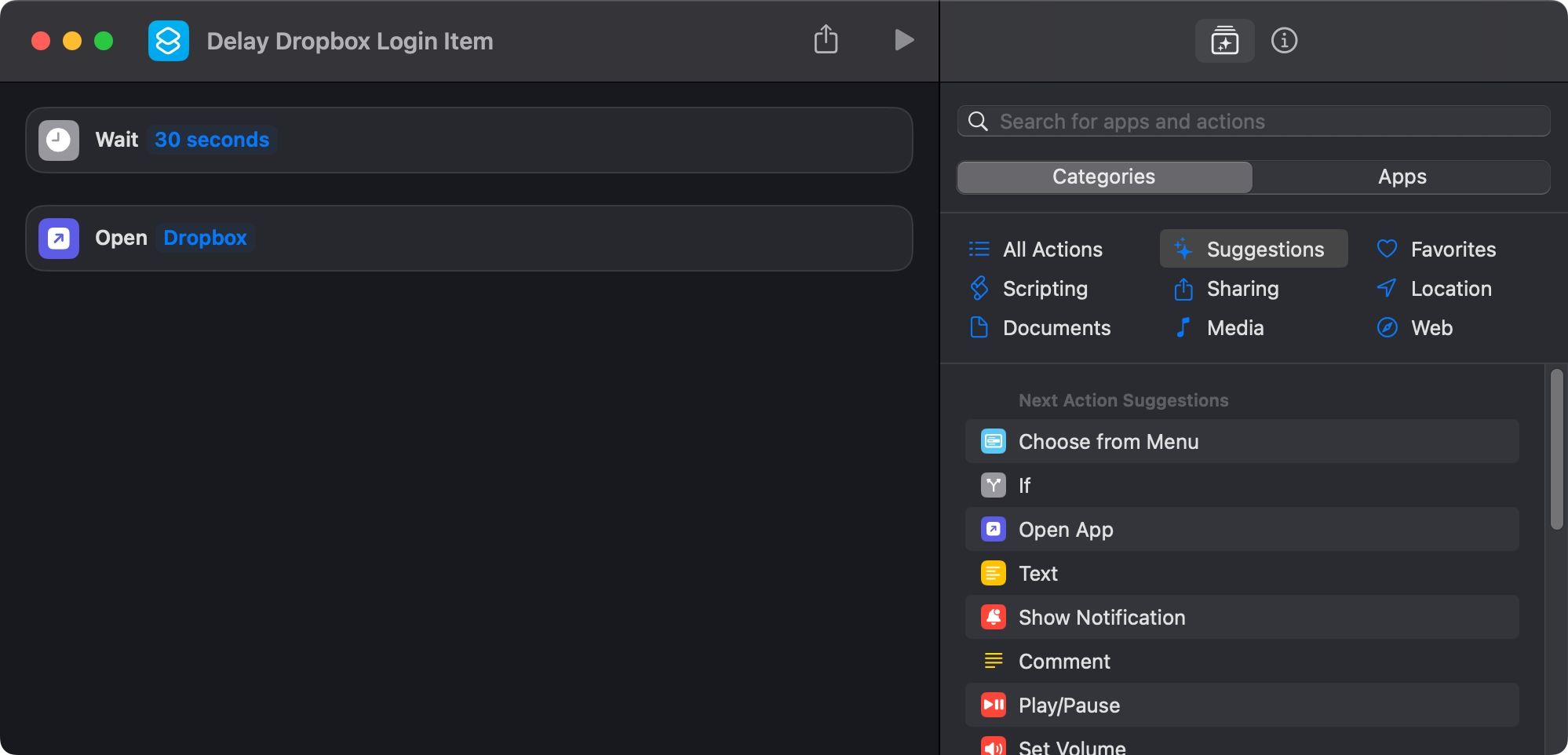
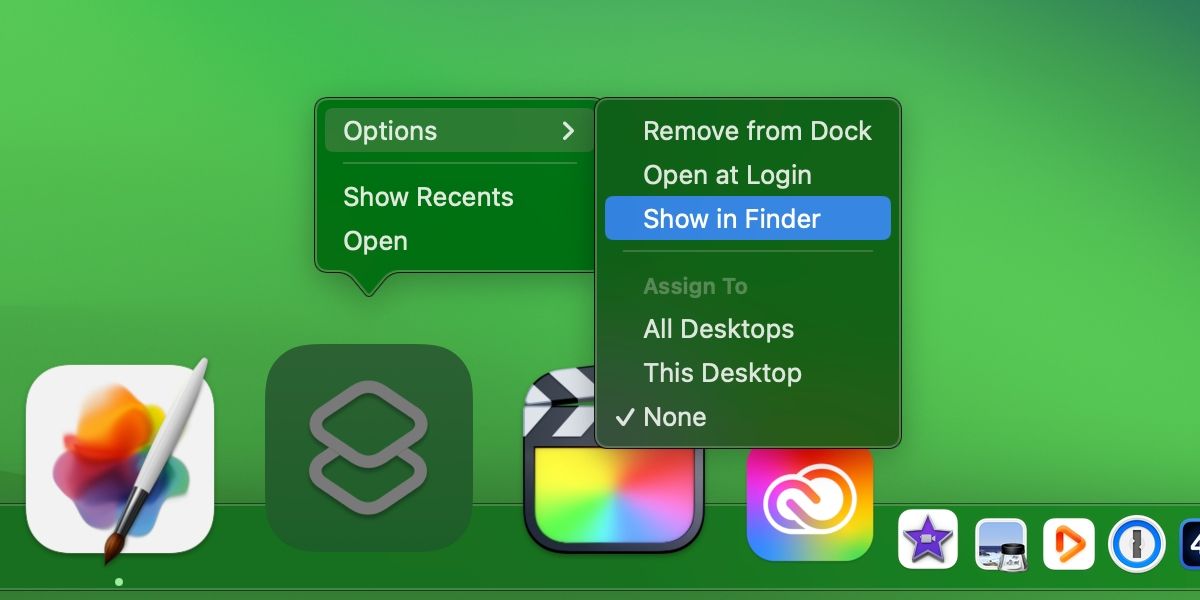
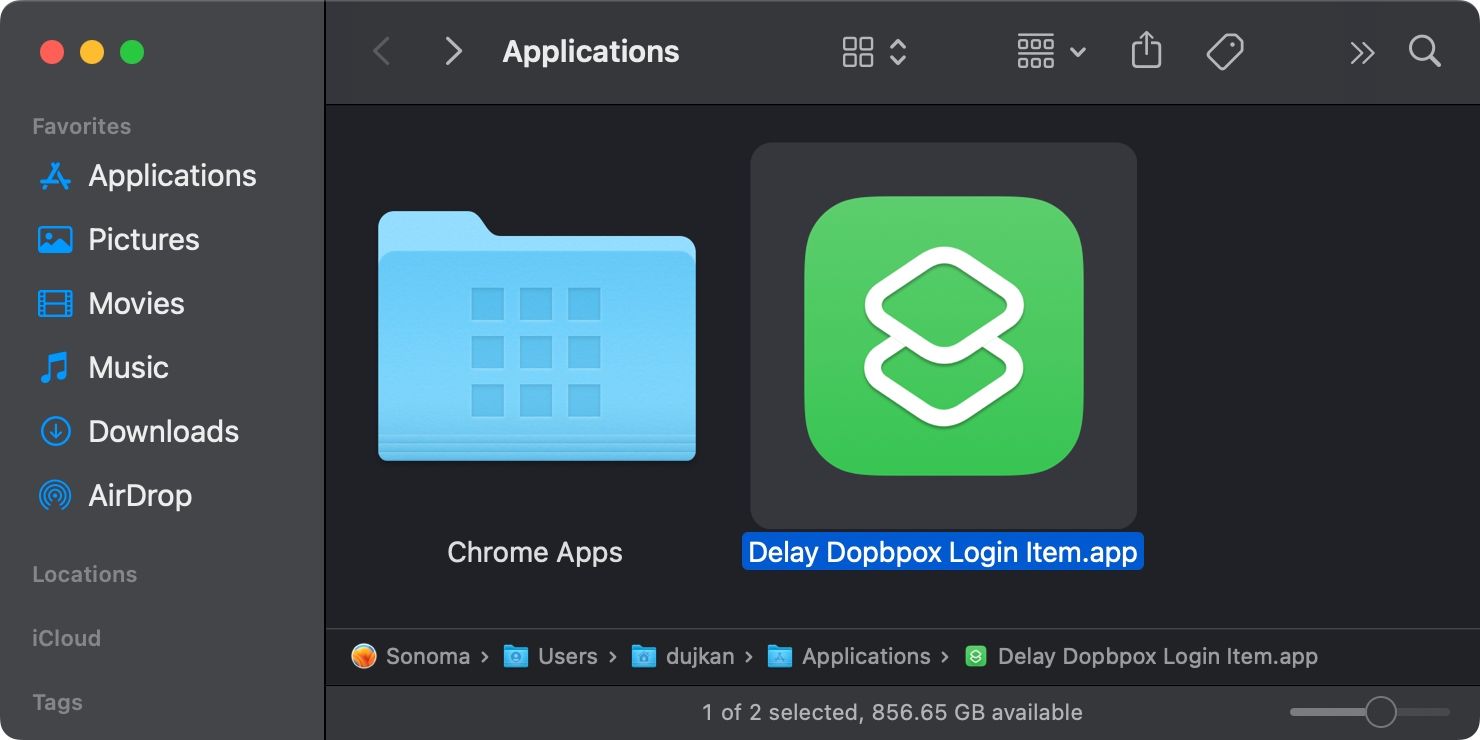
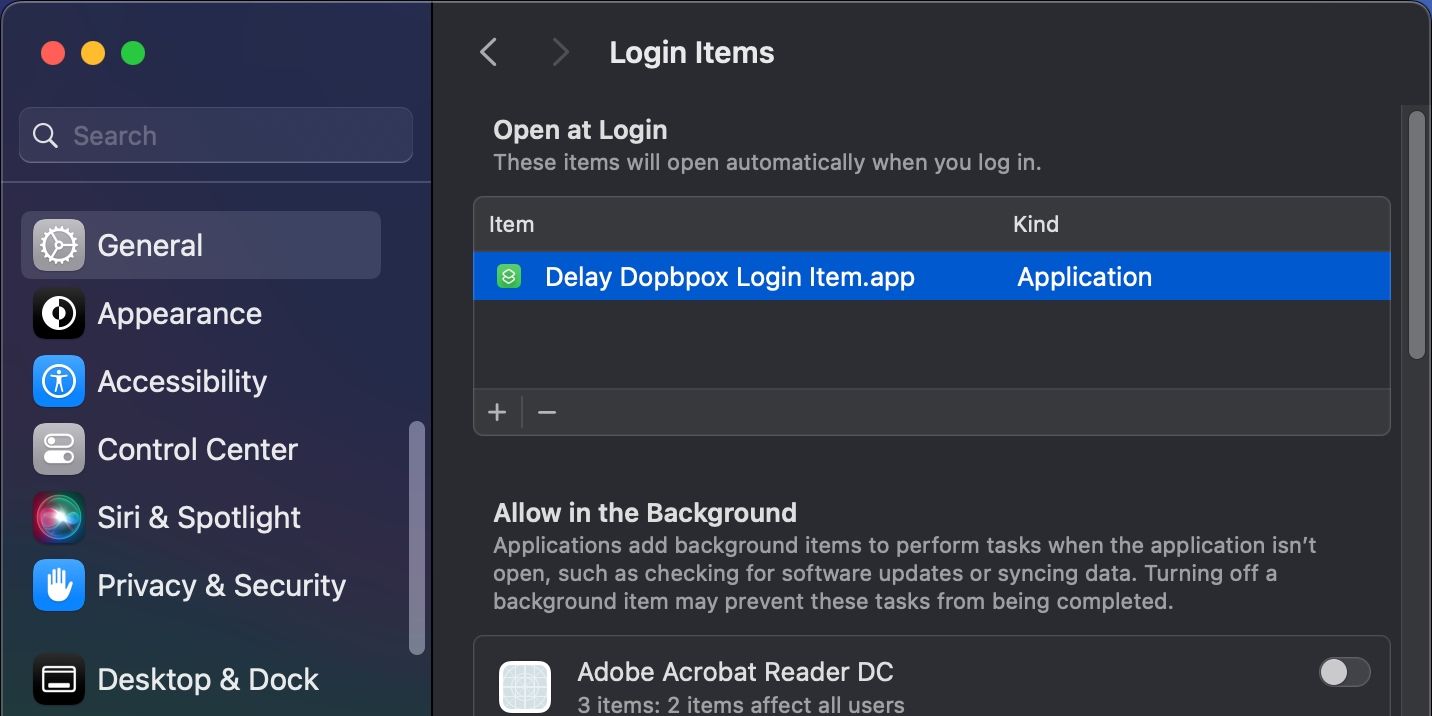
Повторите для других программ. Теперь команда сама запустит приложения с задержкой при следующем входе.
Скрытые элементы автозагрузки: LaunchAgents и LaunchDaemons
Многие вредоносные или нежелательные компоненты прячутся в системных папках, которые не отображаются в интерфейсе «Объекты входа». macOS использует службу launchd для управления процессами:
- LaunchAgents — процессы, запускаемые для конкретного пользователя.
- LaunchDaemons — системные процессы, запускаемые до входа пользователя.
Основные папки, которые нужно проверять:
- /Library/LaunchAgents — для всех пользователей
- ~/Library/LaunchAgents — для конкретного пользователя
- /System/Library/LaunchAgents — управляющие macOS (не трогайте)
- /Library/LaunchDaemons — для сторонних системных демонов
- /System/Library/LaunchDaemons — системные демоны (не трогайте)
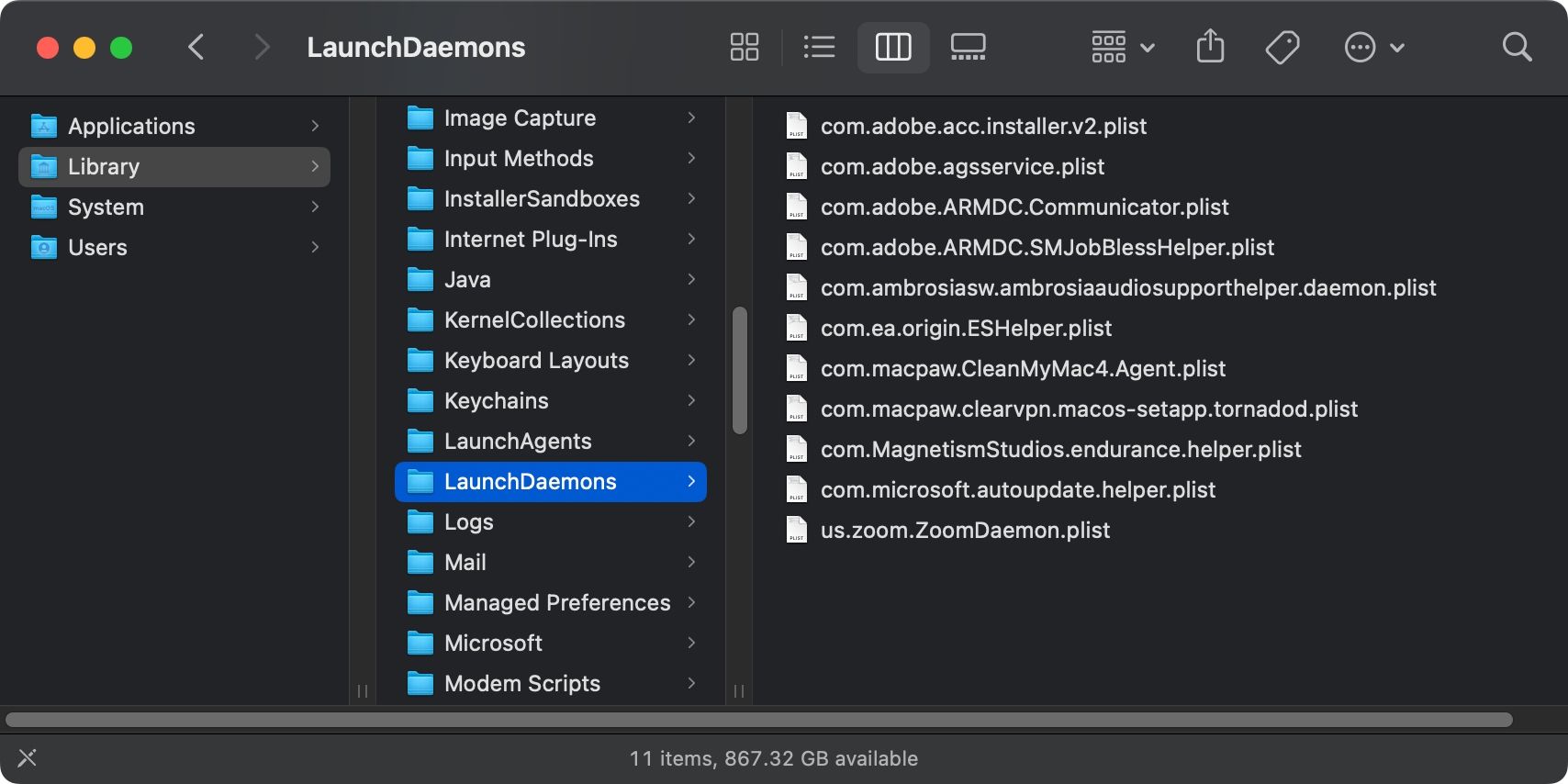
Файлы в этих папках имеют формат PLIST (.plist). Они содержат инструкции, как и когда запускать бинарники. Если вы ранее удаляли приложение, но сопутствующий .plist остался, он может продолжать запускать несуществующий или вредоносный сервис.
Критически важно: не удаляйте файлы из /System/Library — это может нарушить работу macOS.
Как безопасно просмотреть и удалить подозрительные .plist
Шаги от простого к продвинутому:
Просмотр через Finder:
- Откройте Finder, нажмите Go (Перейти) → Go to Folder (Перейти к папке) и введите путь (например, /Library/LaunchAgents).
- Просмотрите список файлов .plist. Ищите незнакомые имена, ссылки на исполняемые файлы в /Users или /Library/Application Support.
Просмотр через Терминал: откройте Терминал и выполните:
ls -la /Library/LaunchAgents
ls -la ~/Library/LaunchAgents
ls -la /Library/LaunchDaemons
Чтобы вывести содержимое конкретного plist в читаемом виде:
plutil -p /Library/LaunchAgents/com.example.agent.plist- Проверка того, что запускается в данный момент:
launchctl list | grep -i example
sudo launchctl list- Остановка и удаление сервиса (требуются права администратора):
- Остановить запущенный сервис:
sudo launchctl bootout system /Library/LaunchDaemons/com.example.daemon.plist
# или для агента пользователя
launchctl bootout gui/$(id -u) ~/Library/LaunchAgents/com.example.agent.plist- Удалить файл .plist (после остановки):
sudo rm /Library/LaunchDaemons/com.example.daemon.plist
rm ~/Library/LaunchAgents/com.example.agent.plist- Перезагрузите Mac и проверьте, не вернулся ли элемент.
Важно: прежде чем удалять, создайте резервную копию .plist (скопируйте в папку ~/Desktop) и проверьте, действительно ли он связан с нежелательным приложением.
Что делать при обнаружении подозрительных элементов
- Не паникуйте. Сначала соберите информацию: имя .plist, путь к исполняемому файлу, владелец файла, дата изменения.
- Поиск в интернете по точному имени .plist часто показывает, безопасен он или нет.
- Если у вас сомнения, переместите .plist в изолированную папку (например, ~/Desktop/quarantine) и перезагрузите систему. Если после этого ничего не ломается, скорее всего, файл был не нужен.
- Для уверенности используйте антивирусные/анти‑malware утилиты и просканируйте систему.
Сторонние решения, такие как CleanMyMac X, могут автоматизировать обнаружение и удаление LaunchAgents/LaunchDaemons. Ниже — пример работы с CleanMyMac.
Удаление через CleanMyMac X (пример использования)
- Скачайте CleanMyMac X из App Store и запустите.
- Нажмите Сканировать, затем Запустить и Начать пробную версию, если требуется.
- В разделе Ускорение → Оптимизация нажмите Показать элементы, выберите Объекты входа.
- Отметьте ненужные приложения и нажмите Удалить.
- Чтобы работать с агентами/демонами, выберите Launch Agents ниже и удалите помеченные элементы.
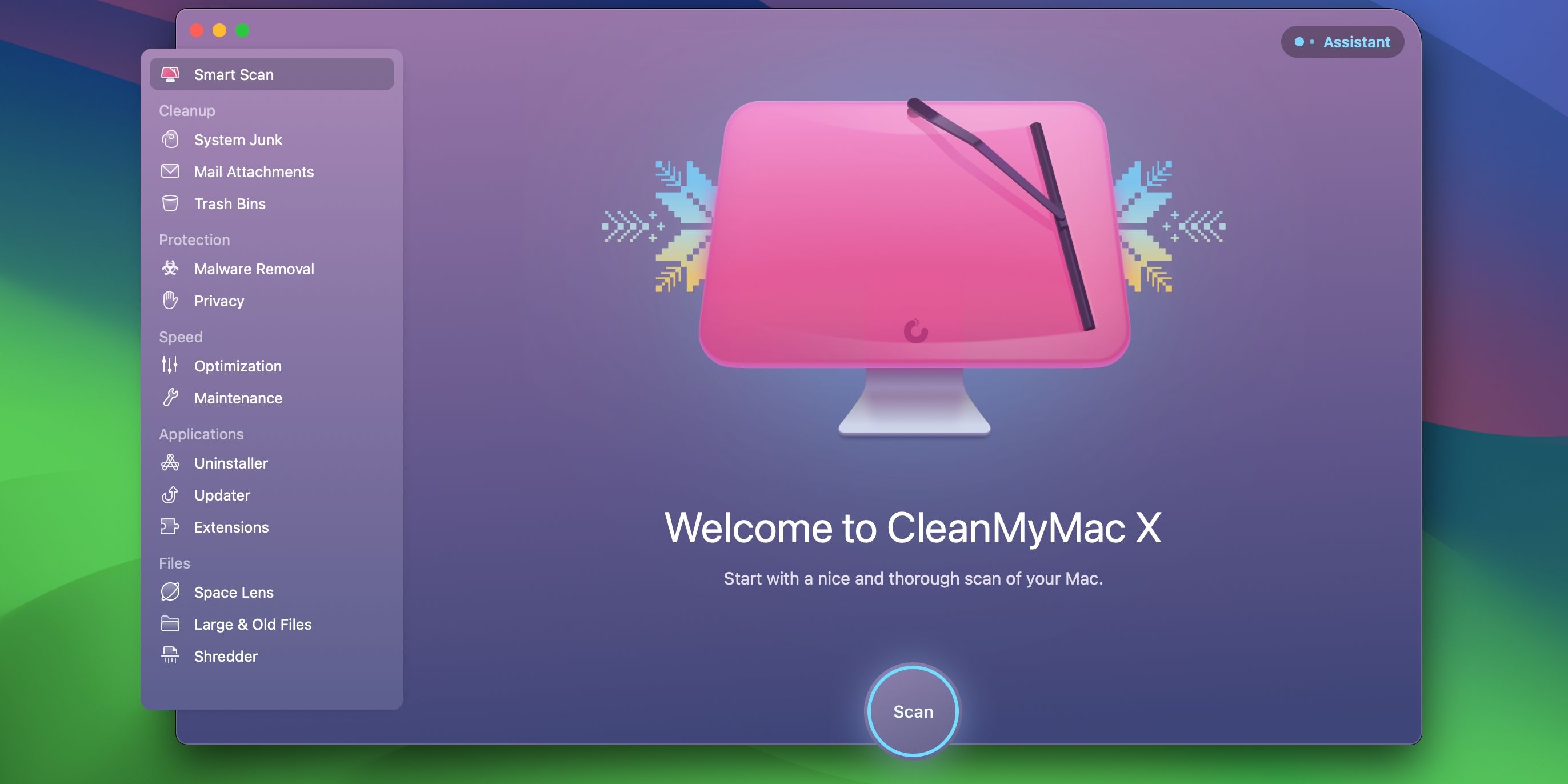
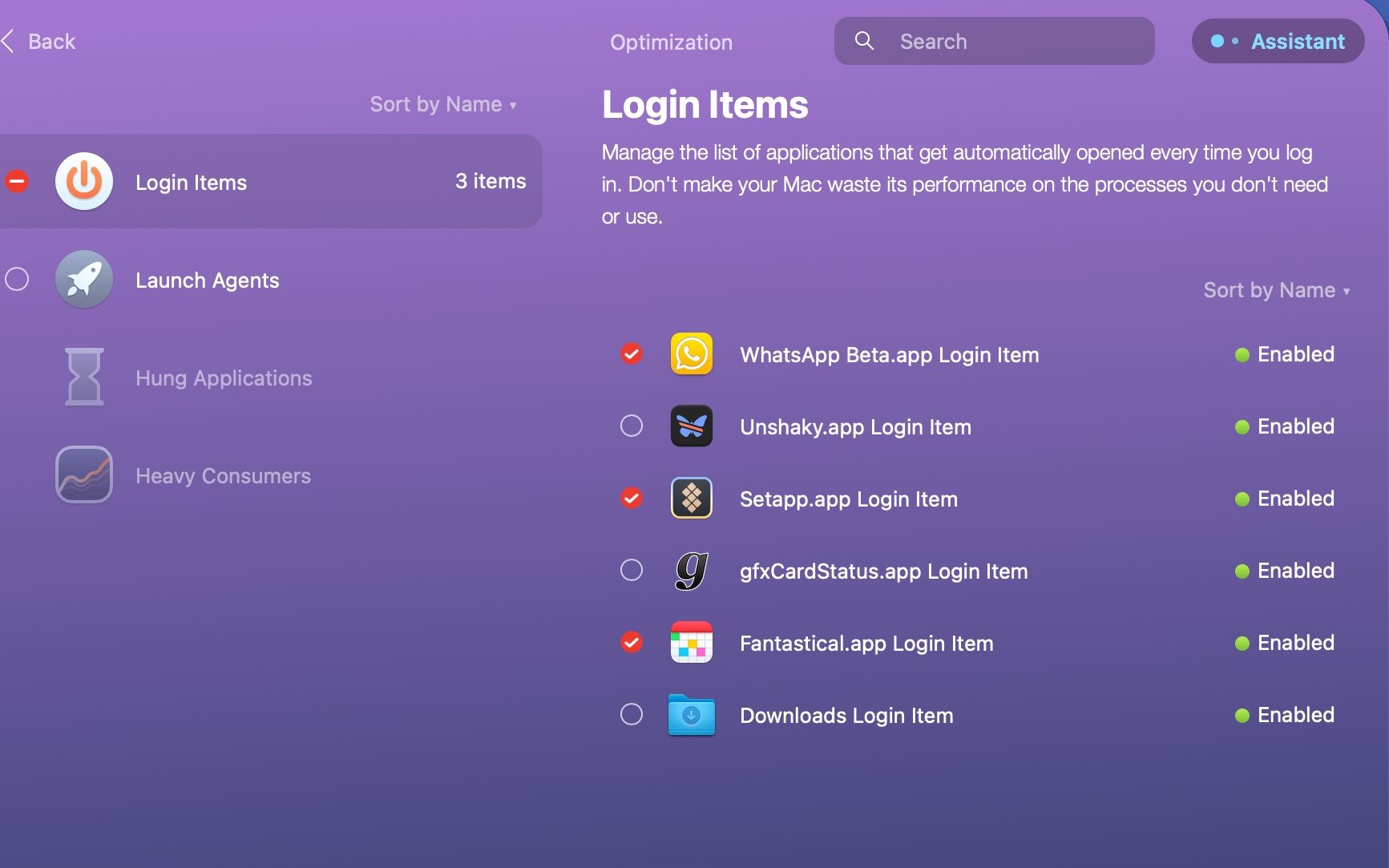
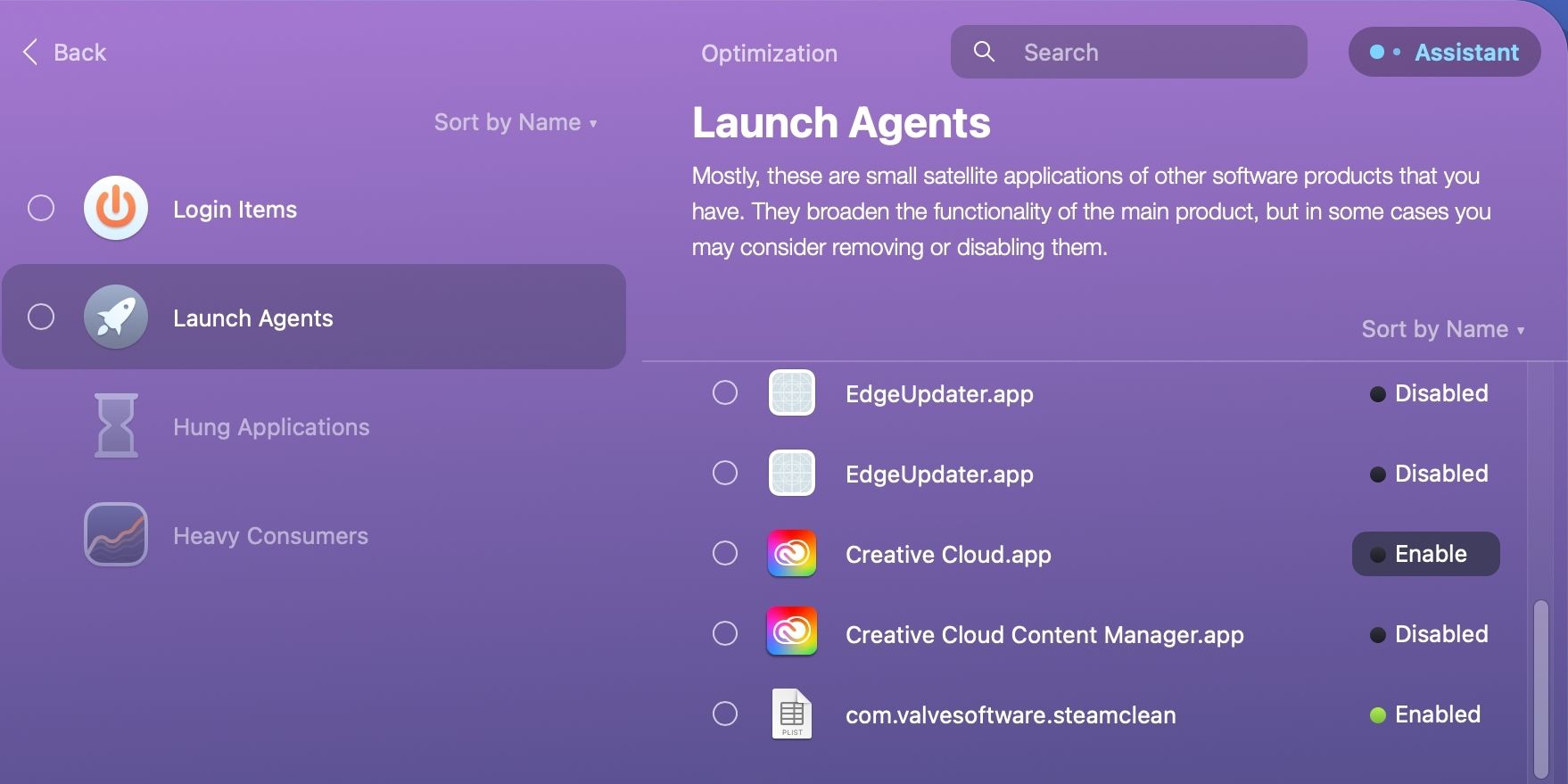
Примечание: при использовании сторонних утилит доверяйте только проверенным разработчикам и внимательно читайте разрешения и доступы.
Полезные сценарии и шаблоны (SOP) для системного администратора и продвинутого пользователя
SOP: Быстрая проверка и очистка автозагрузки (для домашнего пользователя)
- Откройте Системные настройки > Основные > Объекты входа, удалите явно ненужные элементы.
- Перезагрузите и оцените время загрузки.
- Откройте Finder → ~/Library/LaunchAgents и /Library/LaunchAgents. Перенесите в карантин неизвестные .plist и перезагрузите.
- Просканируйте Mac проверенным антивирусом.
SOP: Глубокая проверка для администратора
- Соберите список процессов и автозагрузок:
launchctl print gui/$(id -u)
launchctl print system
sudo launchctl list- Для каждого подозрительного элемента узнайте местоположение исполняемого файла:
plutil -p /Library/LaunchAgents/com.suspicious.plist- Остановите сервис:
sudo launchctl bootout system /Library/LaunchDaemons/com.suspicious.plist- Сделайте резервную копию .plist и исполняемого файла, затем удалите.
- Проверьте логи (Console.app или /var/log) на предмет повторного появления.
Критерии приёмки
- Список объектов входа содержит только проверенные приложения.
- Никакие неизвестные LaunchAgents/LaunchDaemons не активны.
- Время загрузки улучшилось или осталось на прежнем уровне без нежелательных процессов.
Ментальные модели и практическая эвристика
- Модель «Нужен мне/не нужен мне»: если вы не используете приложение ежедневно — не автозагружайте.
- Правило 3‑минут: если приложение не загружается в первые 3 минуты после старта, его автозагрузка обычно не нужна.
- Принцип наименьших привилегий: демоны и агенты с правами root должны быть тщательно проверены.
Когда автоматические способы не помогают — крайние меры
- Войдите в безопасном режиме (Safe Mode): перезагрузите Mac и удерживайте Shift. В безопасном режиме только базовые сервисы загружаются.
- Используйте macOS Recovery для восстановления системы или переустановки macOS без удаления личных данных (если подозрение на глубокую компрометацию).
- При очевидной заражённости — сохраните резервные копии важных данных и выполните чистую установку.
Отказ от ответственности по операциям в Терминале
Инструкции с sudo и удалением системных plist предполагают базовые навыки администратора. Если вы не уверены, обратитесь к специалисту.
Диагностическое дерево принятия решений
flowchart TD
  A[Mac загружается медленно?] -->|Нет| B[Оставить как есть]
  A -->|Да| C[Откройте Объекты входа]
  C --> D{Есть ли неизвестные элементы?}
  D -->|Да| E[Удалите и перезагрузите]
  D -->|Нет| F[Проверьте LaunchAgents/Daemons]
  F --> G{Найдены подозрительные .plist?}
  G -->|Да| H[Переместите в карантин, остановите сервис и перезагрузите]
  G -->|Нет| I[Используйте CleanMyMac или антивирус]
  H --> J[Проблема решена?]
  J -->|Да| K[Нормальная эксплуатация]
  J -->|Нет| L[Безопасный режим или восстановление]
Частые ошибки и когда метод не сработает
- Ошибка: удаление файлов из /System/Library. Последствия — нестабильность системы.
- Когда не помогает: если вредоносное ПО скрывает свои файлы и постоянно восстанавливает .plist из удалённого сервера — потребуется анализ сети и удалённое прекращение C2‑соединений.
- Если приложение легитимно, но неправильно настроено, удаление .plist может нарушить функциональность — всегда делайте резервную копию.
Короткая справка по безопасности
- Никогда не запускайте сомнительные скрипты с правами администратора.
- Используйте двухфакторную аутентификацию и сильные пароли.
- Поддерживайте macOS и приложения в актуальном состоянии — патчи часто закрывают уязвимости, которые используют для установки persistence.
Глоссарий в одну строку
- Autostart / Login Item — приложение или процесс, запускаемый при входе пользователя.
- LaunchAgent — пользовательский агент, запускаемый launchd.
- LaunchDaemon — системный демон, запускаемый до входа пользователя.
- launchd — системная служба macOS для управления запусками процессов.
Краткое резюме
- Управляйте автозагрузкой через Системные настройки > Основные > Объекты входа.
- Временно отключайте автозагрузку удержанием Shift при входе.
- Для отложенного запуска используйте приложение Команды и добавляйте созданные автоматизации в объекты входа.
- Проверяйте ~/Library/LaunchAgents и /Library/LaunchDaemons на предмет неизвестных .plist и останавливайте/удаляйте подозрительные элементы через терминал или проверенные утилиты.
В конце: регулярный аудит автозагрузки и внимательное отношение к неизвестным сервисам — простой и эффективный путь к более быстрому и безопасному Mac.

Похожие материалы

Несколько аккаунтов Skype: Multi Skype Launcher

Журнал для работы: повысить продуктивность

Персональные звуки уведомлений на Android

Скачивание шоу Hulu для офлайн‑просмотра

Microsoft Start: персонализированная новостная лента
