
Live Photos на iPhone — как снимать, редактировать и делиться
Что такое Live Photo — кратко
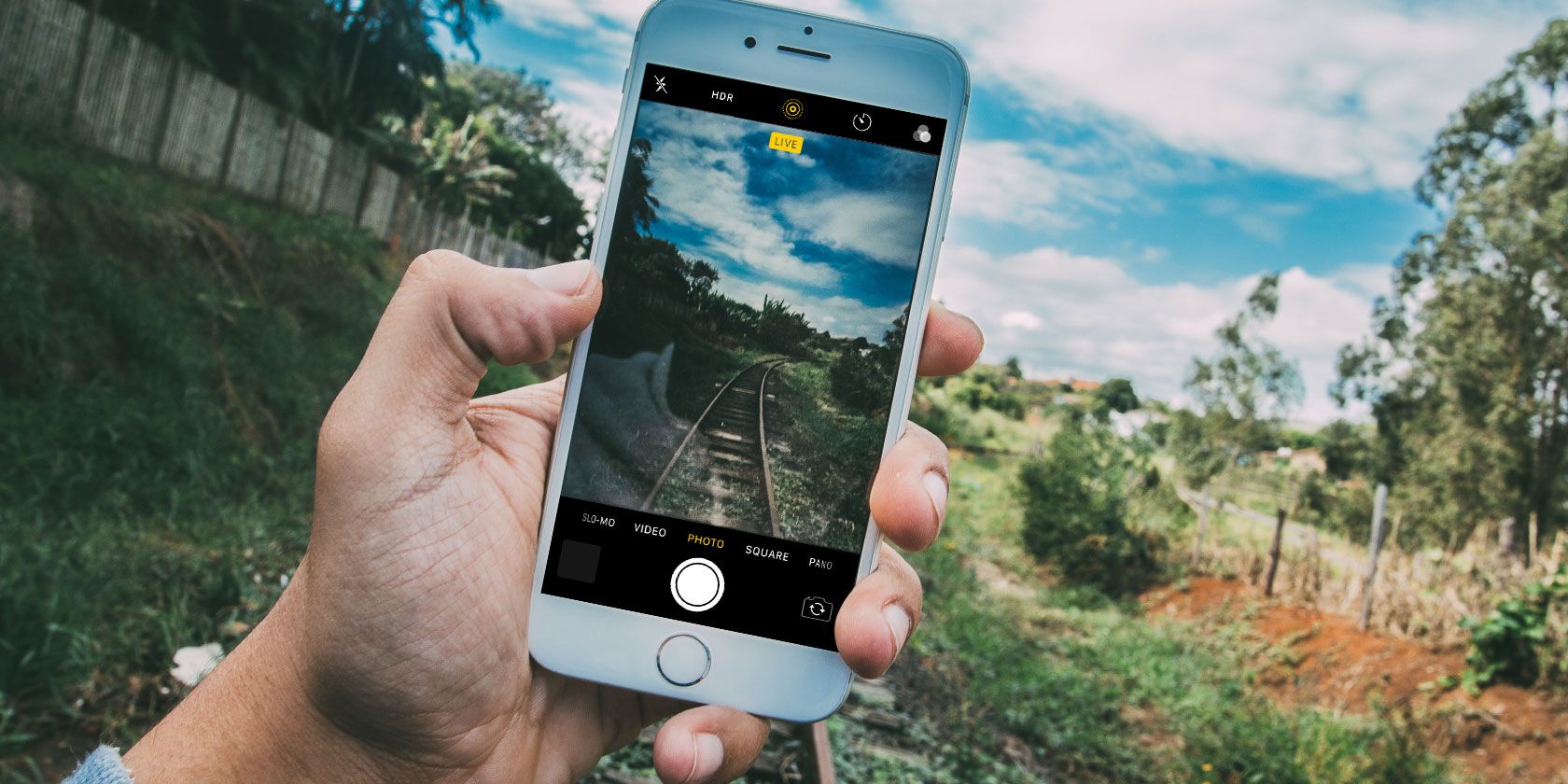
Live Photo — это фотография, к которой автоматически добавлены короткие видеокадры (примерно 1,5 секунды) и звук до и после спуска затвора. Определение: сочетание статичного кадра и короткой анимации, дающей контекст моменту.
Содержание
- Как сделать Live Photo
- Советы для съёмки и мини-методология
- Редактирование и эффекты
- Поделиться и экспорт: совместимость и решения
- Когда Live Photo не подойдёт
- Чек-листы по ролям
- Таблица совместимости форматов
- Решение проблем и часто встречающиеся ошибки
- Короткое объявление и social preview
- Итог и ключевые выводы
Как сделать Live Photo на iPhone или iPad
- Откройте стандартное приложение Камера.
- Переключитесь в режим Фото.
- Убедитесь, что иконка Live Photos (две сплошные окружности в пунктирном круге) включена и выделена жёлтым.
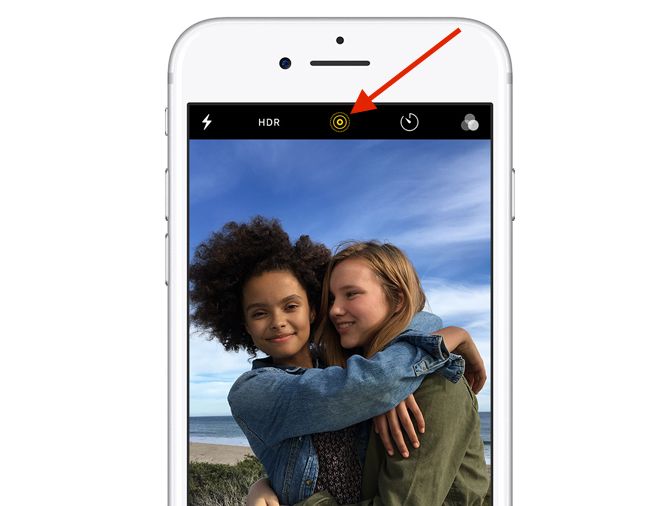
- Нажмите на кнопку спуска — как для обычного снимка. Во время съёмки вверху появится метка Live.
- Для сохранения предпочтения: Настройки > Камера > Сохранить настройки > Live Photo. Включите, если хотите, чтобы камера запоминала предыдущий выбор.
Важно: держите устройство устойчиво примерно 3 секунды, чтобы видео до и после кадра получилось плавным и без резких сдвигов.
Советы для съёмки — мини-методология
- Подготовка: проверьте батарею и достаток свободного места — Live Photo занимает больше места, чем обычная фотография.
- Стабилизация: используйте штатив или опору при слабом освещении.
- Композиция: учитывайте движение — оставьте свободное пространство в том направлении, куда будет двигаться объект.
- Предсказуемые движения: попросите модель немного замедлиться перед кадром и не делать резких движений сразу после спуска.
- Звук: если вам важен звук, не используйте режим «Без звука» и снимайте в тихой обстановке.
Короткий чек-лист перед спуском: заряд > 30% | Место > 100 МБ | Стабилизировано | Live включён.
Редактирование Live Photos на iPhone и iPad
- Откройте Фото и выберите Live Photo.
- Нажмите Редактировать.
- Можно обрезать кадр, применить фильтры, настроить экспозицию и обрезать видеочасть.
- Смена ключевого кадра: перетащите ползунок внизу на желаемый кадр и нажмите “Сделать ключевым фото”.
- Отключение эффекта: нажмите метку Live вверху экрана редактирования, чтобы удалить анимацию, но сохранить исходный кадр.
Эффекты (начиная с iOS 11):
- Loop (Петля): превращает Live Photo в зацикленное видео.
- Bounce (Отскок): воспроизводит вперёд и назад.
- Long Exposure (Длинная выдержка): имитирует размытие движения, полезно для фейерверков и воды.
Совет: после редактирования дублируйте фото в библиотеке, если хотите сохранить оригинал и отредактированную версию.
Поделиться Live Photo — лучшие практики
На iOS и macOS
- Через Сообщения: лучшее сохранение жанра Live Photo — отправлять как iMessage пользователям iOS 9+.
- Через AirDrop: сохраняет полный Live Photo (включая звук).
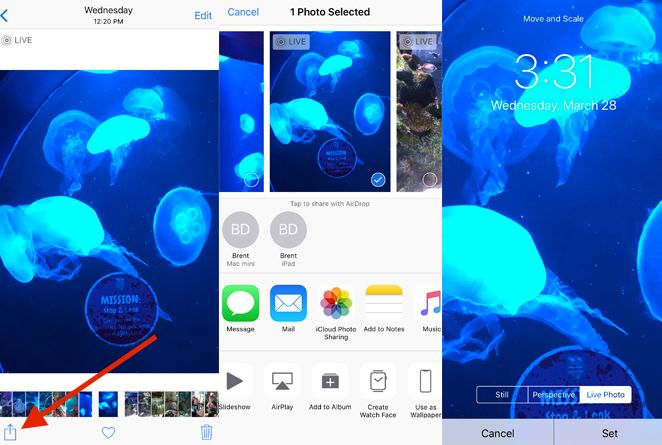
- Установить на экран блокировки: через Общий доступ > Использовать как обои > Установить экран блокировки. На экране заблокировки можно нажать для анимации.
- Для Apple Watch: можно создать циферблат Live Photo.
С не-Apple устройствами и соцсетями
- Почта: при отправке по e‑mail обычно отправляется только статичное изображение.
- Facebook: ограничения — в вебе и приложении автоматическое распознавание может показывать анимацию только в специфичных случаях, лучше архивировать как видео.
- Instagram: Live Photo обычно конвертируется в Boomerang или статичное фото.
Альтернативы для совместного просмотра:
- Конвертация в GIF — теряется звук и качество, но повышается совместимость.
- Экспорт в видео (на iPhone: Сохранить как видео) — сохранит движение и звук и будет воспроизводиться везде.
- Приложения: Google Motion Stills (конвертация в GIF/видео, коллажи). Это бесплатный инструмент для быстрой обработки.
Таблица совместимости форматов
| Цель | Рекомендуемый формат | Сохранён звук | Совместимость |
|---|---|---|---|
| Отправка другому iPhone (iMessage/AirDrop) | Оставить Live Photo | Да | Полная |
| Публикация в Instagram | Экспорт в Boomerang/GIF или видео | Нет (в GIF), Да (в видео) | Высокая |
| Отправка по e‑mail | JPG (статичное) | Нет | Всегда |
| Публикация в Facebook | Видео | Да | Частично |
Примечание: платформа часто диктует формат; если нужен звук и движение, экспортируйте в видео.
Когда Live Photo не подойдёт (контрпримерные ситуации)
- Требуется точный неподвижный кадр (архитектурная съёмка, макро со штативом) — статичный фотоформат предпочтительнее.
- Ограничение места на устройстве — Live Photo занимает больше места.
- Нужна конфиденциальность звука — Live Photo сохраняет звук по умолчанию.
- Публикация в сервисе, не поддерживающем анимацию — будет потерян эффект.
Решение проблем — таблица распространённых ошибок и действий
| Проблема | Возможная причина | Что сделать |
|---|---|---|
| Нет звука в Live Photo при воспроизведении | Звук отключён в момент съёмки или при воспроизведении | Проверьте настройки звука, попробуйте воспроизвести на другом устройстве |
| Жёсткие рывки в анимации | Камера двигалась | Используйте стабилизацию или штатив; выбирайте ключевой кадр без движения |
| При отправке через e‑mail приходит только фото | Почтовый клиент конвертирует | Отправьте как видео или через облако/AirDrop |
| Недостаточно места | Live Photo сохраняет видео | Очистите хранилище или экспортируйте и удалите исходные Live Photos |
Альтернативные подходы
- Burst Mode: полезно для спортивной съёмки — делает много снимков подряд, из которых можно выбрать лучший кадр.
- Обычное видео: если важна длительная запись события, снимайте видео вместо Live Photo.
- Таймлапс и режим портрет: иногда дают более выразительный результат для конкретных сценариев.
Чек-листы по ролям
Для любителя (коротко):
- Убедитесь, что Live включён.
- Держите устройство устойчиво.
- Сохраняйте в облаке для резервной копии.
Для блогера/соцмедиа:
- Экспортируйте в видео перед публикацией.
- Подгоните ключевой кадр и обрежьте ненужное.
- Создайте отдельную папку для быстрых публикаций.
Для архивиста/хранителя памятных фото:
- Сохраняйте оригиналы в iCloud/архив.
- Экспортируйте копии в видеоформат для совместимости.
- Документируйте контекст в описании фото.
Шаблон: быстрый чек-лист перед публикацией
- Цель публикации: (соцсеть / отправка / архив)
- Формат для публикации: (видео / GIF / JPG)
- Качество звука важно: Да / Нет
- Ключевой кадр выбран: Да / Нет
- Резервная копия в облаке: Да / Нет
Поток принятия решений для экспорта Live Photo
flowchart TD
  A[Нужно поделиться Live Photo?] --> B{Кто получатель}
  B -->|Пользователь iOS| C[Отправить как iMessage / AirDrop]
  B -->|Неформатная платформа| D[Экспорт в видео]
  B -->|Соцсеть 'Instagram'| E[Экспорт в Boomerang или видео]
  B -->|Email| F[Отправить статичное JPG или ссылку на облако]
  D --> G[Проверьте звук]
  E --> G
  C --> H[Сохранить оригинал]
  F --> H
Конфиденциальность и хранение
Live Photos могут содержать звук и метаданные (местоположение). Если вы делитесь снимком публично, учтите следующие рекомендации:
- Уберите геометки при публикации, если не хотите раскрывать локацию.
- Отключите звук или экспортируйте как статичное фото, если в кадре приватная информация.
- Используйте защищённые облачные хранилища для долговременного архива.
Важно: перед публикацией проверьте, не содержится ли в видео личной информации третьих лиц без их согласия.
Краткое объявление для соцсетей (100–200 слов)
Live Photos на iPhone оживляют ваши снимки: к стандартной фотографии добавляются 1,5 секунды видео и звук до и после спуска затвора. Это делает фиксированный кадр более выразительным и помогает передать атмосферу момента — движение, звук и мелкие детали, которые теряются в обычных фото. Чтобы воспользоваться функцией, откройте Камеру, включите Live Photos и держите телефон спокойно в течение нескольких секунд. Отредактировать Live Photo легко: поменяйте ключевой кадр, примените эффект Loop, Bounce или Long Exposure, или экспортируйте как видео для публикации в любых сервисах. Для максимально удобного обмена используйте iMessage или AirDrop; если цель — публикация в социальных сетях, экспорт в видео обеспечит совместимость и сохранит звук. Попробуйте несколько подходов и сохраните любимые кадры в облаке.
Социальный превью (OG)
OG title: Live Photos на iPhone — быстрое руководство
OG description: Как снимать, редактировать и делиться Live Photos: советы, совместимость и чек-листы для быстрой работы с анимацией и звуком.
Итог и ключевые выводы
- Live Photos добавляют контекст моменту: короткое видео и звук делают память выразительнее.
- Лучшие способы обмена: iMessage/AirDrop для пользователей Apple; экспорт в видео для широкой совместимости.
- Перед публикацией проверьте звук и метаданные; используйте эффекты в редакторе для креатива.
- В ситуациях, требующих точности или экономии места, лучше использовать статичное фото или видео.
Сохраните чек-листы и экспериментируйте: часто лучший Live Photo получается после 2–3 проб.

Похожие материалы

Несколько аккаунтов Skype: Multi Skype Launcher

Журнал для работы: повысить продуктивность

Персональные звуки уведомлений на Android

Скачивание шоу Hulu для офлайн‑просмотра

Microsoft Start: персонализированная новостная лента
