
Как превратить старый жёсткий диск во внешний накопитель
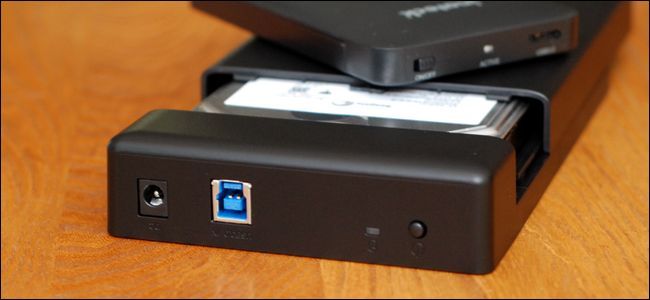
Быстрые ссылки
- Почему стоит сделать собственный внешний диск?
- Выбор диска
- Выбор корпуса для диска
- Сборка и настройка
- Методология и контроль качества
- Безопасность и утилизация данных
- Полезные чек-листы и справочные таблицы
Почему стоит сделать собственный внешний диск
Собирая внешний диск самостоятельно, вы получаете несколько практических преимуществ:
- Экономия: если диск у вас уже есть, остаётся купить лишь корпус — обычно это недорого.
- Контроль качества: вы знаете модель и характеристики диска, а не полагаетесь на то, что внутри “готового” внешнего накопителя.
- Гибкость: большинство сторонних корпусов позволяют легко заменить диск при апгрейде.
- Удобство извлечения данных: если на диске уже есть нужные файлы, корпус позволяет быстро подключить диск к любому компьютеру.
Важно: не используйте диск, который явно повреждён (щелчки шпинделя, нестабильная работа). Перед установкой всегда проверяйте состояние.
Выбор диска
Прежде чем купить корпус или собирать накопитель, проинвентаризируйте диск и запишите его характеристики: форм-фактор, интерфейс, объём, скорость вращения (RPM) и состояние S.M.A.R.T.
Проверка состояния диска (S.M.A.R.T.)
Определение: S.M.A.R.T. — встроенный набор диагностических метрик, показывающих текущее состояние диска.
Почему важно: S.M.A.R.T. отображает показатели, которые помогают предсказать возможные отказы (например, количество сбойных секторов, перераспределённых секторов и т.д.). Если в записи S.M.A.R.T. много красных флагов — используйте другой диск.
Как проверить (несколько практических вариантов):
- Windows
- Утилита: CrystalDiskInfo (графический интерфейс). Скачайте и запустите — она покажет значения S.M.A.R.T. и температуру.
- Командная строка: wmic diskdrive get status — простая проверка статуса (OK/Pred Fail).
- macOS
- Терминал: diskutil list — увидеть диски.
- S.M.A.R.T.: smartmontools (через Homebrew):
brew install smartmontools
sudo smartctl -a /dev/diskX- Linux
- Утилита: smartctl (пакет smartmontools):
sudo apt install smartmontools   # Debian/Ubuntu
sudo smartctl -a /dev/sdX
Интерпретация: обратите внимание на Reallocated Sector Count, Current Pending Sector, и Raw Read Error Rate. Небольшие значения могут быть допустимы, но «тысячные» переназначения или постоянно растущие Pending-сектора — знак скорой смерти носителя.
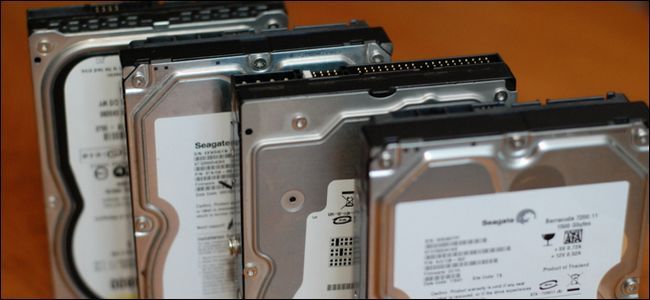
Форм-фактор диска
Существуют два основных размера механических накопителей:
- 3.5” (настольные HDD): большие по размеру, более дешёвые по цене за гигабайт, требуют внешнего питания (адаптер питания в корпусе).
- 2.5” (ноутбучные HDD и SSD): компактные, чаще работают от питания по USB (корпуса без внешнего адаптера). Высоты 2.5” дисков могут быть разные: 7 мм, 9.5 мм, 12.5 мм — проверьте совместимость корпуса.
SSD обычно используют тот же форм-фактор 2.5” или M.2 (M.2 — отдельный случай: для него нужен специфичный адаптер/корпус).
Скорость диска и ресурс
- RPM (об/мин): для HDD важен RPM: 5 400 — более тихие и холодные, 7 200 — быстрее, 10 000 — специализированные. Для длительной работы меньшие RPM обычно лучше из-за меньшего тепловыделения.
- Для SSD понятие RPM не применимо, но обращайте внимание на TBW/MTBF в спецификации при покупке нового носителя.
Совет: если диск предполагается к редкому использованию (архив), отдайте предпочтение 5 400 RPM или SSD. Для постоянного использования в качестве рабочего внешнего диска — 7 200 RPM при хорошем охлаждении.
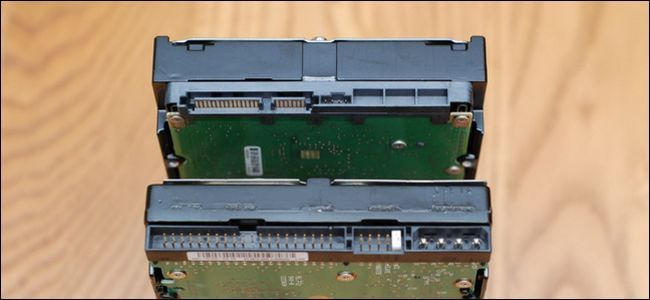
Интерфейс диска
- SATA (L-образный разъём): современный стандарт, чаще всего встречается в дисках, произведённых за последние 15 лет.
- PATA/IDE (широкий шлейф): встречается в очень старых дисках; для такого диска потребуется специализированный корпус или адаптер PATA→USB.
Проверьте разъём и сравните с изображением ниже перед покупкой корпуса.
Выбор корпуса для диска
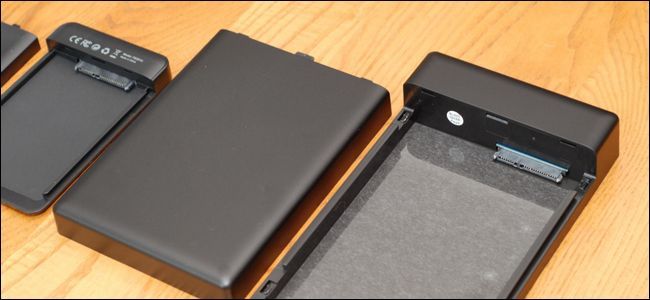
После того как вы определили форм-фактор и интерфейс диска, выберите подходящий корпус. При выборе учитывайте внешний интерфейс корпуса (USB версии, eSATA, Thunderbolt), материал корпуса, наличие дополнительного питания и дополнительные функции (например, аппаратное шифрование, кнопка копирования).
Внутренний интерфейс и поддерживаемый размер
Критично: корпус должен поддерживать тот же интерфейс (SATA/PATA) и размер диска (2.5”/3.5”). Для 2.5” дисков уточните, какие высоты поддерживаются (7/9.5/12.5 мм).
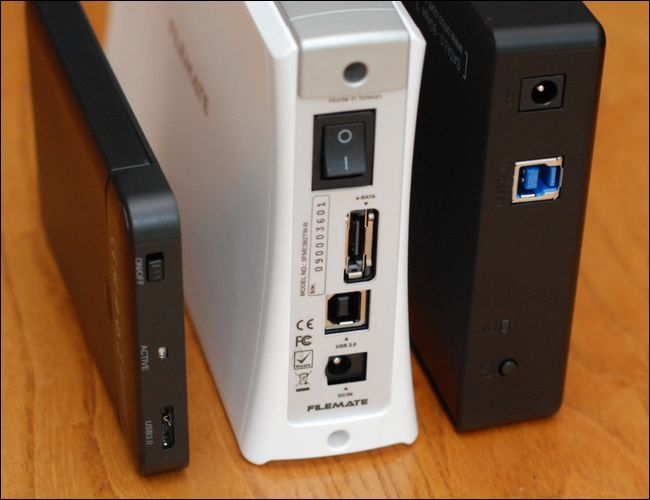
Внешний интерфейс корпуса
- USB 3.2 Gen 1 (ранее USB 3.0): хорошая универсальная опция, обеспечивает скоростные передачи до 5 Гбит/с.
- USB 3.2 Gen 2: выше скорость до 10 Гбит/с, полезно для быстрых SSD.
- eSATA: быстрый, но редко встречается на современных компьютерах.
- Thunderbolt 3/4: высокий уровень скорости, актуально для профессиональных пользователей и NVMe-адаптеров.
Проверьте кабель в комплекте: микро‑B, USB-C, USB‑B и т.д. Убедитесь, что у вас есть соответствующие порты на компьютере.
Материал корпуса и охлаждение
- Металл (алюминий): хорошо отводит тепло, подходит для длительной работы диска.
- Пластик: дешевле, подходит для редкого использования или переноски, но хуже отводит тепло.
Если планируете использовать диск долгое время (например, для медиа-сервера или бэкапов), выбирайте металлический корпус или модель с активным охлаждением (вентилятором).
Дополнительные опции
- Кнопка «One-Touch Copy» — удобна для копирования содержимого USB-накопителя на установленный HDD без ПК.
- Аппаратное шифрование — осторожно: реализовано по-разному, иногда вызывает проблемы с прошивкой.
- Поддержка больших дисков (>2 ТБ) — обратите внимание на старые USB 2.0 модели: они могут не распознать диски с большим объёмом.
Док-станции и кабели-тетивы
Альтернатива корпусу — док-станция или USB-адаптер (tether cable). Доки удобны для частого подключения/замены дисков, а кабели — для быстрого доступа без корпуса. Минус — меньшая защита электроники и диска.
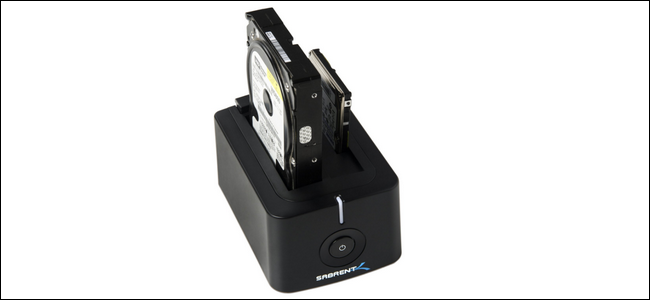
Таблица совместимости (обобщённая)
| Форм-фактор диска | Интерфейс диска | Подходящий корпус | Питание корпуса | Примечание |
|---|---|---|---|---|
| 2.5” HDD/SSD | SATA | 2.5” SATA корпус | USB-питание (чаще всего) | Проверьте высоту диска (7/9.5/12.5 мм) |
| 3.5” HDD | SATA | 3.5” SATA корпус | Внешний адаптер питания | Часто требуется адаптер питания |
| Старый 3.5” | PATA (IDE) | Корпус с поддержкой PATA/IDE или адаптер | Может требоваться внешний адаптер | Редко встречается |
| M.2 NVMe | M.2 | Специальный NVMe-корпус (Thunderbolt/USB-C) | Зависит от модели | NVMe требует корпуса с поддержкой PCIe |
Сборка и настройка: пошаговый SOP
Ниже — стандартизованный план действий (SOP) для простого корпуса или безвинтовой модели.
Подготовка
- Убедитесь, что диск проверен (S.M.A.R.T.) и совместим с корпусом.
- Помойте руки/используйте антистатический коврик по желанию.
- Подготовьте отвертку (если корпус на винтах) и кабель USB.
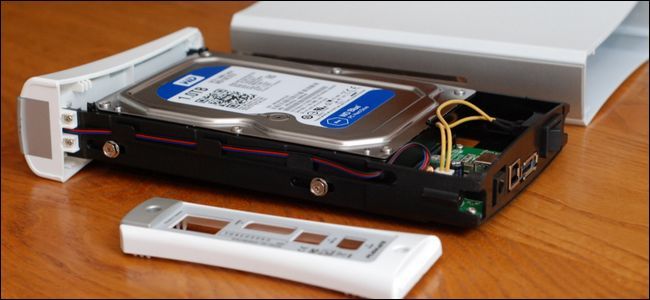
Открытие корпуса
- Для toolless-корпусов: сдвиньте крышку/защёлку по инструкции.
- Для винтовых: открутите 2–4 винта, снимите крышку.
Установка диска
- Вставьте диск в салазки или посадочное место, совместив разъёмы.
- Для 2.5”: аккуратно подключите SATA-разъём (без усилий).
- Для 3.5”: закрепите винтами, подключите питание, если предусмотрено.
Закрытие корпуса
- Зафиксируйте крышку защёлкой или винтами.
- Подключите кабель к корпусу и к компьютеру.
Инициализация и форматирование (при новом диске)
- Windows: Откройте «Управление дисками» (diskmgmt.msc), найдите новый диск, инициализируйте GPT или MBR, создайте раздел и отформатируйте в NTFS или exFAT.
- macOS: Откройте «Дисковую утилиту» (Disk Utility), найдите диск, отформатируйте в APFS (для SSD) или exFAT/HFS+ в зависимости от совместимости.
- Linux: Используйте lsblk, fdisk/gparted, mkfs.ext4 или mkfs.exfat, в зависимости от целей.
Примеры команд (Linux/macOS):
# Просмотр дисков
lsblk
# Инициализация и создание таблицы разделов GPT для /dev/sdb
sudo parted /dev/sdb --script mklabel gpt
# Создание одного раздела на весь диск
sudo parted /dev/sdb --script mkpart primary 0% 100%
# Форматирование раздела в exFAT
sudo mkfs.exfat /dev/sdb1- Проверки после установки
- Проверьте, что диск определяется в системе и доступен для чтения/записи.
- Запустите тест записи и чтения (см. раздел «Тесты приёмки»).
Тесты приёмки и критерии приёмки
После сборки проведите базовую проверку прежде чем полагаться на диск для хранения критичных данных.
Критерии приёмки:
- Диск определяется операционной системой и показывает корректный объём.
- Успешное создание и форматирование раздела.
- Тесты чтения/записи проходят без ошибок.
- Температура корпуса остаётся в допустимых пределах при 30–60 мин нагрузке.
Рекомендуемые тесты:
- Бенчмарк скорости: CrystalDiskMark (Windows), fio/hdparm (Linux), Blackmagic Disk Speed Test (macOS).
- Тест записи/чтения: скопируйте несколько файлов разного размера (несколько мелких файлов, один большой файл ~10–20 ГБ).
- Тест целостности: после копирования больших данных используйте проверку контрольной суммы (sha256sum).
Пример проверки контрольной суммы (Linux/macOS):
# На исходном ПК
sha256sum bigfile.iso > bigfile.iso.sha256
# После копирования на внешний диск
sha256sum -c bigfile.iso.sha256
Если контрольная сумма совпадает — данные скопированы корректно.
Рекомендации по файловым системам и совместимости
- NTFS: стандарт для Windows; macOS может только читать (зависит от версии), Linux поддерживает через драйверы.
- exFAT: хорош для совместимости Windows/macOS/Linux (требуется драйвер на некоторых дистрибутивах), не имеет ограничений по размеру файлов, удобен для внешних носителей.
- APFS/HFS+: лучше для macOS, но не подходит для универсальной совместимости.
- ext4: стандарт для Linux, плохо совместим с Windows/macOS без дополнительного ПО.
Выбор файловой системы зависит от ваших устройств. Для универсального внешнего диска рекомендую exFAT (если ваши ОС поддерживают его корректно).
Альтернативные подходы и когда это не работает
Когда лучше не делать свой корпус:
- Диск физически повреждён (щелчки, сильный нагрев, часто зависает) — риск потерять данные.
- Если вы не уверены в S.M.A.R.T. и данные важны — лучше сначала клонировать данные на надёжный носитель.
- Для NVMe M.2 дисков нужно специальное решение; простые 2.5”/3.5” корпуса не подойдут.
Альтернативы корпусу:
- Док-станция (удобно для частой смены дисков).
- USB‑адаптер (для единичного быстрого доступа).
- Покупка готового внешнего SSD/HDD (гарантия и поддержка от производителя).
Безопасность данных: шифрование и безопасная очистка
Если на диске есть личные или конфиденциальные данные, выполните шифрование:
- Windows: BitLocker (полное шифрование диска).
- macOS: FileVault для системных дисков; для внешних — шифрование через Дисковую утилиту или создание зашифрованного тома.
- Кросс‑платформенно: VeraCrypt — создать зашифрованный контейнер или полностью зашифровать внешний диск.
Совет по утилизации: перед тем как выбрасывать старый диск, безопасно его очистите: многократное перезаписывание (в Linux утилита shred) или физическое уничтожение. Для соответствия требованиям конфиденциальности (GDPR и аналогичные) убедитесь, что данные невозможно восстановить.
Пример безопасного стирания (Linux):
# Одноразовое заполнение нулями (быстрее)
sudo dd if=/dev/zero of=/dev/sdX bs=1M status=progress
# Более надёжный метод — несколько проходов с shred
sudo shred -v /dev/sdX
Важно: данные команды полностью уничтожат информацию. Проверяйте правильность /dev/путь.
Чек-листы по ролям
Чек-лист для домашнего пользователя:
- Проверить S.M.A.R.T. диска.
- Выбрать корпус по форм-фактору и интерфейсу.
- Собирать в месте без статического электричества.
- Отформатировать в exFAT для кроссплатформенной совместимости.
- Выполнить контрольную запись и проверку контрольной суммы.
Чек-лист для IT-администратора:
- Провести полную диагностику S.M.A.R.T. и логирование результатов.
- Прописать диск в CMDB (список оборудования).
- Проверить совместимость прошивок корпуса и диска (особенно для аппаратного шифрования).
- Настроить автоматическое резервное копирование, если диск будет использоваться как резервный носитель.
Чек-лист для фотографа/видеографа:
- Предпочесть скорости высокопроизводительных HDD или SSD.
- Использовать металлический корпус/вентиляцию для длительной записи больших файлов.
- Настроить проверку данных (checksum) после копирования карт памяти.
Методология выбора (минимальная книга при принятии решений)
- Инвентаризация: запишите модель, объём, интерфейс и S.M.A.R.T. диска.
- Требования: оцените частоту использования, необходимость мобильности, совместимость с ОС.
- Корпус: подберите по форм-фактору и внешнему интерфейсу; отдавайте предпочтение USB 3.x или Thunderbolt при высоких скоростях.
- Сборка: следуйте SOP и запишите все шаги в журнал.
- Тестирование: проверка чтения/записи, температур, контрольных сумм.
- Эксплуатация: мониторинг здоровья диска раз в 3–6 месяцев.
Фактбокс: ключевые числа и рекомендации
- Поддержка больших дисков: диски >2 ТБ лучше использовать с современным USB 3.x корпусом.
- Типичные скорости: USB 3.0 ≈ 5 Гбит/с, USB 3.1 Gen2 ≈ 10 Гбит/с.
- Температурный диапазон рабочего цикла HDD: обычно 0–60 °C; лучше держать ниже 50 °C для долговечности.
- Рекомендация по RPM: для долговечной работы отдавайте предпочтение 5 400–7 200 RPM в зависимости от нагрузки.
Риски и их смягчение
- Риск: диск с плохими секторами — смягчение: не использовать для важных данных, клонировать и заменить.
- Риск: перегрев в пластиковом корпусе — смягчение: выбрать металлический корпус или обеспечить вентиляцию.
- Риск: потеря данных при утилизации — смягчение: выполнять безопасное стирание и/или физическое уничтожение.
Примеры ситуаций и рекомендации (кейс-галерея)
- Вам нужно быстро извлечь файлы из старого диска, и у вас нет корпуса — используйте USB‑SATA кабель-адаптер (tether) или док-станцию.
- У вас современный NVMe диск — купите корпус с поддержкой NVMe и Thunderbolt/USB-C для скорости.
- На диске важные личные данные — используйте VeraCrypt/BitLocker перед переносом.
Дополнительные советы и подборка ошибок новичков
- Не покупайте старый USB 2.0 корпус, если диск больше 2 ТБ — многие старые прошивки не поддерживают большие объёмы.
- Если корпус поддерживает аппаратное шифрование, проверьте, как производитель реализовал доступ к ключам — иногда аппаратное шифрование сложно восстановить при сбое.
- Не храните диск в закрытом ящике без вентиляции при длительной записи — это ускоряет деградацию.
Mermaid: простая схема принятия решения
flowchart TD
  A[Есть старый диск?] -->|Да| B{Проверить S.M.A.R.T.}
  A -->|Нет| Z[Купить новый диск и корпус]
  B -->|Плохой| Y[Не использовать: клонировать/утилизировать]
  B -->|Хороший| C{Форм-фактор}
  C -->|2.5'| D[Ищем 2.5' SATA корпус | USB-powered]
  C -->|3.5'| E[Ищем 3.5' корпус | с питанием]
  D --> F{Нужна скорость?}
  E --> F
  F -->|Да| G[USB 3.1/Thunderbolt | металлический корпус]
  F -->|Нет| H[USB 3.0 | пластиковый корпус допустим]
  G --> I[Собрать и протестировать]
  H --> I
  Z --> I
  I --> J[Форматирование и шифрование по необходимости]
Заключение
Сделать внешний диск из старого жёсткого диска — простой, дешёвый и гибкий способ повторно использовать накопитель. Главное — правильно оценить здоровье диска, подобрать совместимый корпус и протестировать устройство перед важной эксплуатацией. Для критичных данных используйте шифрование и регулярно мониторьте S.M.A.R.T.
Важно: если вы сомневаетесь в надёжности носителя, сначала скопируйте важные данные на другой, проверенный диск.
Коротко: теперь ваш старый диск перестал собирать пыль — вы сэкономили деньги и получили переносной накопитель, который можно обновлять, заменяя только диск внутри корпуса.

Похожие материалы

RDP: полный гид по настройке и безопасности

Android как клавиатура и трекпад для Windows

Советы и приёмы для работы с PDF

Calibration в Lightroom Classic: как и когда использовать

Отключить Siri Suggestions на iPhone
