
Как превратить Raspberry Pi в постоянно работающий BitTorrent‑бокс

Быстрые ссылки
- Что нужно
- Шаг 1: Установка Deluge на Raspbian
- Вариант A: Доступ по ThinClient
- Вариант B: Доступ по WebUI
- Шаг 2: Настройка прокси или VPN
- Шаг 3: Настройка места загрузки
- Шаг 4: Тестирование соединения
- Шаг 5: Автозапуск Deluge при старте
- Улучшение работы с торрентами
- Контроль качества, безопасность и чеклисты
Что нужно

Для этого руководства предполагается, что у вас уже есть:
- Raspberry Pi с установленной Raspbian (Raspberry Pi OS).
- Доступ к устройству: локально (монитор и клавиатура) или удалённо по SSH/VNC.
- Один или несколько внешних USB‑дисков, настроенных для авто‑подключения при загрузке.
Если какие‑то пункты вам неизвестны, рекомендуем предварительно пройти базовые руководства в этом порядке:
- Общие сведения для начала работы с Raspberry Pi
- Настройка удалённого доступа: SSH, VNC, передача файлов
- Настройка внешнего диска и авто‑монтирование при старте
Важно: перед началом работы ознакомьтесь с основами анонимизации и шифрования трафика для BitTorrent. Вы обязаны использовать прокси или VPN, иначе вы рискуете раскрыть свой публичный IP.
Примечание о расходах: настольные ПК потребляют заметно больше энергии (в примере исходной статьи — ~200 $/год), тогда как Raspberry Pi и базовая конфигурация с внешним HDD обходятся в несколько долларов в год или «меньше стоимости гамбургера с картошкой» — это оценка для понимания порядка, а не точная гарантия.
Шаг 1: Установка Deluge на Raspbian

Deluge — оптимальный выбор для «головы» на Raspberry Pi: достаточный набор функций при небольшом размере и потреблении ресурсов. Существует два основных подхода к использованию Deluge для «безголовой» сборки: ThinClient и WebUI. ThinClient даёт максимум возможностей (вы управляете удалённой демонической установкой через полноценный клиент на рабочей станции). WebUI легче и быстрее в настройке, подходит для базового контроля и мобильных приложений.
Перед началом обновите списки пакетов:
sudo apt-get updateВариант A: Настройка Deluge для доступа ThinClient
ThinClient позволяет управлять удалённым демоном deluged с помощью настольного клиента Deluge на вашей рабочей станции (Windows, macOS, Linux). Это даёт все возможности интерфейса, не нагружая Pi лишними графическими компонентами.
Установите демон deluged:
sudo apt-get install delugedЗапустите демон один раз, чтобы он создал конфигурационные файлы:
delugedСделайте резервную копию файла auth и отредактируйте его:
cp ~/.config/deluge/auth ~/.config/deluge/auth.oldОткройте файл auth в текстовом редакторе (например, nano) и добавьте строку в формате:
user:password:levelГде user — ваше имя пользователя для Deluge, password — пароль, а level — 10 (полный доступ). Пример: pi:raspberry:10. Сохраните и закройте редактор.
Повторно запустите демон:
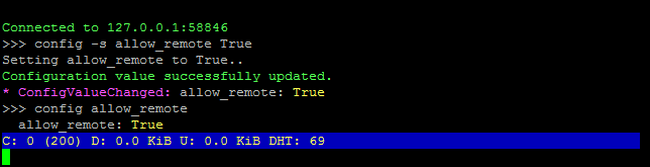
delugedОткройте консоль Deluge (deluge-console) и включите удалённый доступ:
config -s allow_remote TrueЗатем перезапустите демон:
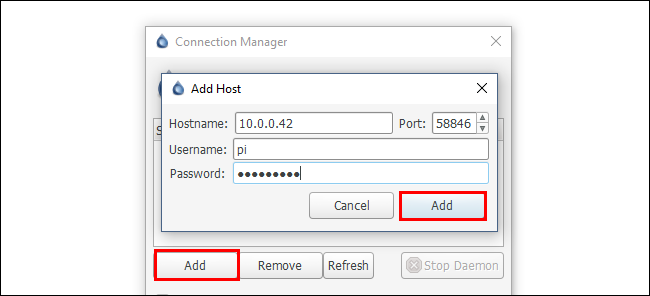
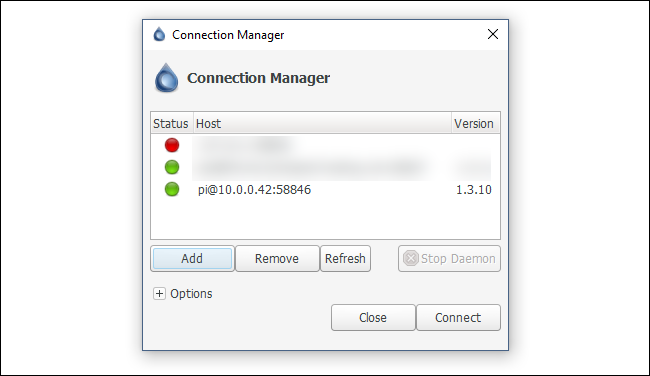
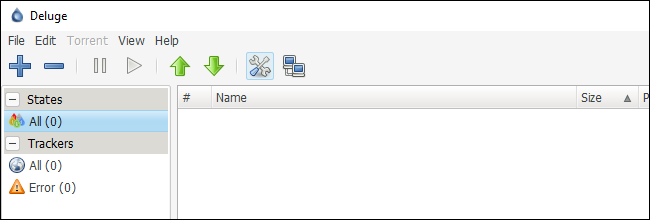
sudo pkill delugedНа вашей рабочей станции установите настольный клиент Deluge с официальной страницы загрузок. После первого запуска в Preferences > Interface отключите Classic Mode (снимите галочку). При перезапуске клиента появится Connection Manager — нажмите Add и введите IP Raspberry Pi, порт 58846, имя пользователя и пароль, которые вы задали ранее. При успешном подключении индикатор станет зелёным.
Если вы видите ошибки при подключении:
- Убедитесь, что deluged запущен на Pi.
- Проверьте, что порт 58846 не заблокирован локальным фаерволом.
- Убедитесь, что в auth правильно указан пароль/имя.
Вариант B: Настройка Deluge для доступа WebUI
WebUI проще в установке и даёт мобильным приложениям точку доступа, но лишает вас части функций ThinClient.
Обновите пакеты и установите WebUI (если deluged ещё не установлен, установите его):
sudo apt-get install delugedЗатем установите необходимые компоненты для веб‑интерфейса (Mako и веб-модуль) и запустите WebUI — в зависимости от дистрибутива команда установки может подтянуть нужные пакеты автоматически.
По умолчанию WebUI слушает порт 8112. Чтобы изменить порт, остановите WebUI и отредактируйте конфигурацию:
sudo pkill deluge-webОткройте файл конфигурации deluge-web (обычно в ~/.config/deluge/) и измените строку “port”: 8112 на желаемый порт выше 1000.
Подключитесь к WebUI через браузер: http://. При первом входе используйте пароль по умолчанию deluge и сразу смените его.
WebUI удобен для лёгкого контроля и совместим с рядом мобильных приложений, но он лишён некоторых удобств ThinClient (например, ассоциация .torrent с настольным клиентом для автоматической передачи задач на Pi).
Шаг 2: Настройка прокси или VPN
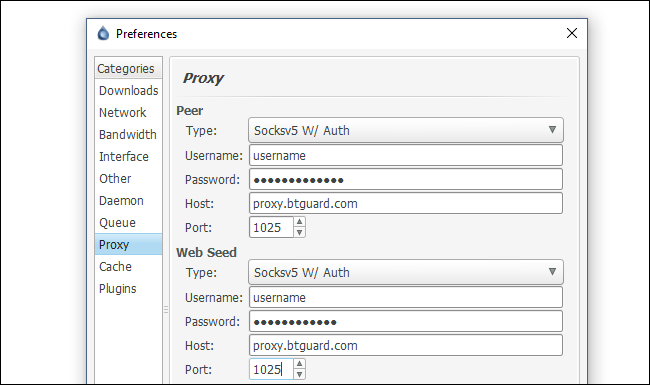
Перед началом загрузок обязательно настройте анонимизацию: используйте VPN или SOCKS5/HTTP прокси. Без этого ваш публичный IP будет виден трекерам и пиринговым узлам.
Общие рекомендации:
- VPN: выберите провайдера с поддержкой Linux и устойчивыми соединениями. Установите клиент на Raspberry Pi и настройте автозапуск при загрузке, если хотите всегда держать туннель активным.
- Прокси (SOCKS5/HTTP): настройте параметры в Deluge: Preferences > Proxy — заполните секции Peer, Web Seed, Tracker и DHT, указав тип прокси, хост, порт и учетные данные.
После изменения настроек прокси перезапустите демон:
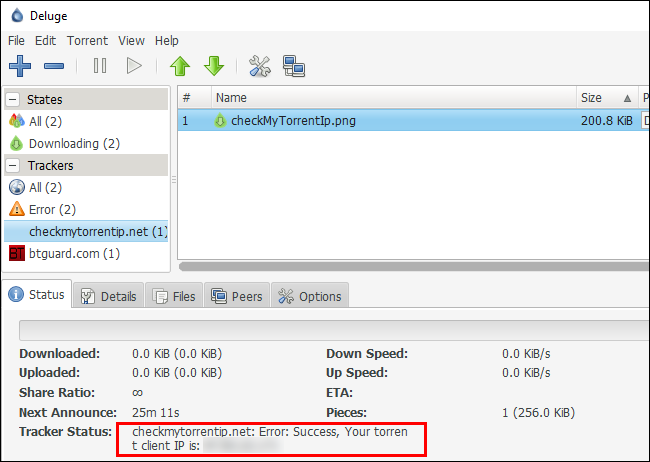
sudo pkill delugedПроверьте работу прокси/VPN, загрузив торрент, который сообщает обнаруженный IP (существуют тестовые торренты у некоторых провайдеров). Загрузите тестовый .torrent и посмотрите Tracker Status — он должен показать IP вашего прокси/VPN, а не публичный IP вашей домашней сети.
Важно: если трекер показывает ваш реальный IP, продолжать нельзя — проверьте настройки VPN/прокси и перезапустите службы.
Безопасность и приватность — ключевые моменты при работе с BitTorrent. Подробно о мерах безопасности см. раздел «Безопасность и соответствие» далее.
Шаг 3: Настройка места загрузки
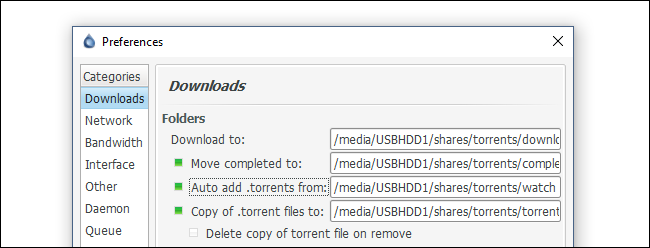
По умолчанию Deluge сохраняет загрузки в /home/pi — на SD‑карте, которая быстро заполнится. Настройте Deluge на использование внешнего HDD, который вы заранее настроили на авто‑монтирование.
Создайте структуру папок (пример пути /media/USBHDD1/shares; подставьте свои пути при необходимости):
sudo mkdir /media/USBHDD1/shares/torrents/downloading
sudo mkdir /media/USBHDD1/shares/torrents/completed
sudo mkdir /media/USBHDD1/shares/torrents/watch
sudo mkdir /media/USBHDD1/shares/torrents/torrent-backups
Дайте нужные права (если Deluge запускается от пользователя pi, проще всего выставить владельцем папок пользователя pi):
sudo chown -R pi:pi /media/USBHDD1/shares/torrentsВ Deluge Preferences > Downloads укажите соответствующие папки: default download, move completed, watch folder и т. п.
Если вы ещё не настроили авто‑монтирование, добавьте запись в /etc/fstab с UUID диска. Получите UUID командой:
blkidПример строки для /etc/fstab (замените UUID и параметры под свой диск):
UUID=ВАШ_UUID_ЗДЕСЬ /media/USBHDD1 ext4 defaults,noatime 0 2После изменения /etc/fstab протестируйте монтирование:
sudo mount -aЕсли диск не монтируется при старте, Deluge может показывать ошибки прав доступа — проверьте логи и /etc/fstab.
Шаг 4: Тестирование соединения
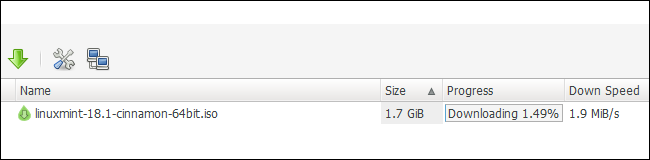
Скачайте достаточно большой торрент (например, дистрибутив Linux ~1–2 ГБ) и наблюдайте за скоростью загрузки и за тем, что файлы сохраняются на внешний диск.
Проверки при тестировании:
- Файлы действительно пишутся в ваши папки /media/USBHDD1/shares/torrents/completed.
- После перезагрузки Raspberry Pi deluged и (если используется) deluge-web автоматически восстанавливаются.
- Tracker Status показывает IP прокси/VPN (а не ваш домашний IP) при использовании тест‑torrent’ов.
Критерии приёмки:
- Deluge доступен удалённо (ThinClient или WebUI).
- Загрузки идут и сохраняются на внешний диск.
- VPN/прокси маскирует ваш реальный IP в трекерах.
Шаг 5: Автозапуск Deluge при старте
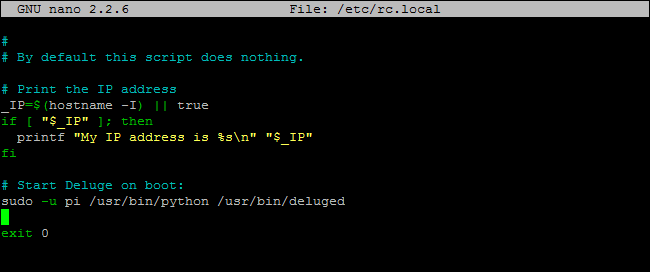
Вариант простой: отредактируйте /etc/rc.local и добавьте команды на запуск deluged и deluge-web (если используете WebUI). Откройте редактор:
sudo nano /etc/rc.localДобавьте перед exit 0 следующие строки (учёт пользователя pi):
# Start Deluge on boot:

sudo -u pi /usr/bin/python /usr/bin/deluged

sudo -u pi /usr/bin/python /usr/bin/deluge-web
Сохраните файл и перезагрузите систему:
sudo rebootАльтернатива (современный способ): systemd unit. Systemd даёт более надёжный автозапуск и управление службами:
Создайте файл /etc/systemd/system/deluged.service со следующим содержимым:
[Unit]
Description=Deluge Bittorrent Client Daemon
After=network-online.target

[Service]
Type=simple
User=pi
Group=pi
UMask=007
ExecStart=/usr/bin/deluged -d

[Install]
WantedBy=multi-user.target
Затем включите и запустите службу:
sudo systemctl daemon-reload
sudo systemctl enable deluged
sudo systemctl start deluged
Для WebUI создайте /etc/systemd/system/deluge-web.service:
[Unit]
Description=Deluge Bittorrent Client Web Interface
After=network-online.target

[Service]
Type=simple
User=pi
Group=pi
UMask=027
ExecStart=/usr/bin/deluge-web

[Install]
WantedBy=multi-user.target
И включите:
sudo systemctl enable deluge-web
sudo systemctl start deluge-web
Преимущества systemd: автоматический рестарт при падении, логирование в journalctl, контроль зависимостей.
Если после перезапуска вы сталкиваетесь с ошибками:
- Невозможность подключения: проверьте статус службы
sudo systemctl status delugedи логиsudo journalctl -u deluged. - Ошибки прав на файлы: проверьте, под каким пользователем запущен deluged, и права на смонтированные папки.
Улучшение работы с торрентами
Теперь, когда базовая сборка готова, рассмотрите дополнительные улучшения и инструменты, которые сделают использование удобнее.
Мобильный доступ и приложения
- Android: Transdroid, Transdrone поддерживают подключение к Deluge через WebUI или ThinClient.
- iOS: в App Store большинство приложений, работающих с торрентами, ограничены; WebUI в браузере на iPad/Tablet чаще всего достаточно.
Deluge WebUI не оптимизирован для мобильных, но пригоден для планшетов.
Общая оптимизация и плагины
- Watch folder: используйте /torrents/watch/ для автозагрузки .torrent файлов.
- Плагины Deluge: Preferences > Plugins. Полезные плагины: Notification (уведомления по e‑mail), Scheduler (ограничение пропускной способности по времени), AutoAdd, Extractor.
- Браузерные расширения: есть решения для Chrome/Firefox, которые облегчают добавление торрентов через WebUI.
Резервные копии и структура
Папка torrent-backups должна содержать .torrent файлы и backup-файлы состояния, чтобы вы могли быстро восстановить список загрузок в случае сбоя.
Контроль качества, тесты и сценарии приёмки
Ключевые тесты, которые стоит выполнить после настройки:
- Проверка автозапуска: перезагрузите Pi и проверьте, что
delugedиdeluge-web(если используется) запущены. - Загрузка тестового торрента: файл ~1–2 ГБ скачивается и сохраняется на внешний HDD.
- Тест на IP: тестовый torrent показывает IP VPN/прокси, а не ваш публичный IP.
- Восстановление после падения: принудительно остановите deluged, затем проверьте, что systemd восстанавливает сервис.
- Права доступа: доступ к завершённым файлам по сети (SMB/NFS) и возможность записи/удаления.
Критерии приёмки:
- Услуги доступны после перезагрузки.
- Нет утечек реального IP на трекерах.
- Диски не переполняются и права корректны.
- Уведомления о завершении и расписание передачи работают при необходимости.
Альтернативы и расширенные подходы
- Использовать другой клиент: Transmission (умеренное потребление ресурсов, простота), qBittorrent (богатый функционал). Transmission легче устанавливается и интегрируется с WebUI и RPC интерфейсом.
- Использовать готовый образ «seedbox»/docker контейнер: запуск Deluge в Docker даёт изоляцию и более простое обновление.
- Использовать полноценный NAS (FreeNAS/TrueNAS) вместо Pi, если нужны дополнительные функции хранения и бэкапа.
Когда подход с Raspberry Pi не подходит:
- Большие нагрузки: если вы планируете десятки одновременных активных торрентов и высокую нагрузку на диск/сеть, Pi начнёт тормозить.
- Высокие скорости: если ваша домашняя сеть >200 Мбит/с, USB‑шина и SD‑карта могут стать узким местом.
Безопасность и соответствие
- Всегда используйте VPN/прокси при работе с BitTorrent.
- Обновляйте систему и пакеты безопасности:
sudo apt-get update && sudo apt-get upgrade. - Ограничьте доступ к WebUI/ThinClient на уровне сети (firewall/iptables, доступ только из вашей подсети или через SSH‑туннель).
- Защитите учётные записи сильными паролями и, если возможно, используйте двухфакторную аутентификацию для аккаунтов ваших VPN/поставщиков.
- Логи: контролируйте логи deluged и deluge-web на предмет аномалий.
Рекомендация по firewall (пример простого правила с ufw):
sudo apt-get install ufw
sudo ufw default deny incoming
sudo ufw allow from 192.168.1.0/24 to any port 58846
sudo ufw allow from 192.168.1.0/24 to any port 8112
sudo ufw enable
Замените подсеть и порты под вашу конфигурацию. Это ограничит доступ к сервисам только вашей локальной сетью.
Матрица рисков и меры снижения
- Риск: Утечка реального IP
- Митигирование: Использовать VPN/прокси, тестировать IP через test‑torrent.
- Риск: Потеря данных на внешнем диске
- Митигирование: Регулярные бэкапы, RAID/дублирование при необходимости.
- Риск: Перегрузка SD‑карты
- Митигирование: Перенос всех данных на внешний диск, минимальное использование SD для системных логов.
- Риск: Незащищённый WebUI
- Митигирование: Отключить общедоступный доступ, ограничить доступ по IP, использовать SSH‑туннелирование.
Чеклисты и ролевая ответственность
Чеклист для владельца (быстрая проверка перед запуском):
- Raspberry Pi работоспособен, обновлён.
- Внешний диск настроен и монтируется автоматически.
- Deluge запущен и доступен удалённо.
- VPN/прокси протестирован и маскирует IP.
- Папка watch доступна по сети.
- Настроен автозапуск через systemd или rc.local.
Чеклист для администратора сети:
- Открыты минимально необходимые порты.
- Ограничен доступ по IP или настроен SSH‑туннель.
- Настроено логирование и мониторинг состояния службы.
Шаблоны и сниппеты
Шаблон /etc/fstab (замените UUID и тип файловой системы):
UUID=ВАШ_UUID_ЗДЕСЬ /media/USBHDD1 ext4 defaults,noatime 0 2systemd unit для deluged (см. выше) — используйте как шаблон и настройте User/Group под вашу систему.
Шаблон проверки здоровья сервиса (bash):
#!/bin/bash
if systemctl is-active --quiet deluged; then
  echo "Deluge daemon running"
else
  echo "Deluge is not running, restarting..."
  sudo systemctl restart deluged
fi
Краткая сводка
- Raspberry Pi — дешёвый и энергоэффективный вариант для постоянно работающего торрент‑бокса.
- Deluge (ThinClient или WebUI) легко настраивается и даёт гибкость управления.
- Обязательно используйте VPN или прокси для защиты приватности.
- Автозапуск через systemd предпочтительнее rc.local.
- Используйте чеклисты, матрицу рисков и регулярное тестирование для надёжной работы.
Короткое резюме: соберите Pi, подключите внешний диск, установите Deluge, защитите соединение и автоматизируйте запуск — затем тестируйте и поддерживайте систему по чеклистам.
1‑строчная глоссарий
- Deluge — кроссплатформенный BitTorrent‑клиент с демоном и несколькими интерфейсами.
- ThinClient — способ управления удалённым демоном Deluge через настольный клиент.
- WebUI — веб‑интерфейс Deluge, упрощённый доступ через браузер.
- VPN/Proxy — технологии для маскировки и шифрования вашего реального IP при работе с торрентами.
После настройки, тестирования и включения необходимых плагинов у вас получится тихая, энергоэффективная и управляемая удалённо машина, которая будет скачивать и сидировать файлы 24/7 с минимальными затратами.

Похожие материалы

RDP: полный гид по настройке и безопасности

Android как клавиатура и трекпад для Windows

Советы и приёмы для работы с PDF

Calibration в Lightroom Classic: как и когда использовать

Отключить Siri Suggestions на iPhone
