
Resource Monitor в Windows — устранение проблем с ресурсами
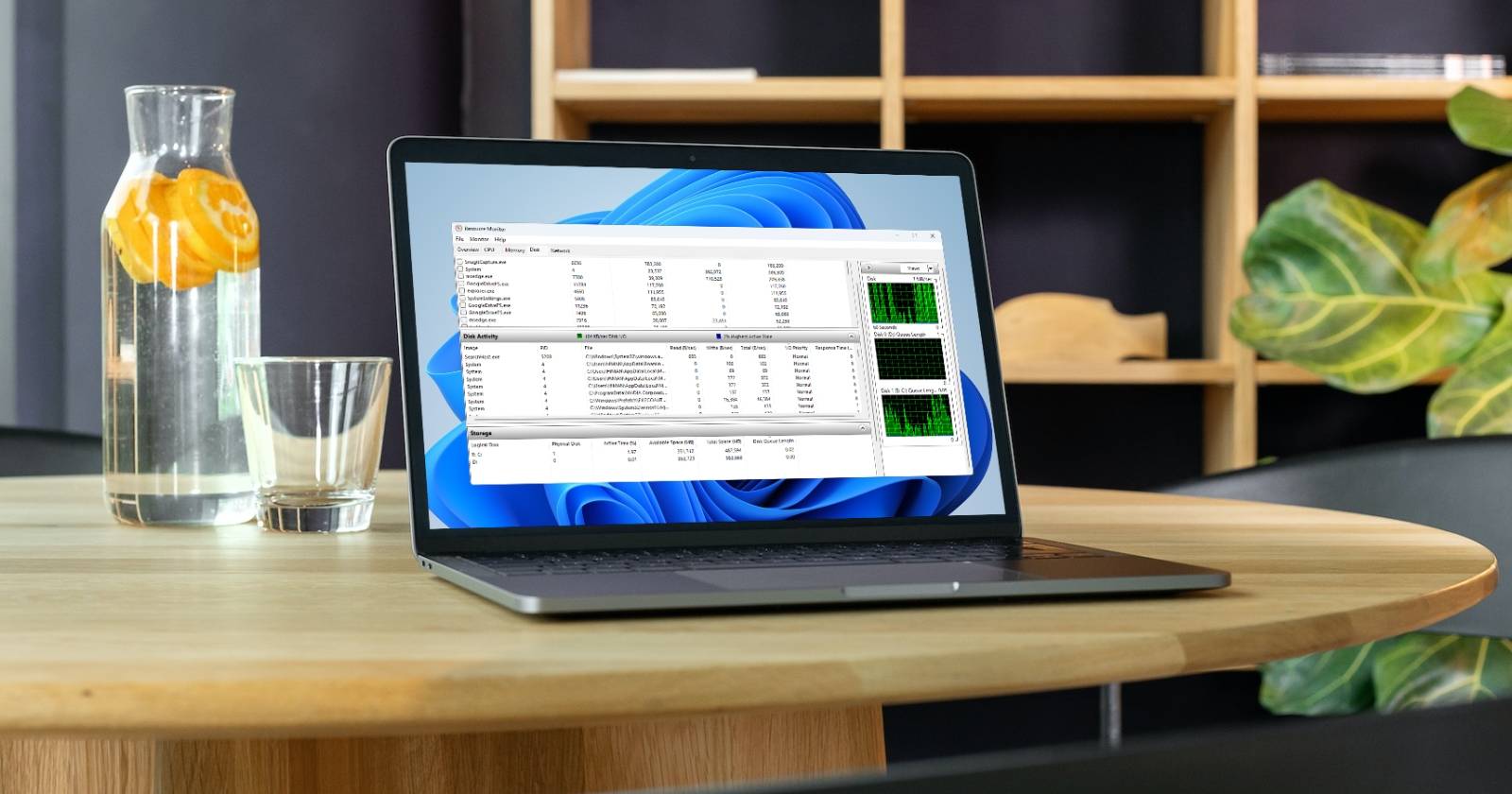
Resource Monitor — это графический монитор ресурсов Windows, который показывает в реальном времени использование аппаратных ресурсов каждым процессом и службой. Он полезен как для рядовых пользователей, так и для системных администраторов при поиске причин высокой загрузки CPU, утечек памяти, интенсивных дисковых операций и сетевых «пожирателей» трафика.
Что такое Resource Monitor и зачем он нужен
Resource Monitor (resmon.exe) дополняет Диспетчер задач подробными метриками и возможностями сортировки по процессам и сервисам. Он показывает не просто суммарные значения, а разложение по каждому процессу:
- сколько CPU использует процесс;
- сколько оперативной памяти занято и какие страницы находятся в рабочем наборе;
- какие процессы читают и записывают на диск и с какой скоростью;
- какие приложения открыли сетевые соединения и сколько байт они отправляют/получают.
Определение в одну строку: Resource Monitor — инструмент для детальной диагностики узких мест в производительности на уровне процессов.
Важно: Resource Monitor отображает данные в реальном времени. Чтобы увидеть поведение в разные моменты, наблюдайте графики в течение нескольких минут или запишите логи внешними средствами.
Быстрый доступ и совместимость
Открыть Resource Monitor можно несколькими способами:
- Наберите “resmon” в поле поиска Windows и запустите resmon.exe.
- Через Диспетчер задач: вкладка Производительность → Открыть монитор ресурсов.
- Через окно Выполнить: Win+R → введите resmon → Enter.
Совместимость: доступен в большинстве современных версий Windows (Windows 7, 8, 10, 11). Интерфейс и названия колонок могут незначительно отличаться между версиями.
Обзор панели: четыре ключевые области
Resource Monitor разделён на четыре вкладки — CPU, Память, Диск, Сеть. Каждая вкладка содержит:
- графики использования сверху (история за непродолжительный период);
- таблицы процессов и служб с возможностью сортировки по колонкам;
- фильтры для показа только выбранных процессов.
Эта структура позволяет быстро перемещаться от симптома (например, высокий общий % CPU) к корню (конкретный процесс с большим вкладом).
1. Диагностика высокой загрузки CPU
Когда компьютер медленно реагирует, начните с вкладки CPU.
Шаги диагностики:
- Наблюдайте график CPU сверху. Пики показывают моменты нагрузки.
- В таблице процессов кликните заголовок колонки CPU, чтобы отсортировать по убыванию.
- Посмотрите PID, количество потоков и статус процесса. Обратите внимание на процессы с высокой долей CPU и на те, которые неожиданно появились.
- Выделите процесс и в правой части появится список связанных модулей и сетевых подключений.
- Если процесс системный (сервис), кликните правой кнопкой → Открыть расположение файла, чтобы понять источник.
- При необходимости завершите процесс через Диспетчер задач или выполните перезапуск службы через services.msc.
Чеклист при высокой загрузке CPU:
- Найти процесс с наибольшим % CPU.
- Проверить путь исполняемого файла и цифровую подпись.
- Отключить ненужные расширения и плагины в браузере.
- Проверить фоновые задачи: индексирование, обновления, антивирусное сканирование.
- Перезагрузить систему, если процесс не завершается.
Когда Resource Monitor может не помочь:
- если проблема вызвана аппаратным дефектом CPU;
- если нагрузка кратковременна и не попадает в окно наблюдения;
- если процесс замаскирован вредоносным ПО и скрывает своё имя.
Альтернативы: Process Explorer (Sysinternals) даёт ещё более глубокую информацию о потоках и handle-ах; Performance Monitor (perfmon) позволяет собирать длительные логи.
2. Диагностика проблем с сетью
Если интернет медленно работает, используйте вкладку Сеть.
Шаги диагностики:
- Отсортируйте процессы по колонке Total (B/sec), чтобы увидеть текущих потребителей трафика.
- Посмотрите активные сетевые подключения и какие порты они используют.
- Если процессы с большим трафиком непонятны — откройте их расположение файла и обратите внимание на имя хоста в соединениях.
- Для глубокого анализа запустите netstat -abn в командной строке с правами администратора.
Советы:
- Узкие места сети могут быть вызваны роутером или внешним сервером, а не вашим ПК.
- Если виновник — браузер, попробуйте отключить расширения или открыть окно инкогнито.
- Для постоянного мониторинга используйте специализированные сетевые мониторы.
3. Анализ активности диска
Медленная работа при активном диске часто вызвана интенсивными операциями чтения/записи.
Шаги диагностики:
- Перейдите во вкладку Диск и отсортируйте процессы по Total (B/sec).
- Смотрите отдельные столбцы Read и Write, чтобы понять направление трафика.
- Обратите внимание на столбец I/O Read Bytes и время ответа диска.
- Если диск постоянно загружен, проверьте наличие фоновых задач: резервного копирования, индексирования, антивирусных сканирований.
Рекомендации при высокой загрузке диска:
- Отключите или перенесите фоновое резервное копирование на период простоя.
- Если используется HDD и задержки высоки, рассмотрите переход на SSD для критичных рабочих нагрузок.
- Проверьте SMART-статус диска утилитами производителя.
Критерии приёмки:
- Средняя задержка диска в простое соответствует базовому уровню модели диска.
- Нет процессов, регулярно генерирующих >X MB/s (X определяется под задачи и диск).
4. Поиск потребителей оперативной памяти
Недостаток оперативной памяти проявляется в частых обращениях к подкачке и высоких показателях Hard Faults/sec.
Шаги диагностики:
- Откройте вкладку Память. Сортируйте по Working Set (Memory), чтобы увидеть текущий расход.
- Следите за графиком Free и In Use. Если In Use стабильно близок к лимиту, система испытывает давление по памяти.
- Посмотрите Hard Faults/sec — при высоких значениях система часто читает из файла подкачки.
- Для процессов с высоким потреблением посмотрите, можно ли перезапустить приложение, уменьшить его настройки или закрыть.
Рекомендации:
- Закройте ненужные приложения и вкладки браузера.
- Если приложения постоянно требуют много памяти, рассмотрите добавление физической RAM.
- Настройте файл подкачки по рекомендациям для вашей версии Windows.
Мини-методология быстрого расследования (пошаговый план)
- Выберите симптом: тормозит интерфейс, медленный интернет, длительная загрузка диска.
- Откройте соответствующую вкладку Resource Monitor.
- Отсортируйте процессы по ключевой метрике (CPU, Total, Read, Working Set).
- Идентифицируйте топ-1..3 процессов, выясните путь и цифровую подпись.
- Примите действие: завершить процесс, отключить автозагрузку, перезапустить службу, или собрать дополнительные логи.
- Наблюдайте эффект 5–10 минут.
- Если проблема не решена, переходите к альтернативным инструментам и глубокой проверке.
SOP: план действий для техподдержки при жалобе “компьютер тормозит”
Шаг 1. Сбор информации
- Спросите пользователя о симптомах и времени появления.
- Попросите сделать скриншоты вкладки CPU и Память.
Шаг 2. Быстрая проверка (5 минут)
- Откройте Resource Monitor.
- Отсортируйте по CPU, затем по Памяти и Диску.
- Зафиксируйте топовые процессы.
Шаг 3. Локализация и устранение
- Если это приложение — завершите и перезапустите.
- Если это служба — перезапустите службу или отложите её на период простоя.
- Если это антивирус/бэкап — согласуйте с пользователем время.
Шаг 4. Долгосрочные меры
- Предложите обновление RAM или SSD, если нагрузка постоянна.
- Настройте автозагрузку и расписание фоновых задач.
Шаг 5. Закрытие инцидента
- Зафиксируйте принятые действия и результат в тикете.
- Дайте рекомендации пользователю о регулярных проверках.
Ролевые чеклисты
Чеклист для рядового пользователя:
- Откройте Resource Monitor и найдите процессы с наибольшей загрузкой.
- Закройте ненужные программы и перезагрузите ПК.
- Проверьте автозагрузку и отключите лишние элементы.
Чеклист для администратора:
- Соберите логи Performance Monitor для длительного анализа.
- Проанализируйте сторонние сервисы и задачи планировщика.
- Сверьте цифровые подписи и источники исполняемых файлов.
Чеклист для техподдержки:
- Выполните SOP выше и задокументируйте результаты.
- При подозрении на вредоносное ПО — запустите сканирование и изолируйте устройство.
Когда Resource Monitor даёт ложные надежды — частые причины
- Непостоянная нагрузка: пиковые события проходят и не фиксируются при осмотре.
- Маскировка процессов: злоумышленники могут маскировать своё имя или запускаться из системных папок.
- Ограниченный исторический срез: Resource Monitor не хранит долгих историй по умолчанию.
Если нужна долгосрочная телеметрия, используйте Performance Monitor (сбор счетчиков) или решения APM/EDR.
Набор проверок и тестов (test cases)
- Симуляция пикового процесса: запустите stress-тест CPU и убедитесь, что Resource Monitor показывает увеличенную загрузку.
- Симуляция сетевой активности: скачайте файл и проверьте, что сетевой трафик виден по процессу.
- Проверка памяти: откройте множество вкладок браузера и проверьте рост Working Set.
- Проверка диска: запустите интенсивную запись и сверяйте Read/Write в Resource Monitor.
Критерии приёмки:
- Resource Monitor корректно отражает процессы, запущенные локально.
- Сортировка по ключевым колонкам позволяет выявить топ-3 виновника в течение 2 минут.
Ментальные модели и эвристики
- Правило 80/20: 80% нагрузки часто создают 20% процессов — ищите топ-3.
- Разделяй и властвуй: сначала классифицируйте проблему по типу ресурса, затем локализуйте процесс.
- История важнее мгновения: повторяющаяся умеренная нагрузка хуже одинокого пика.
Сравнение с альтернативами
- Диспетчер задач: проще и быстрее для базовой информации, но даёт меньше деталей о модулях и соединениях.
- Process Explorer: лучше для анализа потоков, дескрипторов и цепочек родительских процессов.
- Performance Monitor: лучший для длительных измерений и построения трендов.
Советы по безопасности и конфиденциальности
- Не запускайте сомнительные исполняемые файлы от имени администратора.
- Проверяйте цифровую подпись приложений, которые потребляют ресурсы.
- При передаче скриншотов Resource Monitor снимайте только необходимые области и следите, чтобы не раскрывать конфиденциальные данные.
Совместимость и миграция
- Resource Monitor доступен в Windows 7/8/10/11. Интерфейс незначительно меняется, но логика вкладок сохраняется.
- При миграции на новые версии Windows проверьте поведение фоновых служб и драйверов — они иногда по-другому управляют I/O.
Быстрый чит-лист команд и сочетаний
- Открыть: Win+R → resmon → Enter
- Netstat с правами: netstat -abn
- Открыть расположение файла процесса: через Диспетчер задач → Правый клик → Открыть расположение файла
Диагностическое дерево принятия решений
flowchart TD
  A[Пользователь жалуется: 'тормозит'] --> B{Интерфейс медленный?}
  B -->|Да| C[Открыть вкладку CPU]
  B -->|Нет| D{Проблемы с интернетом?}
  C --> E{Топ процесс в CPU найден?}
  E -->|Да| F[Завершить/перезапустить процесс]
  E -->|Нет| G[Собрать логи, перейти в Performance Monitor]
  D -->|Да| H[Открыть вкладку Сеть]
  H --> I{Найден кандидат по трафику?}
  I -->|Да| J[Проверить расположение и источник процесса]
  I -->|Нет| K[Проверить роутер и провайдера]
Короткое объявление (100–200 слов)
Resource Monitor — встроенный и бесплатный инструмент Windows для глубокого анализа загрузки CPU, использования памяти, дисковых операций и сетевого трафика по отдельным процессам. Эта статья объясняет, как быстро открыть Resource Monitor, какие вкладки использовать для разных симптомов и какие шаги предпринять при обнаружении процессa-потребителя. Включены практические SOP для техподдержки, чеклисты для пользователей и администраторов, а также сценарии тестирования и диагностическое дерево. Если ваш компьютер часто «задумывается», начните с Resource Monitor — он покажет виновника и подскажет следующие шаги: завершение процесса, изменение расписания фоновых задач или апгрейд оборудования.
Краткое резюме
- Resource Monitor — основной инструмент для локальной диагностики производительности.
- Используйте вкладки CPU, Память, Диск и Сеть по очереди для локализации проблемы.
- Сортировка по ключевым колонкам быстро выдаёт подозрительные процессы.
- Если встроенных данных недостаточно — переходите к Process Explorer и Performance Monitor.
Вывод: регулярная проверка вкладок Resource Monitor и простая методология расследования помогают превратить случайные тормоза в управляемые инциденты. Составьте локальные правила (SOP), чтобы техподдержка и пользователи действовали последовательно и быстро.

Похожие материалы

Несколько аккаунтов Skype: Multi Skype Launcher

Журнал для работы: повысить продуктивность

Персональные звуки уведомлений на Android

Скачивание шоу Hulu для офлайн‑просмотра

Microsoft Start: персонализированная новостная лента
