
Перевод текста в Google Таблицах
Быстрые ссылки
- Использовать функцию GOOGLETRANSLATE
- Установить дополнение Google Таблицы
Когда не все участники команды говорят на одном языке, полезно встроить перевод прямо в таблицу. Ниже — подробные инструкции по двум рабочим методам, примеры, рекомендации по качеству перевода и рабочие чек-листы для ролей в команде.
Использовать функцию GOOGLETRANSLATE
Google предоставляет в Google Таблицах функцию GOOGLETRANSLATE, которая переводит текст одной строкой формулы. Это удобно, когда нужно автоматически переводить значения из ячеек или строить динамические переводы внутри вычислений.
Синтаксис функции:
GOOGLETRANSLATE(text, source_language, target_language)Первый аргумент обязателен — это либо текст в кавычках, либо ссылка на ячейку. Если не указывать исходный язык, Google попробует определить его автоматически. Если не указывать целевой язык, будет использован язык интерфейса вашей учётной записи. Для указания языков используйте двухбуквенные коды в кавычках (например, “en”, “ru”, “es”).
Примеры:
- Перевести литеральный текст из английского в испанский:
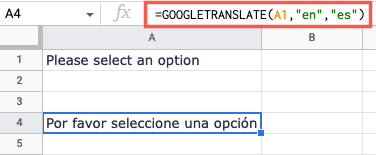
=GOOGLETRANSLATE("Please select an option","en","es")- Перевести текст из ячейки A1, указав конкретные коды:
=GOOGLETRANSLATE(A1,"en","es")
Если коды языков хранятся в отдельных ячейках, их можно подставлять как ссылки. Перевод текста в A1 из языка в A2 в язык в A3:
=GOOGLETRANSLATE(A1,A2,A3)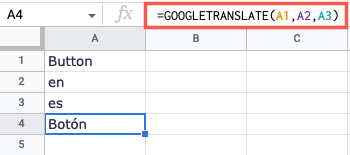
Ключевые моменты при использовании функции:
- Функция обновляет перевод при изменении исходной ячейки.
- Форматирование (цвета, фон) не копируется автоматически; перевод возвращает только текст.
- Если в ячейке находятся формулы, переведённый текст будет результатом этих формул.
Критерии приёмки
- Перевод в примере соответствует смыслу исходного текста.
- Перевод обновляется после изменения исходной ячейки.
- Ячейки, которые не нужно трогать, защищены от редактирования.
Установить дополнение Google Таблицы
Если нужен массовый перевод листа или удобный интерфейс для непрофессионалов, установите дополнение Translate My Sheet из Google Workspace Marketplace. Дополнение переводит выбранный диапазон или весь лист и умеет дублировать лист для сохранения оригинала.
После установки откройте меню Расширения → Translate My Sheet → “Start a New Translation”.

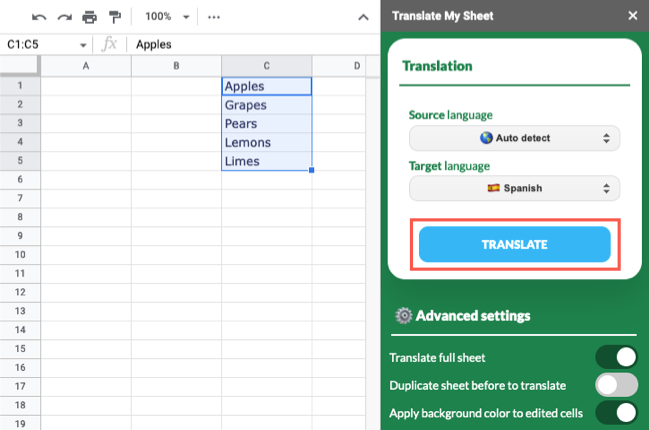
В правой боковой панели установите исходный язык (по умолчанию Auto Detect) и целевой язык. Выберите опции в разделе Advanced Settings: переводить весь лист, создавать копию листа для перевода, подсвечивать переведённые ячейки фоном.
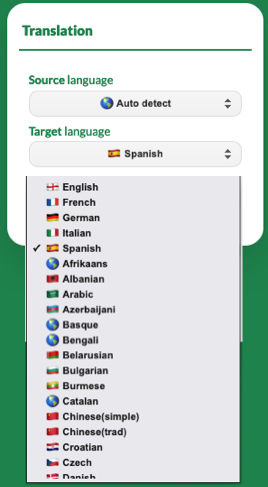
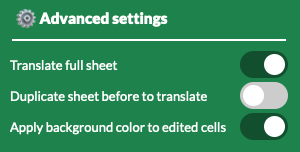
Если нужно перевести отдельный диапазон, предварительно выделите нужные ячейки. Нажмите “Translate” внизу боковой панели, подтвердите количество ячеек в всплывающем окне и продолжите.

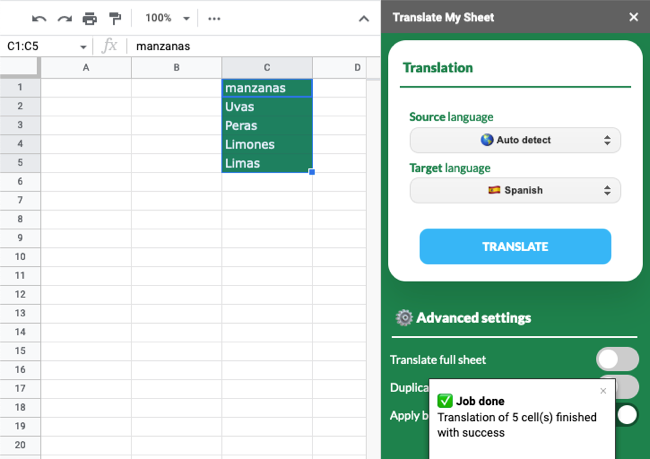
После выполнения вы увидите переведённые ячейки или новый лист (в зависимости от настроек).
Советы по использованию дополнения
- Перед массовым переводом сделайте копию файла или включите опцию дублирования листа.
- Проверьте служебные строки, заголовки и формулы: дополнение может изменить только видимый текст.
- Учитывайте ограничения по объёму и частоте запросов — при обработке очень больших таблиц процесс может занять время.
Когда это не сработает
- Техническая или узкоспециализированная терминология часто переводится некорректно.
- Текст в изображениях не переводится без OCR — функция переводит только текст в ячейках.
- Сложное форматирование и встраиваемые объекты (диаграммы, комментарии) не всегда корректно сохраняют смысл.
- Для чувствительных данных учтите, что текст отправляется на сервера перевода.
Альтернативные подходы
- Использовать Google Cloud Translation API через Apps Script для корпоративной интеграции и учёта квот (платно).
- При необходимости строгого контроля терминов — создать собственный глоссарий и применять ручную пост‑редактуру.
- Для офлайн‑работы — экспорт в CSV → перевод локальной командой или в CAT‑инструменте (например, для локализации продуктов).
Мини-методология: быстрый рабочий процесс для команды
- Подготовить исходные данные: удалить технические метки, проверить формулы.
- Дублировать лист — сохраняйте оригинал.
- Запустить автоматический перевод (GOOGLETRANSLATE или дополнение).
- Назначить переводчиков/редакторов для проверки критичных строк.
- Внести правки и защитить финальные ячейки от случайного изменения.
Чек-листы для ролей
Автор контента:
- Разделить текст и формулы в отдельные колонки.
- Пометить термины, которые нельзя переводить.
- Сделать резервную копию листа.
Переводчик:
- Проверить терминологию и единообразие перевода.
- Сверить перевод с глоссарием компании.
- Оставлять комментарии в ячейках при сомнениях.
Проверяющий / менеджер локализации:
- Подтвердить ключевые CTA и интерфейсные строки.
- Проверить разметку и форматирование после перевода.
- Утвердить финальную версию и закрыть доступ к редактированию.
Глоссарий (в одну строку)
- GOOGLETRANSLATE — встроенная функция Google Таблиц для автоматического машинного перевода.
- Двухбуквенный код языка — стандартный код ISO 639‑1 (например, en, ru, es).
- Исходный язык — язык, с которого переводят.
- Целевой язык — язык, на который переводят.
Вопросы конфиденциальности и ограничения
Важно: при использовании Google Translate текст отправляется на серверы облачного сервиса. Не используйте автоматический перевод для конфиденциальных данных без согласия заинтересованных сторон или внутренних политик безопасности.
Краткое резюме
Функция GOOGLETRANSLATE удобна для динамических и локальных переводов в ячейках, а дополнение Translate My Sheet позволяет быстро перевести целые листы с минимальными усилиями. Выберите метод в зависимости от объёма, требований к качеству и политики безопасности данных.
Важно: всегда проверяйте критичные строки вручную и держите резервную копию исходного листа.

Похожие материалы

Несколько аккаунтов Skype: Multi Skype Launcher

Журнал для работы: повысить продуктивность

Персональные звуки уведомлений на Android

Скачивание шоу Hulu для офлайн‑просмотра

Microsoft Start: персонализированная новостная лента
