
Как переводить аудио с помощью Google Переводчика
Быстрые ссылки
Перевод аудио в Google Переводчике на компьютере
Перевод голоса в приложении Google Переводчик на мобильном
Google Переводчик — это не только перевод текста в браузере и документах. Он может переводить аудио в реальном времени. Ниже показано, как это сделать на компьютере и телефоне. Обратите внимание: сервис не предоставляет загрузку готовых аудиофайлов для прямого разбора — файл нужно воспроизводить во время прослушивания микрофоном.
Связанные материалы: Как перевести PDF
Перевод аудио в Google Переводчике на компьютере
Если вы работаете на Windows, macOS, Linux или Chromebook, откройте браузер и зайдите на сайт Google Translate. Вход в аккаунт не обязателен для базовой работы.
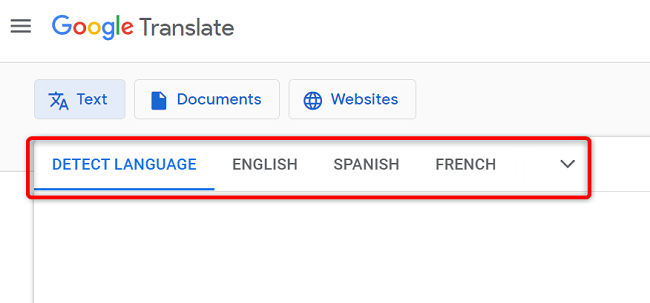
- В левом поле выберите язык источника — тот, на котором произнесён звук.
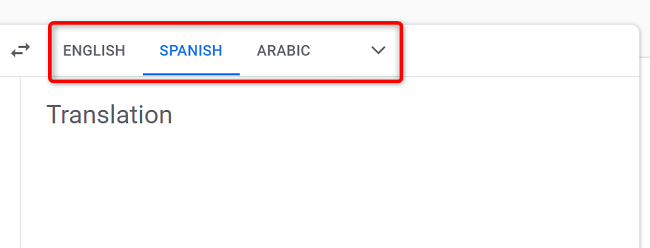
- В правом поле выберите язык, на который хотите перевести.
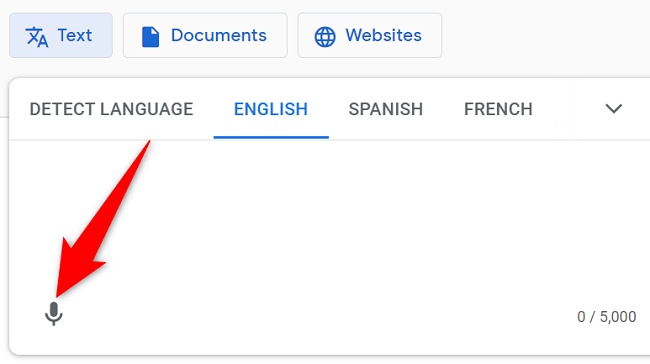
- Нажмите на значок микрофона на странице. Если браузер запросит доступ к микрофону — разрешите.
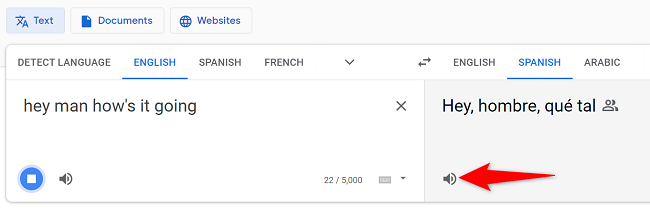
- Говорите в микрофон компьютера или воспроизведите аудиофайл так, чтобы микрофон мог его захватить. Google Переводчик распознает речь и отобразит перевод на экране. Для воспроизведения перевода нажмите значок звука.
Советы для настольного использования:
- Используйте наушники и второе устройство для воспроизведения файла, если ваш компьютер не может одновременно воспроизводить и захватывать звук качественно.
- Увеличьте громкость источника и уменьшите фоновый шум для лучшего распознавания.
- В браузере Chrome чаще всего разрешения на микрофон отображаются в адресной строке: проверьте, что сайт имеет доступ.
Перевод голоса в приложении Google Переводчик на мобильном
Для Android, iPhone или iPad установите и откройте бесплатное приложение Google Translate.
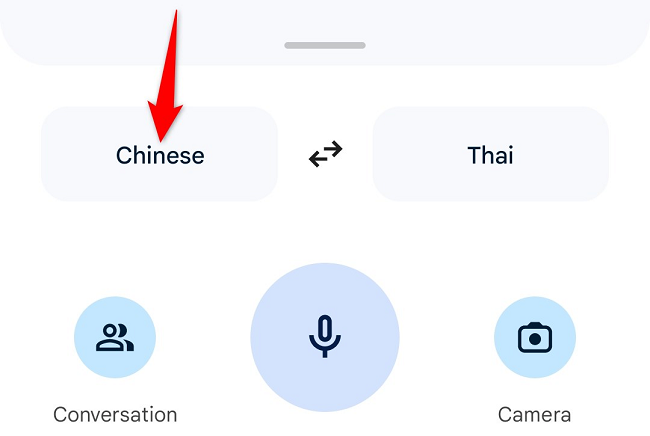
- В левом нижнем углу тапните текущий язык, чтобы выбрать язык источника.
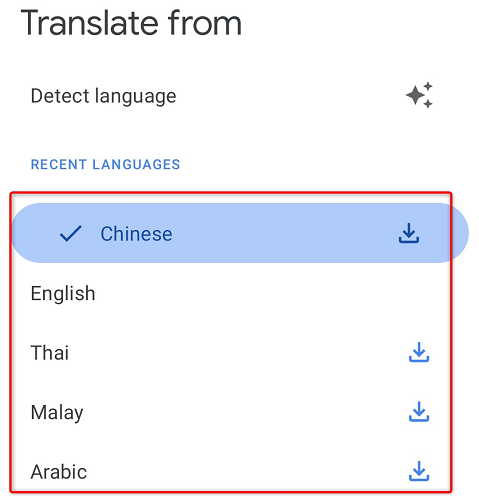
- В меню “Перевести с” выберите язык, на котором произносится исходный текст.
- Нажмите язык справа, чтобы выбрать язык перевода.

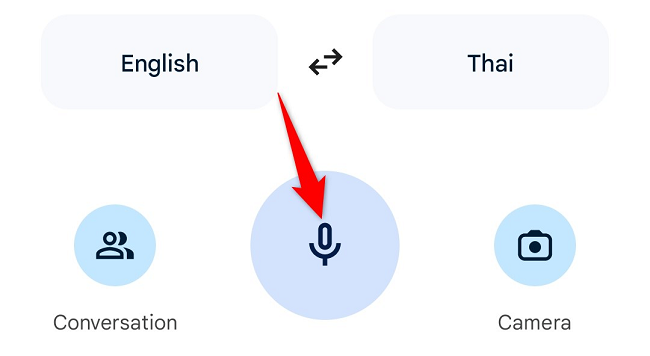
- Внизу приложения нажмите значок микрофона. При запросе доступа к микрофону подтвердите разрешение.
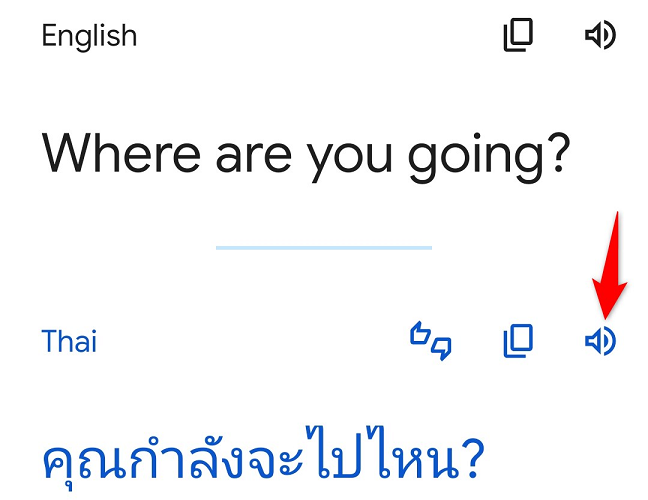
- Говорите в микрофон телефона — перевод покажется и (при включённом звуке) будет озвучен. Для прослушивания результата нажмите значок звука.
- Если нужно перевести сохранённый аудиофайл, перенесите его на устройство, которое будет воспроизводить файл рядом с микрофоном приложения. Либо воспроизведите файл на другом устройстве рядом с микрофоном телефона.
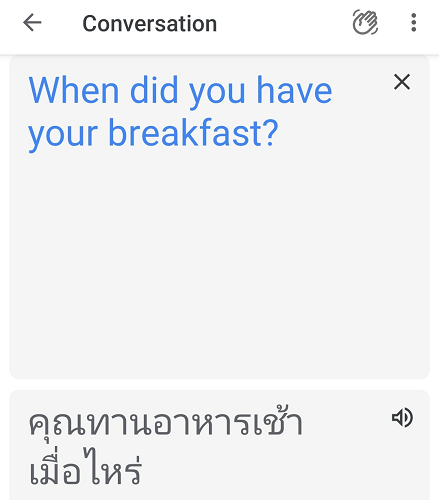
Для двустороннего разговора выберите режим Conversation внизу приложения. В этом режиме приложение слушает обе стороны диалога и показывает перевод для каждого говорящего.
Ограничения и когда это не работает
- Прямой импорт файла: нельзя просто загрузить mp3/wav в веб-интерфейс или приложение для автоматического разбора — файл нужно воспроизводить через микрофон. Это ограничение интерфейса, а не возможностей распознавания речи у Google в целом.
- Качество распознавания падает при сильном шуме, говоре с сильным акцентом, одновременной речи нескольких людей или при низкой громкости.
- Точность машинного перевода ограничена: нюансы, идиомы, профессиональная терминология и контекст могут переводиться некорректно.
- Конфиденциальность: голосовые данные проходят через серверы Google для распознавания и перевода. Не используйте сервис для передачи строго конфиденциальной информации.
Важно: если вам нужен высокий уровень точности или конфиденциальности, рассмотрите альтернативные подходы (ниже).
Альтернативные способы и когда их выбрать
- Автоматическая транскрипция + перевод: сначала получить текстовую расшифровку с помощью сервисов распознавания (например, Whisper, Otter, Google Cloud Speech-to-Text), затем перевести текст через переводчик. Подходит для больших файлов и когда нужен редактируемый текст.
- Профессиональный перевод: для юридических, медицинских или технических материалов используйте профессионального переводчика или бюро переводов.
- API-решение: разработчики могут использовать Google Cloud Speech-to-Text + Translation API для обработки файлов и интеграции без ручного воспроизведения.
- Локальные модели: если конфиденциальность критична, применяйте локальные офлайн-модели распознавания и перевода.
Пошаговая методология для надёжного результата
- Подготовьте материал: очистите шумы, используйте качественную запись.
- Выберите метод: прямая трансляция в Google Translate для быстрых бытовых задач; транскрипция + перевод для контроля качества.
- Проверьте перевод: убедитесь, что ключевые факты переданы корректно.
- При необходимости отредактируйте вручную или привлеките профессионала.
Чек-листы по ролям
Пользователь (разовое использование):
- Выбрать языки источника и перевода.
- Разрешить доступ к микрофону.
- Воспроизвести запись рядом с микрофоном или говорить в него.
- Прослушать и проверить перевод.
Переводчик/редактор:
- Получить исходный аудиофайл и выполнить автоматическую транскрипцию.
- Проверить транскрипт и исправить ошибки ASR (распознавания речи).
- Перевести исправленный текст вручную или с помощью CAT-инструмента.
- Сверить терминологию и контекст с заказчиком.
Разработчик/интегратор:
- Оценить требования к приватности и объёму данных.
- Решить: использовать облачные API или локальное решение.
- Настроить поток: загрузка → транскрипция → перевод → выдача результата.
- Добавить логирование и контроль ошибок.
Ментальные модели и подсказки
- Если нужно быстро понять суть — используйте прямой режим в Google Translate.
- Если требуется точность/редактирование — сначала транскрибируйте, затем переводите и правите текст.
- Разделяйте задачу на «распознавание речи» и «перевод текста» — это две разные проблемы.
Примерный поток принятия решения (диаграмма)
flowchart TD
  A[Есть аудиофайл?] -->|Да| B[Можно ли воспроизвести рядом с микрофоном?]
  B -->|Да| C[Использовать Google Translate в реальном времени]
  B -->|Нет| D[Использовать транскрибирующий сервис или API]
  A -->|Нет, говорю в реальном времени| C
  C --> E[Оценить качество перевода]
  D --> F[Транскрипция → Редактирование → Перевод]
  E -->|Хорошо| G[Задача решена]
  E -->|Плохо| F
Конфиденциальность и юридические замечания
- Голосовые данные обычно обрабатываются на серверах Google. Если речь идёт о персональных данных или коммерческой тайне, уточните политику обработки данных Google и используйте шифрование/локальные решения.
- При обработке персональных данных в ЕС учитывайте требования GDPR: обеспечьте правомерность обработки и минимизацию данных.
Критерии приёмки
- Перевод передаёт ключевые смысловые элементы исходного высказывания.
- Важные термины и имена передаются корректно или согласованы с заказчиком.
- Для машинного перевода — время отклика в пределах приемлемого для задачи (реальное время для разговора, парсинг файла — в разумные сроки).
Короткий глоссарий
- ASR — автоматическое распознавание речи.
- Транскрипция — преобразование аудио в текст.
- Машинный перевод — автоматический перевод текста между языками.
Факт-бокс:
- Google Translate поддерживает перевод в реальном времени и озвучивание результатов; для профессиональной работы рекомендуется разделять этапы распознавания и перевода.
Краткое резюме: Google Переводчик удобен для быстрых переводов устной речи как на компьютере, так и в мобильном приложении. Для высококачественного результата используйте транскрипцию с последующим редактированием и переводом.

Похожие материалы

Несколько аккаунтов Skype: Multi Skype Launcher

Журнал для работы: повысить продуктивность

Персональные звуки уведомлений на Android

Скачивание шоу Hulu для офлайн‑просмотра

Microsoft Start: персонализированная новостная лента
