
Как перенести макросы Excel на другой компьютер

В этой статье мы пошагово разберём несколько надёжных способов передать макросы Excel на другой компьютер, как подготовить код к переносу, что проверить после переноса и какие есть альтернативы для командной работы. Определения: макрос — автоматизированная последовательность действий в Excel, обычно написанная на VBA (Visual Basic for Applications).
Быстрый обзор методов
- Сохранить книгу с макросами в формате .XLSM и передать файл.
- Экспортировать модули через редактор VBA (.BAS) и импортировать на другом компьютере.
- Передать Personal.xlsb, если вам нужны макросы, доступные во всех книгах.
- Копировать код в электронном письме или использовать систему контроля версий.
1. Сохранение книги как макрос‑книга (.XLSM)
Это самый простой метод, если вам не нужно разделять код от данных.
Шаги:
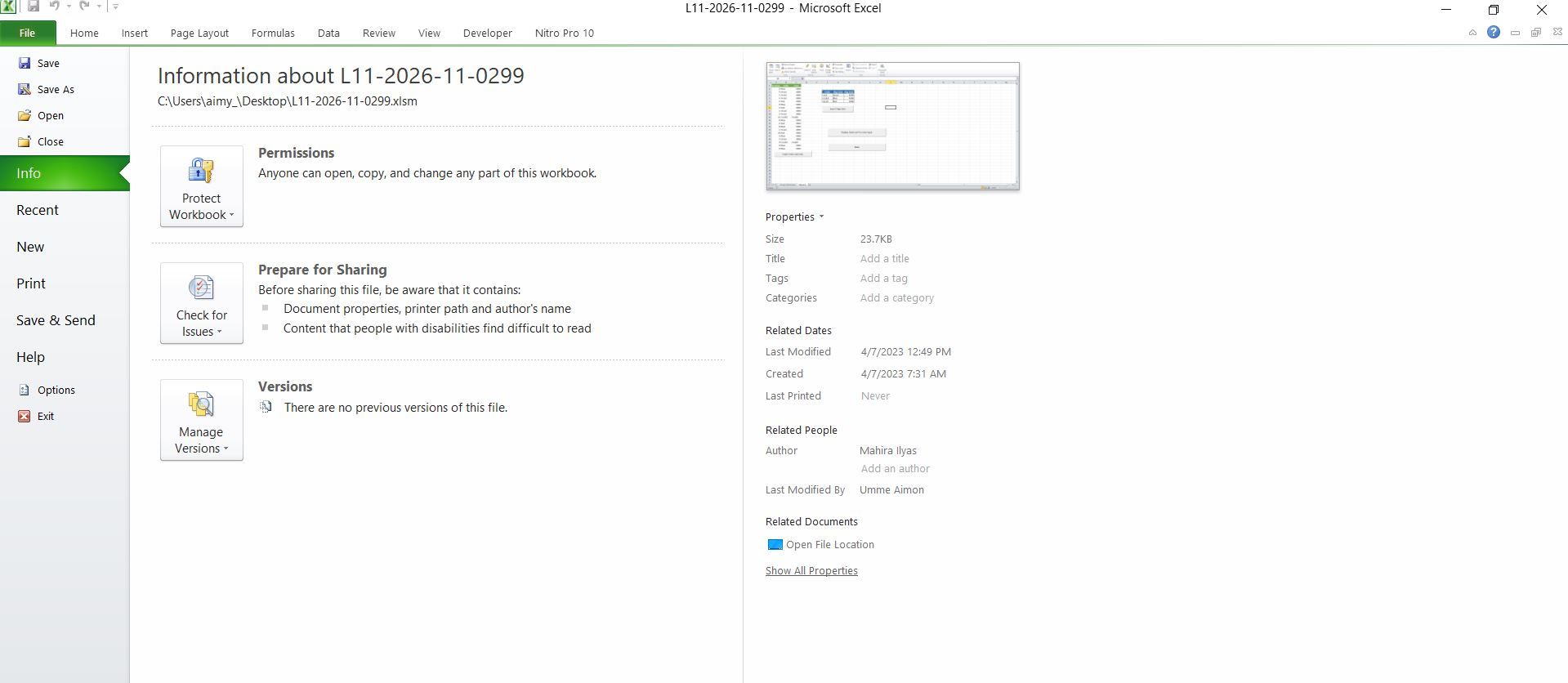
- Откройте книгу Excel с макросом.
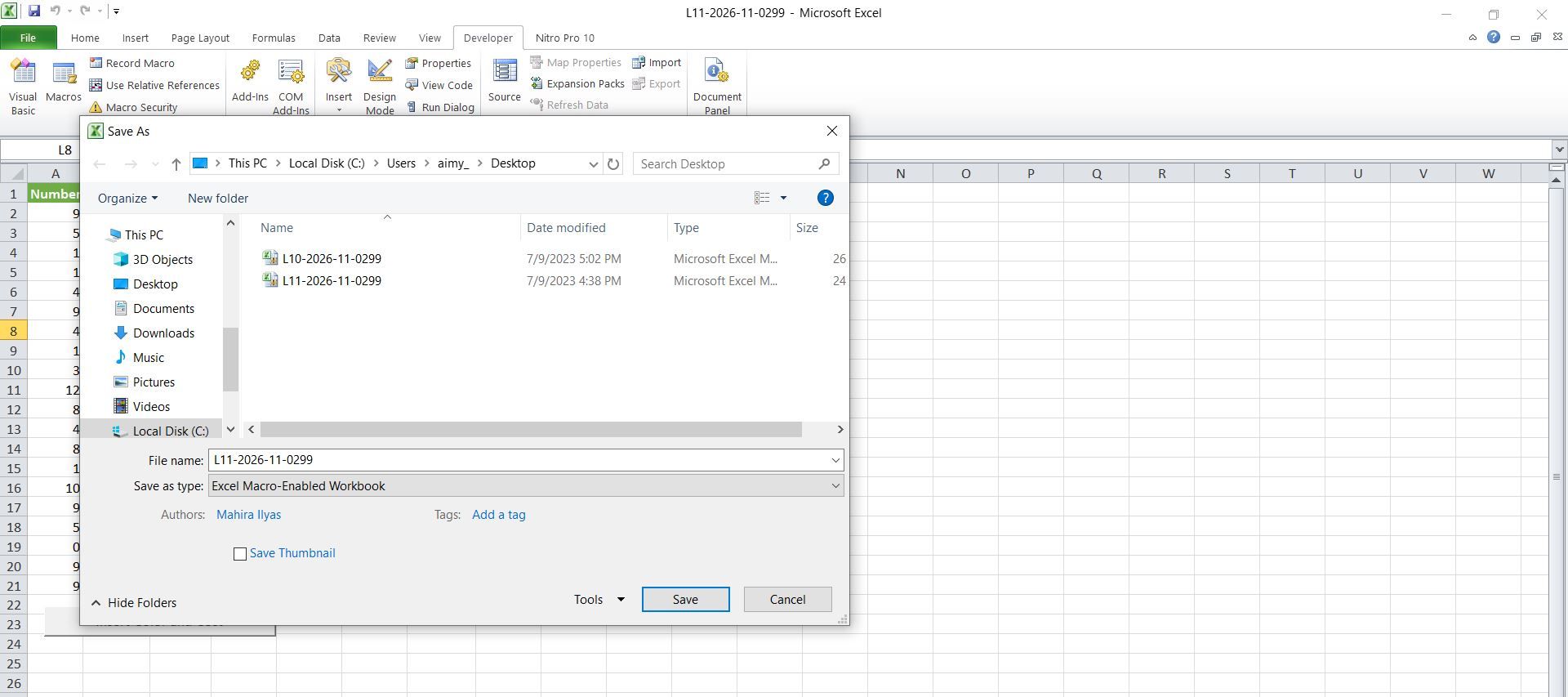
- Перейдите в меню Файл и выберите Сохранить как.
- Выберите место и имя файла.
- В поле Тип файла выберите Книга Excel с поддержкой макросов (.xlsm).
- Нажмите Сохранить.
После сохранения отправьте файл по электронной почте, через общий сетевой ресурс или скопируйте на USB‑накопитель. При первом открытии на другом компьютере Excel покажет предупреждение о макросах. Нажмите кнопку Включить содержимое чтобы разрешить выполнение макросов.
Важно:
- Проверьте доверенные расположения и политики безопасности IT перед массовой рассылкой макросов.
- Если книга ссылается на внешние файлы, убедитесь, что пути доступны на втором компьютере.
2. Экспорт и импорт модулей через редактор VBA
Когда нужно передать только код, а не рабочие данные, экспорт модулей (.BAS) — лучший выбор.
Шаги для экспорта:
- Откройте исходную книгу.
- Нажмите Alt + F11, чтобы открыть редактор VBA.
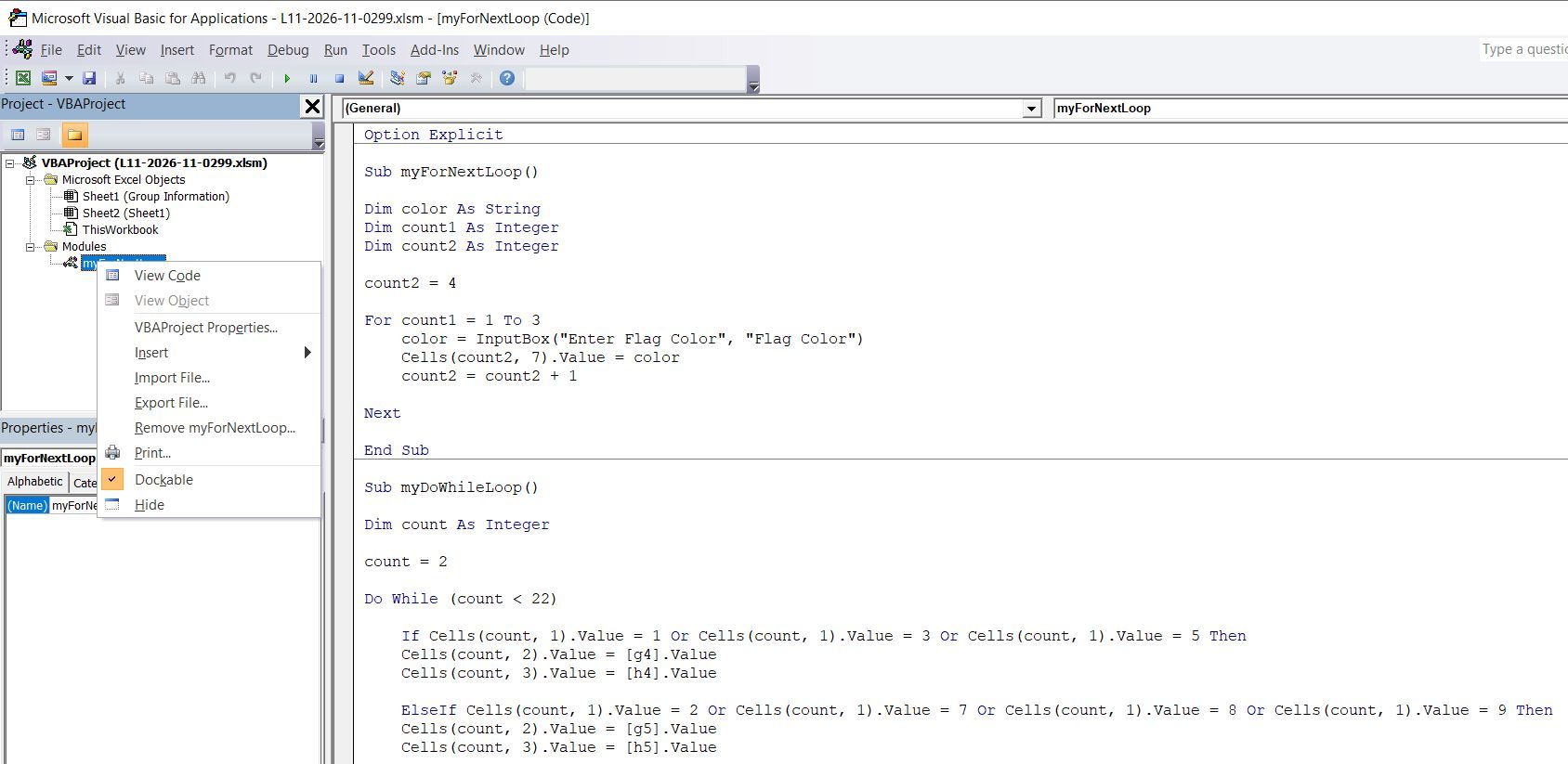
- В окне проекта выберите модуль, содержащий код.
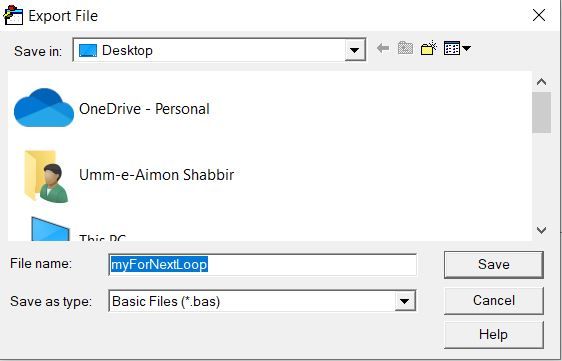
- Правой кнопкой мыши выберите «Экспорт файла…» или используйте меню Файл → Экспорт файла… (Ctrl + E).
- Сохраните .BAS файл.
Шаги для импорта на другом компьютере:
- Откройте целевую книгу.
- Alt + F11 для редактора VBA.
- В окне проекта правой кнопкой по папке “Модули” выберите “Импорт файла…”.
- Выберите .BAS и нажмите Открыть.
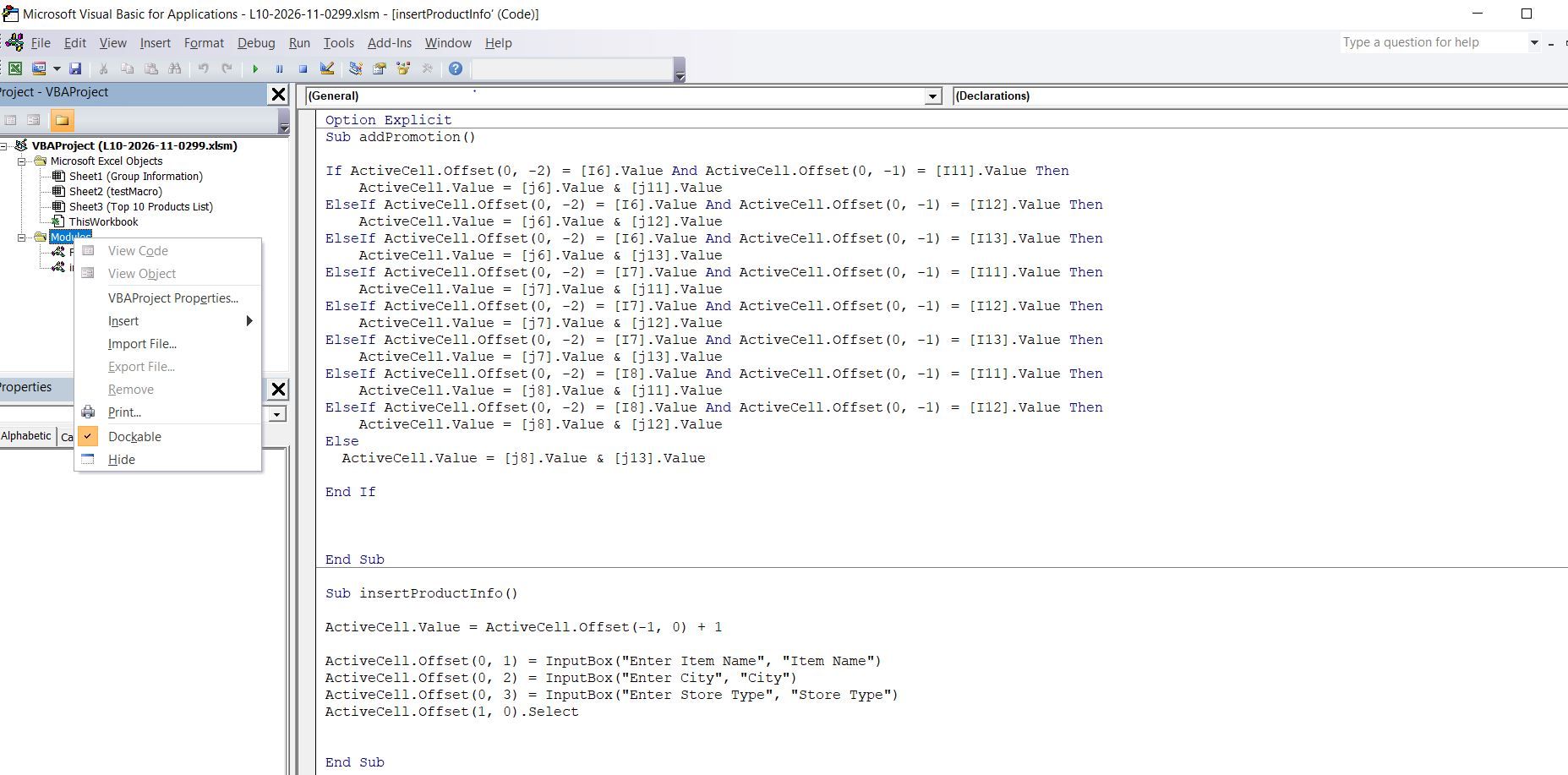
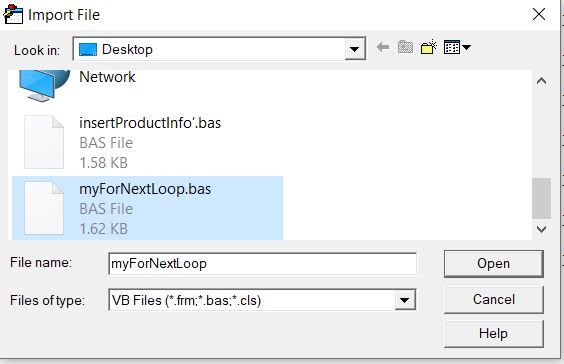
Заметки:
- Каждый модуль экспортируется отдельно.
- Комментарии и форматирование сохраняются.
- Если в коде используются ссылки на библиотеки (References), проверьте их на второй машине через Инструменты → Ссылки в редакторе VBA.
3. Передача Personal.xlsb для общесистемных макросов
Personal.xlsb — это скрытая книга, которая загружается при старте Excel. Макросы в ней доступны из любого файла.
Где находится файл:
- Windows: C:\Users[Имя_пользователя]\AppData\Roaming\Microsoft\Excel\XLSTART
Шаги:
- Найдите Personal.xlsb в папке XLSTART (папка скрыта — включите отображение скрытых файлов).
- Отправьте файл по почте или сохраните на сетевом диске.
- Скопируйте Personal.xlsb в папку XLSTART на другом ПК.
- Запустите Excel — книга загрузится автоматически.
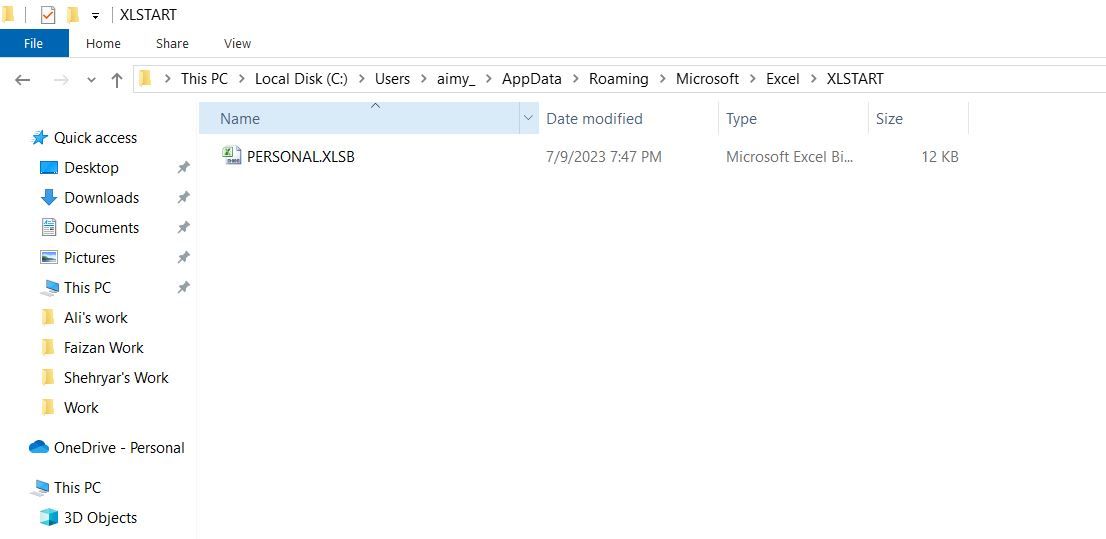
Заметки:
- Personal.xlsb хранит личные макросы. Не отправляйте её, если она содержит конфиденциальные данные.
- Можно экспортировать модули из Personal.xlsb и импортировать их отдельно.
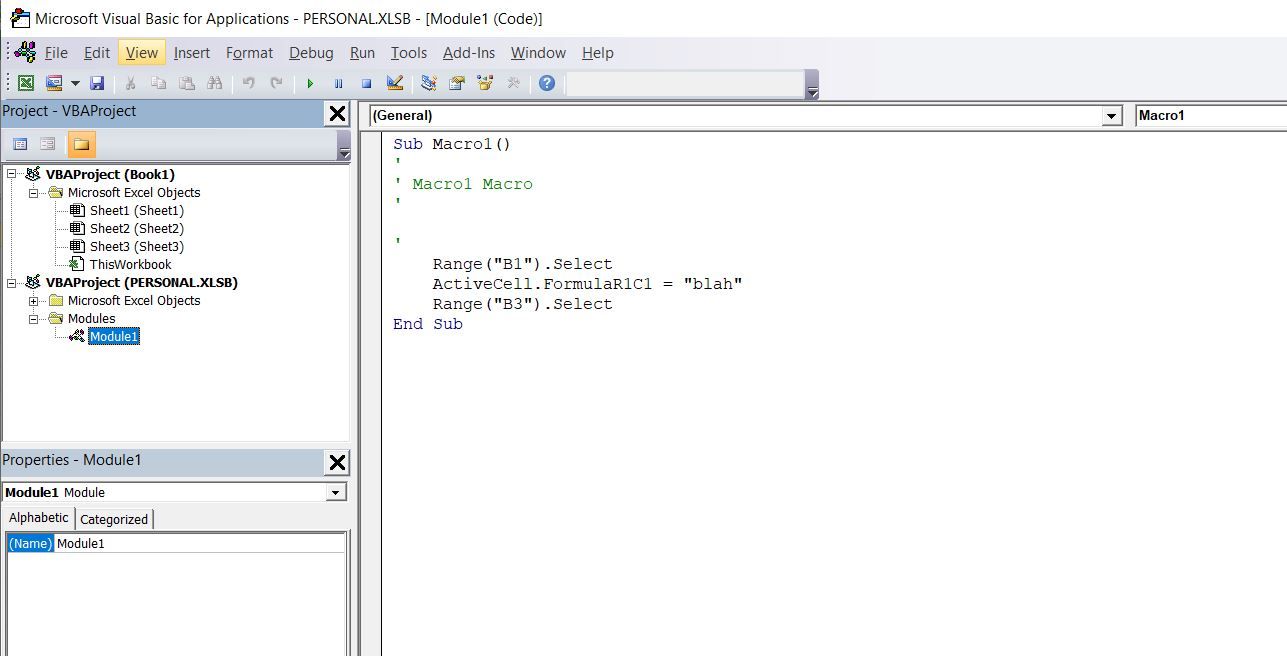
4. Копировать код в письмо или документ
Если код короткий, можно просто скопировать его и вставить в тело письма или в документ (TXT, DOCX).
Шаги:
- В редакторе VBA откройте модуль.
- Ctrl + A, Ctrl + C — скопируйте код.
- Вставьте в письмо, отправьте.
- На другом компьютере создайте новый модуль в VBA и вставьте код.
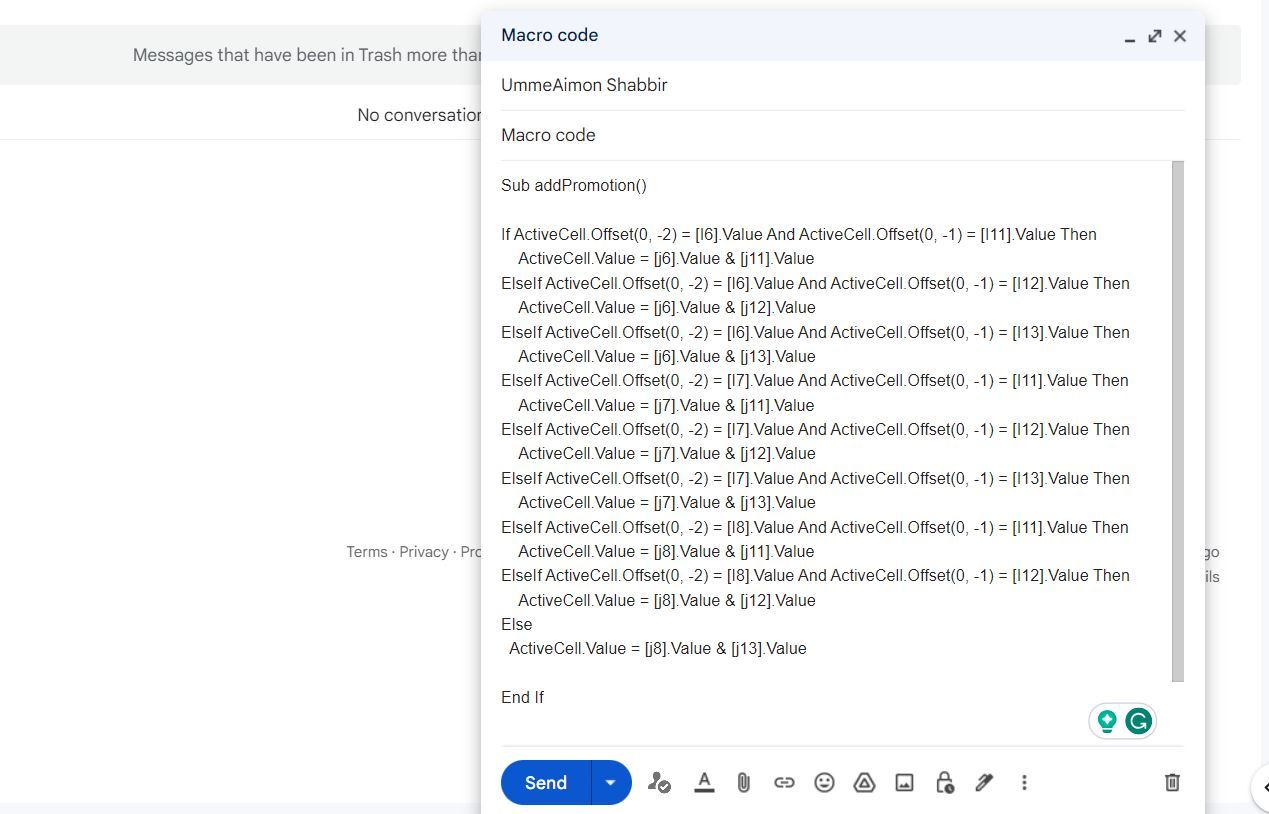
Преимущества и недостатки:
- Быстро и просто.
- Ручной ввод может привести к ошибкам форматирования.
- Требует контроля версий и резервных копий.
Когда эти методы не подходят и альтернативы
- Если нужно совместно разрабатывать макросы, используйте систему контроля версий (Git) и храните код в .bas/.cls файлах.
- Для распределённого доступа можно вынести логику в надстройку (.xlam) и раздавать надстройку по сети.
- Рассмотрите Power Query, Power Automate или Office Scripts (в Excel для веба) как замену VBA для облачного сценария.
Альтернативы:
- Надстройка .xlam — удобна для распространения среди пользователей; устанавливается в папку надстроек.
- Централизованное размещение на общем сетевом диске или SharePoint/OneDrive.
- Перенос вычисляемой логики на сервер (например, в виде скрипта) и вызов через COM или API.
Проверка и устранение неполадок
Что проверить если макрос не работает:
- Разрешены ли макросы в центре управления безопасностью Excel.
- Совместима ли версия Excel (32‑бит/64‑бит), особенно если используются внешние библиотеки.
- Существуют ли несправившиеся ссылки в редакторе VBA (Инструменты → Ссылки).
- Правильные ли пути к файлам и сетевые диски доступны.
- Есть ли скрытые диалоги или формы, которые блокируют выполнение.
Краткий чеклист для отладки:
- Откройте редактор VBA и попробуйте выполнить процедуру пошагово (F8).
- Проверьте наличие ошибок компиляции (Debug → Compile VBAProject).
- Убедитесь, что у пользователя есть права на чтение/запись в используемые папки.
- Проверьте локализацию функций Excel (иногда формулы в коде используют локализованные имена).
Руководство по безопасности и конфиденциальности
- Не открывайте макросы из ненадёжных источников.
- Перед отправкой удалите из кода учётные данные, пароли и ссылки на локальные ресурсы.
- Для сценариев с персональными данными проверьте соответствие требованиям защиты данных и политике компании.
- Ограничьте область выполнения макроса: используйте опции “Доверенные расположения” вместо массового разрешения макросов.
Рекомендации по совместимости и миграции
- Проверьте архитектуру Excel: 32‑битный Excel может работать иначе с API и DLL, чем 64‑битный.
- Если код использует внешние библиотеки (Scripting.FileSystemObject, ADO, библиотеки COM), убедитесь в их установке на целевой машине.
- Локализованные версии Excel могут иметь разные названия функций и формул; при автоматизации проверяйте используемые локализованные имена.
Совместимость по версиям:
- VBA сохраняет обратную совместимость в большинстве случаев, но интерфейсы и объектная модель иногда меняются между крупными релизами Office.
- Для критичных рабочих процессов тестируйте макросы на целевых версиях Excel заранее.
Методология передачи макросов для команды (мини SOP)
- Подготовка кода: убрать чувствительные данные, добавить комментарии, документировать входы/выходы.
- Версионирование: сохранить экспортированные .BAS/.CLS в репозитории (Git).
- Упаковка: собрать рабочую книгу .XLSM или создать надстройку .XLAM при необходимости.
- Тестирование: прогон на тестовой машине с теми же правами и версиями Excel.
- Доставка: распределить через защищённый общий диск, почту или корпоративный репозиторий.
- Мониторинг: собирать обратную связь, обновлять код и выдавать патчи.
Роли и чеклисты
Разработчик:
- Убедиться, что код документирован.
- Экспортировать модули и создать релиз.
- Проверить зависимости и ссылки.
Пользователь:
- Получить инструкцию по установке (.XLSM или .XLAM).
- Разрешить макросы или установить в доверенное расположение.
- Тестировать на рабочем наборе данных.
ИТ‑администратор:
- Настроить политики безопасности.
- Проверить на вирусы/подпись цифровой подписью при необходимости.
- Обеспечить доступ к сетевым ресурсам и библиотекам.
Тесты и критерии приёмки
Критерии приёмки:
- Макрос запускается без ошибок на целевой машине.
- Результат совпадает с ожидаемым на образце данных.
- Не требует ручной правки путей или ссылок после установки.
- Выполняется в допустимые сроки и не блокирует интерфейс.
Тесты:
- Юнит‑тесты для ключевых функций (проверка отдельных подпрограмм вручную).
- Интеграционные тесты с файлами и сетевыми ресурсами.
- Smoke‑тесты для пользовательских сценариев.
Шаблон плана миграции (коротко)
- Инвентаризация макросов и зависимостей.
- Приоритизация по важности и риску.
- Подготовка пакета (XLSM / BAS / XLAM).
- Тестирование на одной машине.
- Распространение и обучение пользователей.
- Сбор обратной связи и релиз патчей.
Примеры непредвиденных ситуаций и как реагировать
Сценарий: файл повреждён после копирования
Действия:
- Использовать последнюю рабочую версию из репозитория или резервной копии.
- Если повреждён код, импортируйте .BAS из репозитория.
- Проверить журнал ошибок Excel и восстановить из аварийных файлов.
Сценарий: макрос вызывает ошибку библиотеки
Действия:
- Проверить Инструменты → Ссылки в редакторе VBA и отключить отсутствующие библиотеки.
- Установить необходимые библиотеки или заменить вызовы на альтернативные API.
Примеры решений и подсказки (cheat sheet)
- Чтобы экспортировать модуль: в редакторе VBA правой кнопкой мыши → Экспорт файла…
- Чтобы импортировать: правой кнопкой по “Модули” → Импорт файла…
- Создать надстройку: Сохранить книгу → Тип файла → Надстройка Excel (.xlam).
- Найти Personal.xlsb: откройте Проводник и вставьте путь %appdata%\Microsoft\Excel\XLSTART.
Дерево решений для выбора метода
flowchart TD
  A[Нужно перенести макросы?] --> B{Только код или книга целиком?}
  B -- Книга --> C[Сохранить .xlsm и передать]
  B -- Код --> D{Нужно общедоступно для всех?}
  D -- Да --> E[Положить Personal.xlsb в XLSTART или создать .xlam]
  D -- Нет --> F[Экспортировать .bas или отправить по email]
  C --> G[Проверить пути и разрешения]
  E --> G
  F --> G
  G --> H[Провести тестирование и документирование]
Краткий план действий при больших развёртываниях
- Создайте репозиторий с кодом и инструкциями установки.
- Сделайте релизные пакеты (.xlam или .xlsm) с версионными номерами.
- Подпишите надстройки цифровой подписью, если требуется.
- Автоматизируйте установку (скрипт копирования в XLSTART или установка надстройки через GPO).
Сопутствующие соображения для локального рынка
- Если в макросах используются сетевые пути, замените их на UNC‑пути (\server\share…) — они стабильнее при разных учётных записях.
- Для компаний с политикой строгой безопасности лучше использовать доверенные расположения и подпись макросов.
Короткое объявление для команды (пример для рассылки)
Мы упрощаем распространение макросов Excel. Новые версии доступны как релизы в репозитории. Установите файл .xlam или поместите Personal.xlsb в папку XLSTART. Инструкция по установке и контрольный список прикреплены.
Социальный превью
OG заголовок: Как перенести макросы Excel на другой компьютер OG описание: Инструкции шаг за шагом: .XLSM, экспорт .BAS, Personal.xlsb, надстройки и безопасность.
Итог и рекомендации
- Для простых передач используйте .XLSM.
- Для распределённой работы и переиспользования — надстройку .XLAM или репозиторий с .BAS.
- Всегда тестируйте на целевых компьютерах и следите за зависимостями библиотек.
- Документируйте установки и поддерживайте версионность кода.
Важно:
- Не пересылайте Personal.xlsb, если в ней хранятся личные данные.
- Не отключайте политики безопасности без согласования с ИТ.
Краткие выводы и следующие шаги:
- Выберите подходящий формат (XLSM / BAS / XLAM / Personal.xlsb).
- Подготовьте инструкции по установке и тестам.
- Настройте репозиторий и политику обновлений.

Похожие материалы

Несколько аккаунтов Skype: Multi Skype Launcher

Журнал для работы: повысить продуктивность

Персональные звуки уведомлений на Android

Скачивание шоу Hulu для офлайн‑просмотра

Microsoft Start: персонализированная новостная лента
