
Как перенести репозиторий GitHub

Перенос репозитория GitHub перемещает весь репозиторий (код, историю коммитов, issues, PR) под другой аккаунт или в организацию. Перед переносом проверьте права, тарифы, автоматизации и интеграции — эти элементы могут перестать работать или потерять доступ. Следуйте пошаговым проверкам и чек‑листам ниже, чтобы минимизировать простой и риски.
Быстрые ссылки
Как работает перенос репозитория?
Перенос репозитория GitHub — пошагово
Git отслеживает только версии файлов, поэтому форк репозитория сохранит историю коммитов, но не перенесёт автоматически все связанные артефакты GitHub: issues, пакеты, настройки, секреты и интеграции. Чтобы сохранить всё это целиком, выполняйте полную операцию переноса на другой аккаунт или в организацию.
Как работает перенос репозитория?
Организации в GitHub — это команды и набор репозиториев, управляемых централизованно. Любой пользователь, у которого есть доступ к организации с соответствующими правами, получает разрешения на репозитории в рамках этой организации.
Перенос репозитория по сути меняет владельца ресурса. Процесс одинаков, когда вы переносите в организацию или на другой пользовательский аккаунт: укажите имя целевого аккаунта или организации, и репозиторий сразу станет доступен под их именем. Если вы не являетесь владельцем принимающей организации, перевод может требовать подтверждения на другой стороне.
Важно учитывать ограничения тарифных планов: после переноса вы сохраните содержимое репозитория, но некоторые функции могут стать недоступны, если принимающая сторона использует более низкий тариф. Например, перенос из личного аккаунта с GitHub Pro в бесплатную организацию может привести к потере доступа к платным сервисам. Перед переносом согласуйте тарифы или проверьте, какие функции критичны.
Также учтите, что существующие автоматизации и интеграции могут сломаться, если они зависят от URL репозитория: при переносе адрес репозитория изменится. GitHub временно перенаправляет некоторые запросы на старый URL, но если вы создадите новый репозиторий с тем же именем у прежнего владельца, редиректы перестанут работать.
Когда перенос не подойдёт
- Если вы хотите только сохранить код и историю коммитов, но не нуждаетесь в issues и настройках — проще форк или клонирование.
- Если у вас есть платные функции, которые не поддерживаются на принимающей стороне.
- Если множество внешних систем жёстко привязаны к старому URL и их нельзя быстро обновить.
Перенос репозитория GitHub — пошагово
- Откройте страницу настроек репозитория (Settings).

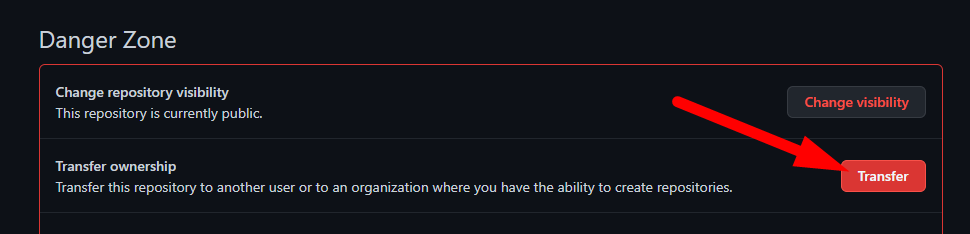
- Прокрутите до раздела «Опасные действия» и нажмите кнопку «Transfer» (Перенести).
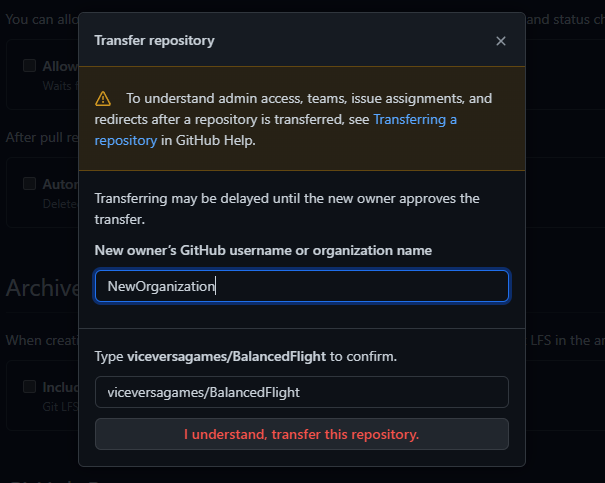
- Введите точное имя принимающего аккаунта или организации. Система запросит подтверждение: вам нужно будет ввести имя репозитория, чтобы избежать случайного переноса.
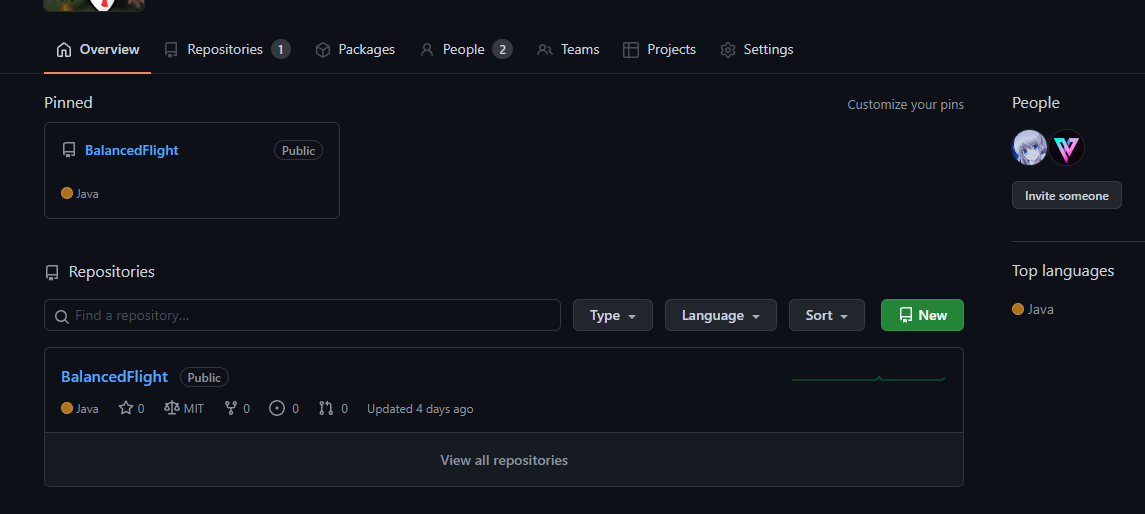
- После подтверждения репозиторий переместится немедленно. Если переносу предшествует ожидание подтверждения со стороны организации, убедитесь, что у принимающей стороны есть права для завершения операции.
Шаги проверки перед переносом (минимум)
- Убедитесь, что имя принимающего аккаунта/организации написано без ошибок.
- Сверьте тарифы и доступные функции на обеих сторонах.
- Определите внешние интеграции: CI/CD, вебхуки, сервисы мониторинга, пакеты, размещённые в GitHub Packages, и проверьте, как они авторизуются.
- Сохраните список приватных секретов и проверьте, нужно ли их перенастраивать в приёмнике.
- Уведомите команду и владельцев интеграций о дате и времени переноса.
- Создайте бэкап (клон репозитория, экспорт issues через API или инструменты экспорта при необходимости).
Чек‑лист по ролям
Для владельца репозитория:
- Подтвердить, что принимающий аккаунт корректен.
- Проверить тарифы и ограничения.
- Экспортировать или сохранить критичные настройки (secrets, Policies).
Для администратора организации:
- Подтвердить приём переноса и назначить права.
- Проверить ограничения организации для приватных репозиториев и пакетов.
Для инженера CI/CD:
- Обновить URI репозитория в конвейерах и секреты, если используются токены, связанные с владельцем.
- Перепроверить интеграции и webhook’и.
Методология переноса — пошаговый план (мини)
- Планирование: составьте список зависимостей, внешних интеграций и заинтересованных сторон.
- Подготовка: синхронизируйте тарифы, создайте список проверок и назначьте окно времени для переноса.
- Тестовый перенос (по возможности): выполните перенос копии репозитория в тестовую организацию и проверьте автоматизации.
- Перенос: выполните операцию в назначенное время, следуя инструкциям GitHub.
- Постпереносная проверка: подтвердите доступы, работоспособность CI, пакетов и вебхуков.
- Фолбэк: если критические системы не работают, следуйте плану отката (см. раздел «Риски и откат»).
Риски и откат
Риски:
- Потеря доступов к платным функциям при более низком тарифе.
- Поломка автоматизаций, вебхуков и интеграций.
- Временное нарушение работы CI/CD.
Митигаторы:
- Синхронизируйте тарифы заранее.
- Обновите все конфигурации и секреты до или сразу после переноса.
- Назначьте ответственных за каждую интеграцию.
Откат:
- GitHub автоматически перенаправляет часть запросов со старого URL, но это временно. Если проблема критична, можно вернуть репозиторий обратно, повторив перенос в обратную сторону (требует прав у новой стороны). План отката должен включать назначение ответственных и SLA на восстановление.
Альтернативные подходы
- Форк или клонирование: подходит, если нужны только код и история коммитов, но не требуются issues, PR и настройки.
- GitHub CLI (gh) и GitHub API: позволяют автоматизировать перенос и проверки через скрипты.
- Экспорт/импорт issues и данных через API-инструменты: когда переносить репозиторий невозможно, но нужно сохранить метаданные.
Критерии приёмки
- Репозиторий видим в целевой организации/аккаунте.
- Все назначенные права у пользователей сохранены или пересозданы.
- CI/CD пайплайны проходят как минимум одну сборку.
- Вебхуки и интеграции подтверждены и работают.
- Пакеты и релизы доступны у приёмника.
Короткий глоссарий
- Репозиторий: хранилище кода и метаданных проекта.
- Организация: учётная запись GitHub для команд и проектов.
- Тариф: платный или бесплатный план с разным набором функций.
Важно: всегда тестируйте ключовые сценарии после переноса.
Короткое резюме
Перенос репозитория GitHub — эффективный способ переместить проект целиком, но он требует подготовки: проверьте тарифы, права, интеграции и секреты. Используйте чек‑листы для каждой роли и подготовьте план отката, чтобы минимизировать простой.
Социальный превью:
Перенос репозитория на GitHub: проверьте права, тарифы и интеграции, следуйте чек‑листу и тестируйте CI после переноса.

Похожие материалы

Несколько аккаунтов Skype: Multi Skype Launcher

Журнал для работы: повысить продуктивность

Персональные звуки уведомлений на Android

Скачивание шоу Hulu для офлайн‑просмотра

Microsoft Start: персонализированная новостная лента
