
Как отслеживать бег с помощью Apple Watch
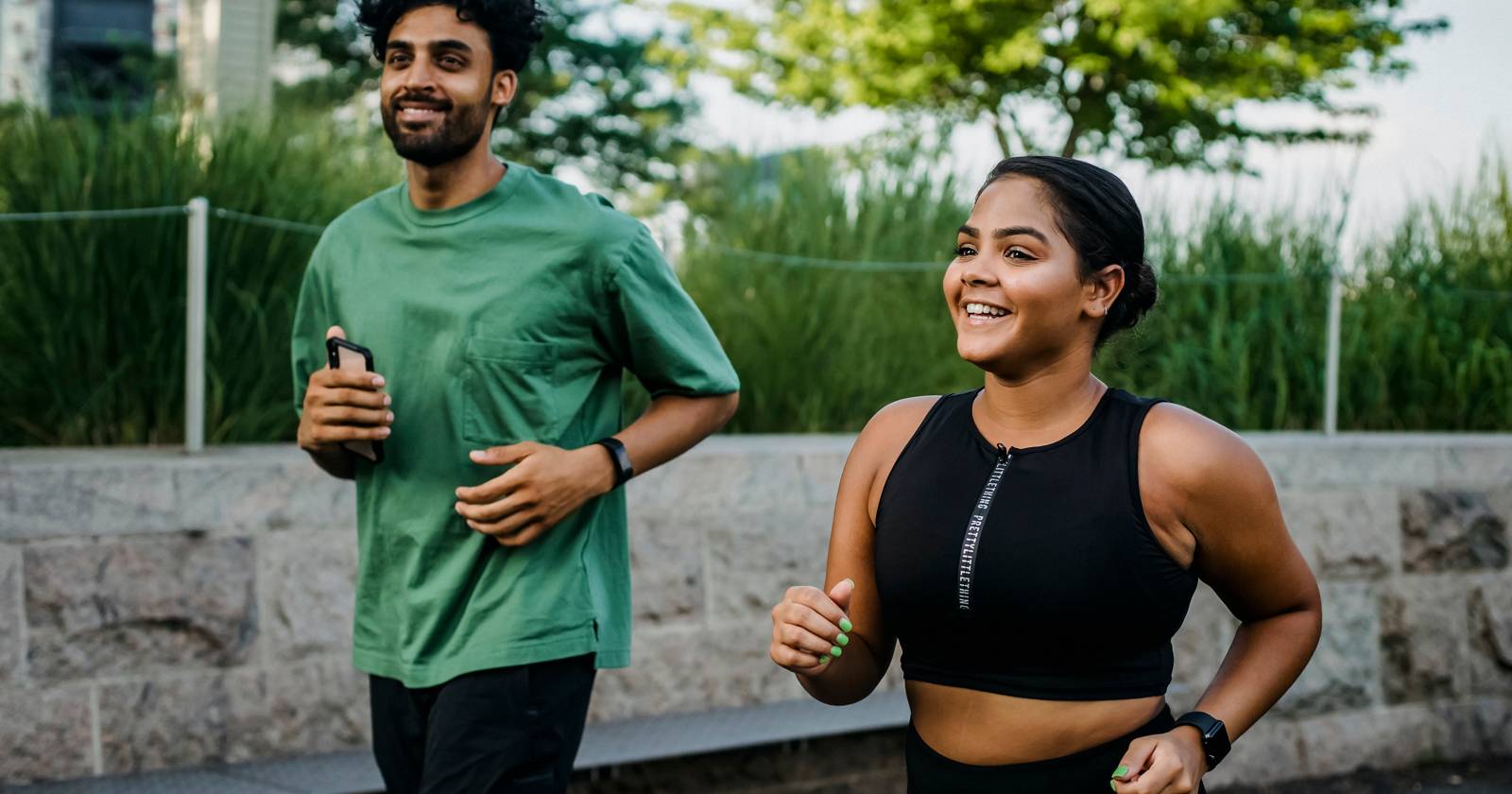

Если у вас есть Apple Watch, вы уже носите на запястье инструмент для отслеживания здоровья и тренировок. Для бегунов watchOS 9 и более поздние версии предлагают полезный набор функций — от базовой статистики до продвинутых метрик, таких как вертикальное колебание и мощность бега.
Этот материал — практическое руководство: как корректно запустить тренировку, какие метрики отслеживать, как настроить отображение данных и что делать, если показания кажутся неверными.
Как начать тренировку «Бег» на Apple Watch
Всегда фиксируйте старт тренировки в приложении «Тренировка», чтобы данные сохранились и синхронизировались с iPhone.
- Наденьте Apple Watch плотно, но комфортно — датчики пульса должны плотно прилегать к коже.
- Откройте приложение «Тренировка» на часах.
- Выберите вид тренировки: «Бег на улице» или «Бег в помещении».
- Коснитесь кнопки «Ещё» (три горизонтальные точки) для выбора цели: по времени, дистанции или калориям.
- При необходимости коснитесь «Изменить» (иконка карандаша) чтобы отредактировать параметры, или выберите «Создать тренировку», чтобы собрать кастомную с интервалами.
- Нажмите «Старт».
- Дождитесь обратного отсчёта (3 секунды) и начните бег. Чтобы пропустить отсчёт — коснитесь экрана.
Важно: можно создать отдельный циферблат с нужными компликациями, чтобы быстрее запускать тренировку.
Какие метрики отслеживает Apple Watch
Ниже — обзор ключевых метрик и зачем они вам.
Кольца активности
Показывают ход заполнения ежедневных целей по движению, упражнениям и стоянию. Во время пробежки видно, насколько вы приближаетесь к закрытию кольца «Упражнения» и выполнению цели по калориям.
Зоны пульса
Зоны по пульсу отражают интенсивность тренировки. Используйте их для контроля нагрузки: лёгкая аэробная работа, пороговая и интервальная нагрузка.
Набор высоты
Отслеживает изменение высоты — полезно при тренировках на холмах или в горах.
Маршрут
Чтобы записывать маршрут, включите службы геолокации: Настройки > Конфиденциальность > Службы геолокации. Выберите «Тренировка на Apple Watch» и разрешите «При использовании приложения». После тренировки маршрут доступен в приложении «Фитнес» на iPhone; цвета трассы показывают темп: зелёный — быстрее, красный — медленнее. Функция «Гоночная трасса» позволяет соревноваться с предыдущей или лучшей попыткой.
Если вы в США, автоматическое обнаружение беговой дорожки может предложить выбрать полосу при запуске «Бега на улице», чтобы повысить точность измерений на стадионе.
Если у вас Apple Watch Series 6 или новее с watchOS 9+, доступны расширенные метрики:
Вертикальное колебание
Оценка в сантиметрах того, насколько ваш центр массы движется вверх-вниз при каждом шаге. Помогает понять, сколько энергии идёт в вертикальную составляющую по сравнению с продвижением вперёд.
Длина шага при беге
Примерная длина шага в метрах, рассчитанная автоматически на улице. Полезно для анализа эффективности беговой техники.
Время контакта с землёй
Оценка в миллисекундах того, сколько времени каждая нога контактирует с поверхностью. Снижение этого времени обычно коррелирует с более эффективным бегом на высоких скоростях.
Мощность бега
Ориентировочная мощность в ваттах, вычисляемая на основе скорости, уклона, веса и других параметров. Позволяет отслеживать усилие независимо от темпа и рельефа.
Как выбрать и настроить метрики для отображения
- Откройте приложение «Тренировка» на часах.
- Найдите тренировку «Бег» и коснитесь «Ещё» рядом с нужным профилем тренировки.
- Нажмите «Изменить» справа, затем прокрутите до «Параметры > Просмотры тренировки».
- Коснитесь «Изменить представления» и включите переключатель «Включить» рядом с нужной метрикой.
- Чтобы изменить порядок, прокрутите вниз и выберите «Переупорядочить», удерживайте и перетаскивайте полоски изменения порядка.
Во время тренировки вы можете пролистывать список метрик вращением Digital Crown.
Как поставить паузу и использовать автопаузу
Чтобы мгновенно поставить тренировку на паузу, одновременно нажмите Digital Crown и боковую кнопку. Для возобновления нажмите их снова.
Функция автоматической паузы останавливает запись, когда часы определяют, что вы перестали двигаться. Включить её можно: на часах — Настройки > Тренировка > Автопауза; на iPhone — приложение Watch > Мои часы > Тренировка > Автопауза.
Если автопауза срабатывает лишний раз, проверьте посадку часов и сенсоры. Если тренировка всё равно прерывается, посмотрите раздел «Устранение неполадок».
Как закончить тренировку
Смахните вправо по экрану тренировки и нажмите «Завершить» (красный X). Сразу отобразится краткое резюме, а полная история будет сохранена в приложении «Фитнес» на iPhone.
Когда показания могут быть неточными
Важно понимать ограничения: GPS в плотной городской застройке или в лесу может давать искажения; бег на стадионе под крышей и внутри зданий снижает точность GPS; слабый контакт часов с кожей даст шум в измерениях пульса. Также короткие интервальные тренировки с резкими остановками могут спутать автопаузу.
Примеры ситуаций, когда счётчик может ошибаться:
- Вдоль высоких зданий GPS «скачет» на поворотах.
- Рука слишком свободно двигается (например, держите в руке телефон) — датчик пульса хуже считывает сердечный ритм.
- Бег в сильно холодную погоду — кожа и датчик хуже контактируют.
Альтернативные и дополнительно оборудование и приложения
- Поясной или нагрудный датчик пульса (ANT+/Bluetooth) — более стабильный пульс для интервальных и высокоинтенсивных тренировок.
- Педометр/футпод — для точного измерения каденции и длины шага, особенно на стадионе.
- Приложения сторонних производителей: Strava, Runkeeper, Nike Run Club — предлагают социальные функции, дополнительные планы тренировок и аналитику.
Комбинация Apple Watch + внешний нагрудный датчик + приложение тренера даёт наилучший набор данных для серьёзных спортсменов.
Чек-лист перед пробежкой
- Надеть часы плотно: датчик должен прилегать.
- Убедиться, что включены службы геолокации для тренировок.
- Включить нужные метрики в «Просмотрах тренировки».
- Если используетесь сторонними датчиками, проверить сопряжение с часами.
- Обновить watchOS и приложение «Watch» на iPhone до последних версий.
Важно: перезагрузка часов и телефона часто решает временные ошибки синхронизации.
Быстрый SOP для старта тренировки (шаг за шагом)
- Натяните часы и проверьте прилягание.
- Откройте «Тренировка» → «Бег на улице»/«Бег в помещении».
- Настройте цель (дистанция/время) или выберите свой тренинг в «Создать тренировку».
- Включите автопаузу при необходимости.
- Нажмите «Старт» и начинайте бег.
- По завершении — смахните вправо → «Завершить».
Критерии приёмки результатов тренировки
- Тренировка отображается в приложении «Фитнес» на iPhone.
- Дистанция и маршрут соответствуют фактическому треку (приблизительно совпадают с ожидаемой по карте).
- Пульсовые зоны отражают субъективное усилие (например, чувствуется как лёгкая/тяжёлая нагрузка).
- Средний темп корректно рассчитывается и логично соотносится с вашим ощущением.
Мини-методология анализа прогресса
- Сравнивайте данные по одинаковым типам тренировок (темповая, длительная, интервальная).
- Смотрите тренды в недельном и месячном срезе, а не по отдельной сессии.
- Используйте показатели мощности и времени контакта с землёй для анализа техники.
- Если целевые зоны по пульсу не соответствуют самочувствию — сделайте лабораторный тест или обновите настройки зон.
Роли и чек-листы
Для бегуна:
- Еженедельный просмотр ключевых метрик: общее время, недельный километраж, средний темп, зона пульса.
Для тренера:
- Анализ распределения интенсивностей, восстановительных дней и соответствия плана.
- Оценка техники по вертикальному колебанию и времени контакта с землёй.
Таблица: пример шаблона отчёта после тренировки
| Поле | Описание |
|---|---|
| Дата и время | Когда была тренировка |
| Дистанция | Пробег в км |
| Время | Общее время движения |
| Средний темп | Мин/км |
| Максимальный пульс | Ударов в минуту |
| Средняя мощность | Ватт |
| Вертикальное колебание | см |
| Время контакта | мс |
| Комментарии | Самочувствие, погодные условия, маршруты |
Устранение неполадок: быстрый план действий
- Нет записи маршрута: проверьте службы геолокации и разрешения для тренировок.
- Пульс нестабилен: проверяйте плотность посадки часов и чистоту датчика, закрепите запястье.
- Неверная дистанция на стадионе: попробуйте выбрать режим стадиона (если доступен) или используйте футпод.
- Тренировка не сохраняется: убедитесь, что часы и iPhone синхронизированы и достаточно места в приложении «Фитнес».
Если проблема не решается — обновите ПО, перезапустите устройства и повторите попытку.
Замечания по приватности и геоданным
Apple Watch использует данные о местоположении для построения маршрута. Вы контролируете доступ в Настройки > Конфиденциальность > Службы геолокации. Если вы не хотите сохранять маршрут, отключите запись маршрута, но это уменьшит аналитические возможности. При использовании сторонних приложений обращайте внимание на их политику конфиденциальности и разрешения на доступ к геоданным.
Важно: делиться маршрутами публично можно только сознательно — маршруты могут раскрывать дом и привычные маршруты тренировок.
Краткий глоссарий
- Кольца активности — визуализация ежедневной активности по трём показателям.
- Зоны пульса — категории интенсивности тренировки по частоте сердечных сокращений.
- Вертикальное колебание — движение центра массы вверх-вниз при беге в см.
- Время контакта с землёй — сколько мс нога контактирует с поверхностью за шаг.
- Мощность — ориентировочная нагрузка в ваттах.
FAQ
Что делать, если часы не записывают дистанцию?
Проверьте службы геолокации, плотность посадки часов и наличие обновлений. На стадионах используйте режим дорожки или футпод.
Можно ли использовать Apple Watch без iPhone?
Да, базовую тренировку можно начать и сохранить на часах, но для полноценного анализа и синхронизации удобнее иметь iPhone.
Насколько точна мощность бега на Apple Watch?
Мощность является оценочной и полезна для отслеживания относительных изменений усилий, но не заменяет полноценные лабораторные измерения.
Поддерживают ли все серии Apple Watch расширенные метрики?
Некоторые метрики, такие как вертикальное колебание, доступны на Series 6 и новее с watchOS 9+. Проверьте спецификации вашей модели.
Краткое резюме: Apple Watch — удобный инструмент для ежедневного контроля бега и анализа техники. Настройте виды тренировки, включите нужные метрики, следите за посадкой часов и используйте внешние датчики, если вам нужна повышенная точность.
Важно: регулярный анализ тренировки и сравнение схожих сессий дают лучшее понимание прогресса, чем однократные показатели.

Похожие материалы

Несколько аккаунтов Skype: Multi Skype Launcher

Журнал для работы: повысить продуктивность

Персональные звуки уведомлений на Android

Скачивание шоу Hulu для офлайн‑просмотра

Microsoft Start: персонализированная новостная лента
