
Как заблокировать отвлекающие сайты и соцсети
Быстрые ссылки
Как заблокировать отвлекающие сайты
Ручная блокировка через hosts‑файл
Ручная блокировка на iPhone и iPad
Блокировка через приложение (включая Android)
Как повысить продуктивность
Важное замечание: если вы не знаете, что делаете, не изменяйте системные файлы, не удаляйте записи и не удаляйте системные приложения. Всегда сохраняйте резервную копию hosts‑файла перед правкой.
Facebook и другие социальные сети легко подрывают продуктивность. Небольшой перерыв «на пять минут» может перерасти в час бесцельного просмотра ленты. Если это про вас, стоит взять ситуацию под контроль и блокировать отвлекающие сайты.
Как блокировать отвлекающие сайты
В этой статье рассматриваются два основных подхода: ручная системная правка (hosts‑файл) и использование стороннего ПО (блокировщики). Для большинства пользователей на настольных ОС (Windows, macOS, Linux) достаточно правки hosts‑файла. На смартфонах чаще требуется приложение — кроме iPhone/iPad, где можно пользоваться встроенными ограничениями через Screen Time.
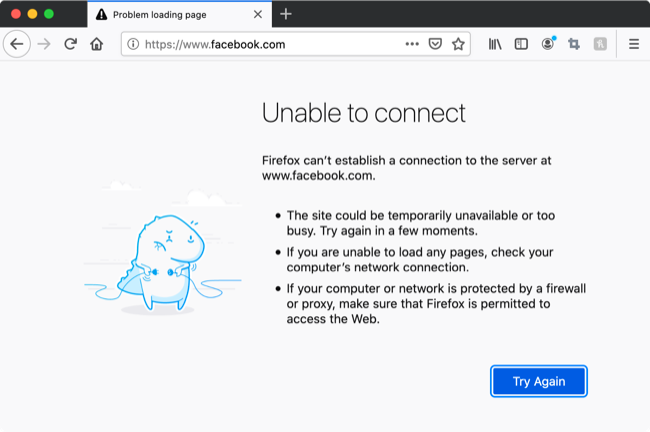
Ручная блокировка через hosts‑файл работает за счёт перенаправления запросов к доменам на «ложный» IP — обычно 127.0.0.1 или 0.0.0.0. В результате браузер ищет сайт на вашем компьютере и не находит его.
Блокировать сайт вручную удобно, если нужно навсегда закрыть доступ на конкретной машине. Минус — отсутствует гибкое расписание и защита от удаления изменений (например, сотрудник с админ‑правами может вернуть доступ).
Если нужен временный доступ (например, во время обеда) или автопланирование, используйте приложения с расписанием. В статье мы опишем оба подхода и дадим практичные советы, чек‑листы и альтернативы, включая сетевые решения.
Ручная блокировка сайтов через hosts‑файл
Принцип одинаков для всех ОС: добавить строку вида
127.0.0.1 www.facebook.comили
127.0.0.1 m.facebook.comЭти строки указывают системе, что при запросе домена нужно обращаться к локальному компьютеру — сайт не загрузится. Вместо 127.0.0.1 можно использовать 0.0.0.0 или любой нерабочий IP.
Вы можете добавлять комментарии с символом #:
# блокирует Facebook на рабочей машинеЧтобы временно отключить перенаправление, просто закомментируйте строки, поставив # в начале:
# 127.0.0.1 www.facebook.com
# 127.0.0.1 m.facebook.com
Совет: вносите свои правки в конец файла и не изменяйте чужие системные записи.
Редактирование hosts на Windows
Нужны права администратора. Откройте Блокнот (Notepad) с правами администратора: через поиск в панели задач найдите «Блокнот», правый клик — Запуск от имени администратора.
Теперь выберите Файл > Открыть и вставьте путь:
c:\windows\system32\drivers\etc\hosts(обратите внимание: в диалоге “Открыть” поменяйте тип файлов на “Все файлы”.) После правки — Файл > Сохранить.

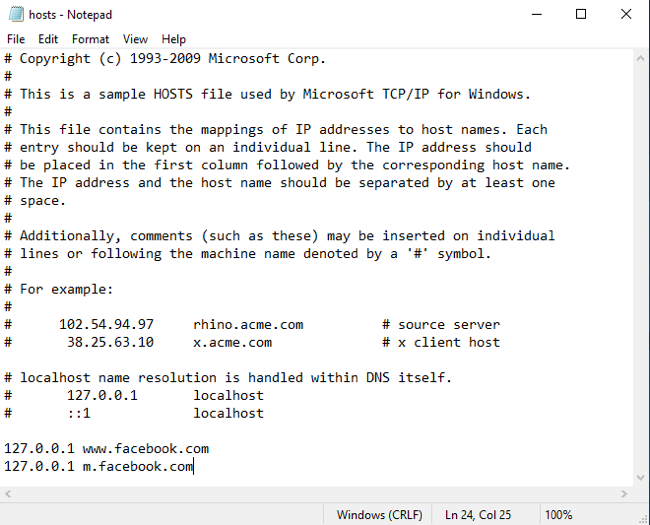
На Windows 7 можно также запустить через: Пуск > Выполнить и ввести:
notepad c:\windows\system32\drivers\etc\hostsРедактирование hosts на macOS
Откройте Terminal и выполните команду:
sudo nano /etc/hostsВведите пароль администратора. Внесите строки, сохраните через Ctrl+O (WriteOut), затем Ctrl+X для выхода. Если передумали — Ctrl+X без сохранения.
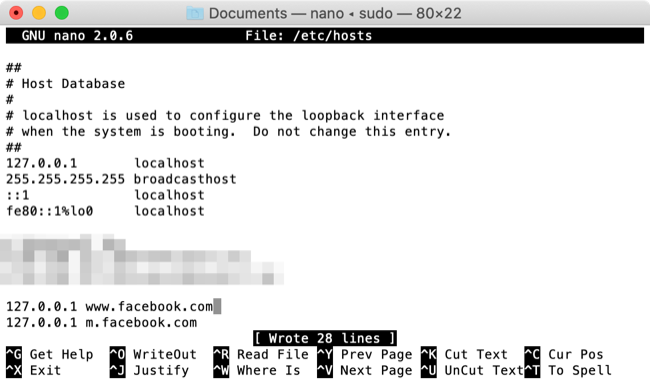
Редактирование hosts на Linux
То же, что и на macOS — откройте терминал и выполните:
sudo nano /etc/hostsДобавьте записи, затем Ctrl+O для сохранения.
Ручная блокировка на iPhone и iPad
На iOS/iPadOS прямого доступа к hosts без джейлбрейка нет. Однако встроенные функции Screen Time позволяют ограничивать сайты.
- Откройте Настройки → Экранное время (Screen Time).
- Выберите Контент и ограничения конфиденциальности (Content & Privacy Restrictions).
- Включите переключатель и при необходимости задайте код‑пароль Screen Time.
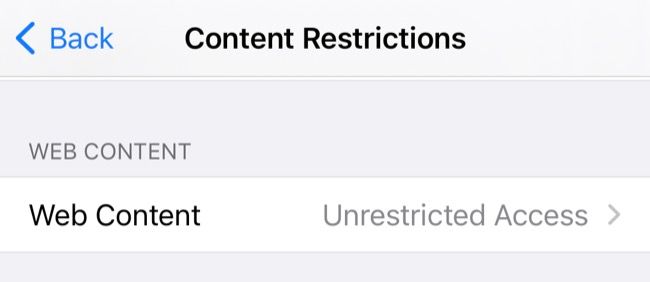
- Перейдите в Ограничения контента → Веб‑контент.
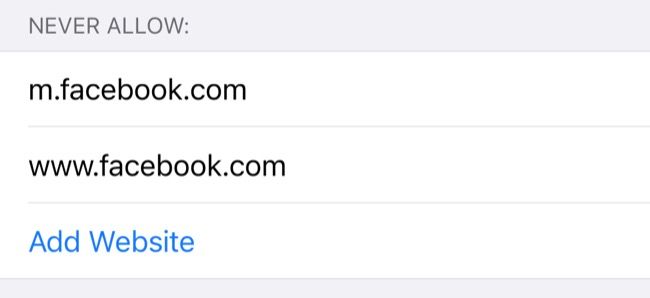
- Выберите Ограничить сайты для взрослых (Limit Adult Websites) и в разделе Никогда не разрешать (Never Allow) добавьте нужные домены.
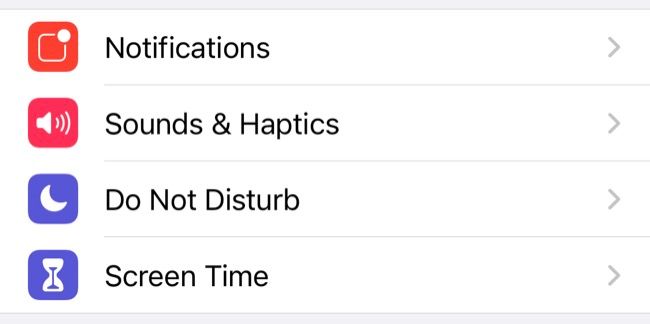
Важные ограничения: этот режим отключает режим приватного просмотра в Safari и может блокировать другие сайты, которые система сочтёт «взрослыми». Это не самое гибкое решение, но оно встроено и не требует дополнительного ПО. Удаление соответствующих приложений (Facebook, Twitter и т.д.) дополнительно упростит контроль.

Блокировка сайтов через приложение (включая Android)
Если вы не хотите редактировать системные файлы, нужно гибкое расписание или устройство Android — используйте приложения.
Блокировщики для Android
- Google Family Link — семейный контроль с базовыми ограничениями и возможностью блокировки приложений и сайтов на детских устройствах.
- BlockSite — популярное приложение для блокировки сайтов по спискам и расписанию.
Для личного использования можно установить эти приложения и настроить защиту паролем или семейным аккаунтом.
Блокировщики для Windows
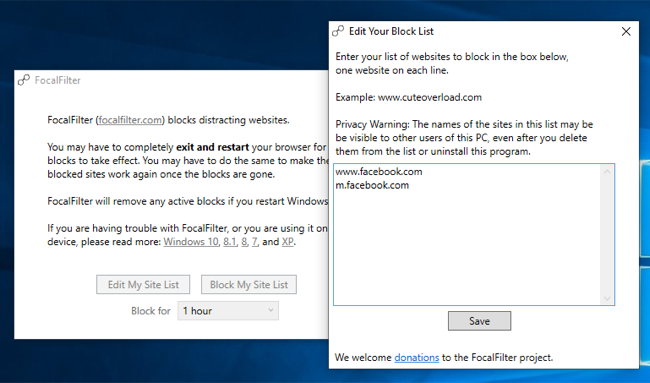
- FocalFilter — простая бесплатная утилита для временных блокировок по списку доменов. Работает на Windows 10/8/7 и старше. Подходит для пользователей, которым важна простота.
- Cold Turkey — более продвинутое приложение с функциями планирования и блокировки приложений. Бесплатная версия ограничена, продвинутые функции доступны по платной лицензии.
Блокировщики для macOS
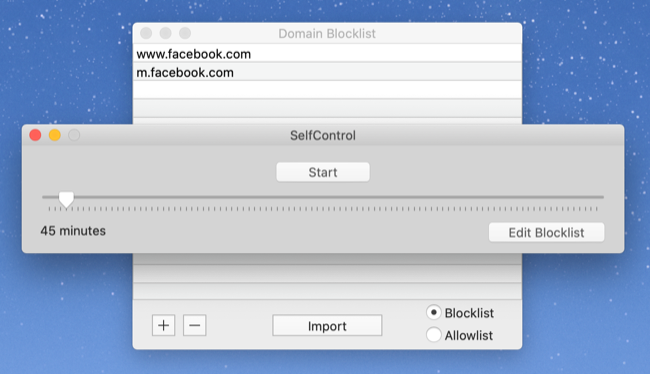
- SelfControl — бесплатный инструмент для временной блокировки сайтов. Простой, надёжен, но не поддерживает сложные расписания.
- Cold Turkey — доступен и для macOS, имеет платные расширенные функции.
Блокировщики для Linux
- Chomper — утилита командной строки для Linux, позволяющая управлять блоклистами и запускать временные блоки. Подходит для продвинутых пользователей и серверных машин.
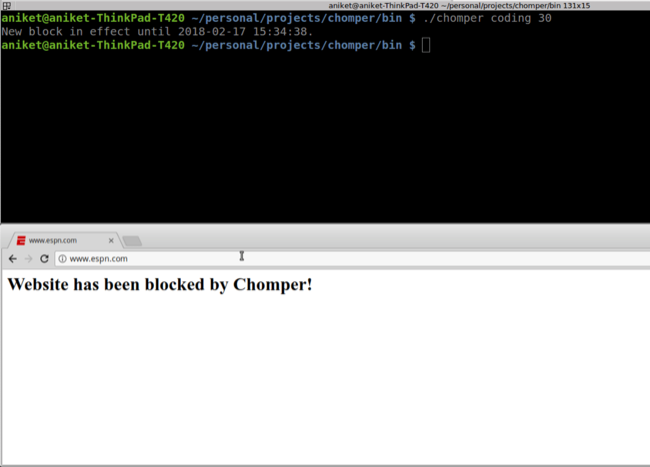
Chomper удобно использовать, если вы привыкли к терминалу и хотите автоматизировать включение/выключение блоков в скриптах.
Авторская заметка: Chomper — пример командного решения; ознакомьтесь с документацией проекта перед использованием.
Альтернативные подходы
Если hosts‑файл или локальные приложения не подходят, рассмотрите сетевые или инфраструктурные варианты:
- Блокировка на уровне роутера: многие домашние роутеры поддерживают черные списки доменов или расписание блокировок. Это действует на все устройства в сети.
- DNS‑фильтрация: используйте сервисы вроде OpenDNS или Pi‑hole, чтобы блокировать домены на уровне DNS‑запросов. Подходит для сети целиком и позволяет централизованно управлять списками.
- Корпоративный firewall / прокси: в офисах рекомендуют фильтрацию на уровне шлюза, чтобы пользователи не могли обойти ограничения локально.
Каждый подход имеет свои преимущества: hosts‑файл прост и локален, роутер и DNS дают централизованный контроль, а корпоративные решения удобны для команды или организации.
Когда блокировка не сработает
- Если у пользователя есть права администратора, он может изменить hosts‑файл или удалить приложение‑блокировщик.
- Современные мобильные приложения могут использовать собственные домены, прокси и CDN, что требует блокировки множества субдоменов.
- При использовании VPN или альтернативного DNS пользователь может обходить локальные блокировки.
Совет: комбинируйте методы — локальная правка для десктопа плюс роутер/DNS‑фильтр для сети и приложение на мобильных.
Методология: как безопасно внести блокировку (шаги)
- Сделайте резервную копию текущего hosts‑файла (скопируйте его в hosts.bak).
- Добавьте строки перенаправления в конец файла.
- Сохраните файл и сбросьте DNS‑кеш (опционально): на Windows
ipconfig /flushdns, на macOSsudo dscacheutil -flushcache+sudo killall -HUP mDNSResponderв зависимости от версии. - Проверьте доступность сайтов в браузере.
- Если нужно временно отключить блок — закомментируйте строки
#. - Для постоянной и защищённой блокировки используйте сочетание hosts + пароль на учётной записи и/или сетевой DNS.
Чек‑лист для ролей
Обычный пользователь:
- Сделать резервную копию hosts.
- Добавить домены и сохранить изменения.
- Проверить доступ в браузере.
- Настроить приложение‑блокировщик для расписания (опция).
Родитель:
- Настроить Family Link (Android) или Screen Time (iOS).
- Установить код Screen Time и скрыть его от ребёнка.
- Удалить соответствующие приложения с устройства ребёнка.
Системный администратор:
- Настроить DNS‑фильтр (OpenDNS, Pi‑hole) или правила на шлюзе.
- Вести централизованный список заблокированных доменов.
- Внедрить политику доступа и мониторинг попыток обхода.
Критерии приёмки
- Сайт недоступен в браузере без использования VPN/альтернативного DNS.
- Страница не загружается для всех пользователей машины (при hosts‑методе).
- Приложение‑блокировщик запускает расписание и не позволяет открыть сайт в разрешённое время (если настроено расписание).
- Резервная копия hosts сохранена и легко восстанавливается.
Ментальные модели и эвристики
- «Пользователь против сети»: локальные методы защищают машину, сетевые — всю сеть. Выберите тот уровень защиты, который соответствует вашей цели.
- «Комбинация слабых звеньев»: одна точка защиты легко обходится; сочетание нескольких методов делает обход дороже (хорошая дерегуляция).
- «Принцип наименьшей привилегии»: чтобы блок работал, ограничьте права на изменение конфигурации у тех, кто может её отменить.
Контрпримеры и когда метод не подходит
- Hosts‑файл не годится для корпоративных сред, где нужно централизованное управление и отчётность.
- Screen Time на iOS неудобен, если вы не хотите отключать приватный режим или рискуете случайно блокировать полезный контент.
- Приложения‑блокировщики могут конфликтовать с антивирусом или иметь уязвимости, если дают доступ к системным разрешениям.
Риски и смягчение
- Риск: случайное блокирование нужных ресурсов. Смягчение: тестирование изменений и резервная копия.
- Риск: обход блокировки через VPN/альтернативный DNS. Смягчение: комбинировать локальные и сетевые блокировки.
- Риск: удаление блокировщика пользователем с правами администратора. Смягчение: ограничить права учётной записи.
Краткая справка по командам для очистки кэша DNS
- Windows:
ipconfig /flushdns- macOS (может отличаться по версии):
sudo dscacheutil -flushcache
sudo killall -HUP mDNSResponder- Linux: зависит от дистрибутива и кеша — часто достаточно перезапустить службу nscd или systemd‑resolved:
sudo systemctl restart systemd-resolvedПримеры шаблонов hosts для блокировки соцсетей
# Блокировка Facebook
127.0.0.1 www.facebook.com
127.0.0.1 m.facebook.com

# Блокировка Twitter
127.0.0.1 twitter.com
127.0.0.1 mobile.twitter.com

# Блокировка Instagram
127.0.0.1 www.instagram.com
Добавляйте дополнительные поддомены по мере необходимости; помните, что крупные сервисы используют множество субдоменов и CDN.
Decision flowchart (Mermaid)
flowchart TD
  A[Нужно заблокировать сайт?] --> B{На каком устройстве?}
  B -->|Десктоп| C{Есть админ‑доступ?}
  C -->|Да| D[Использовать hosts‑файл]
  C -->|Нет| E[Установить локальное приложение‑блокировщик]
  B -->|iOS| F[Использовать Screen Time]
  B -->|Android| G{Детское устройство?}
  G -->|Да| H[Family Link]
  G -->|Нет| I[Установить BlockSite или аналог]
  D --> J{Нужно централизованно?}
  J -->|Да| K[Использовать роутер/DNS/Pi-hole]
  J -->|Нет| L[Оставить hosts и резервную копию]
Улучшение продуктивности помимо блокировки
Блокировка сайтов — только часть решения. Дополнительные приёмы:
- Планирование фокус‑сессий (техника Pomodoro).
- Установка ограничений уведомлений на телефоне.
- Использование второго монитора рационально (уберите лишние вкладки с социальных сетей).
- Настройка рабочего пространства: отдельный профиль браузера для работы и для личных задач.
Краткий итог
Блокировка через hosts‑файл даёт надёжную простую «жёсткую» блокировку на отдельной машине. Для гибкого управления, расписания и сетевой централизации используйте приложения, роутер или DNS‑фильтры. На iOS удобнее применять Screen Time, на Android — Family Link или BlockSite. Сочетание методов повышает надёжность и затрудняет обход.
Краткое резюме
- Hosts‑файл — просто и эффективно для одной машины.
- Приложения страхуют гибкое расписание и временные блокировки.
- Роутер/DNS — лучший выбор, если нужно покрыть всю сеть.
- Защитите изменения паролями и резервными копиями.
Автор заметок: практика и советы собраны на основе типовых методов системного администрирования и рекомендаций для пользователей.

Похожие материалы

Несколько аккаунтов Skype: Multi Skype Launcher

Журнал для работы: повысить продуктивность

Персональные звуки уведомлений на Android

Скачивание шоу Hulu для офлайн‑просмотра

Microsoft Start: персонализированная новостная лента
