Как подключиться к VPN с iPhone или iPad
Быстрые ссылки
- Лёгкий способ: использовать специальное приложение
- Подключение к IKEv2, L2TP/IPSec и Cisco IPSec через iOS
- Подключение и отключение от VPN на устройстве
- Подключение к OpenVPN
Современные iPhone и iPad отлично поддерживают VPN. Протоколы L2TP/IPSec и Cisco IPSec встроены в iOS. Для OpenVPN и других нестандартных вариантов используйте сторонние приложения из App Store.
До iOS 8 устройства автоматически разрывали VPN при переходе в режим сна. Сейчас iOS сохраняет VPN-соединение при выключенном экране, и вам не придётся постоянно переподключаться.
Лёгкий способ: использовать специальное приложение
Если ваш провайдер VPN предоставляет приложение для iOS, это самый простой путь: установите приложение, войдите в учётную запись и нажмите “Подключиться”. Приложения экономят шаги по настройке в системных настройках и обычно включают дополнительные функции (например, выбор сервера, тест скорости, встроенный блокировщик рекламы).
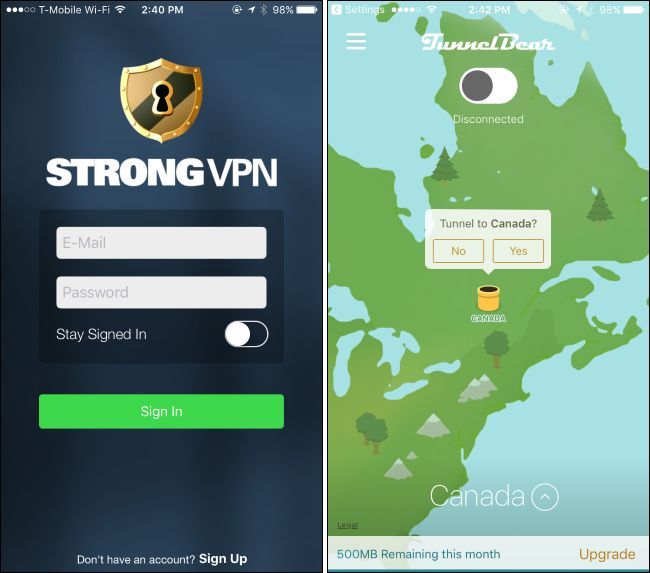
Примеры удобных подходов:
- Приложение провайдера автоматически устанавливает профиль и сертификаты, если они нужны.
- Нужна минимальная ручная настройка: только логин и пароль/ключ.
- Если провайдер предлагает бесплатную триал-версию — можно протестировать скорость и стабильность прежде чем платить.
Важно: приложение-прокси и приложение-VPN работают на уровне системы, поэтому всё сетевое трафик устройства пойдёт через VPN, если приложение полноценно интегрировано.
Подключение к IKEv2, L2TP/IPSec и Cisco IPSec через iOS
Если провайдер не предоставляет приложение, используйте встроенные настройки iOS.
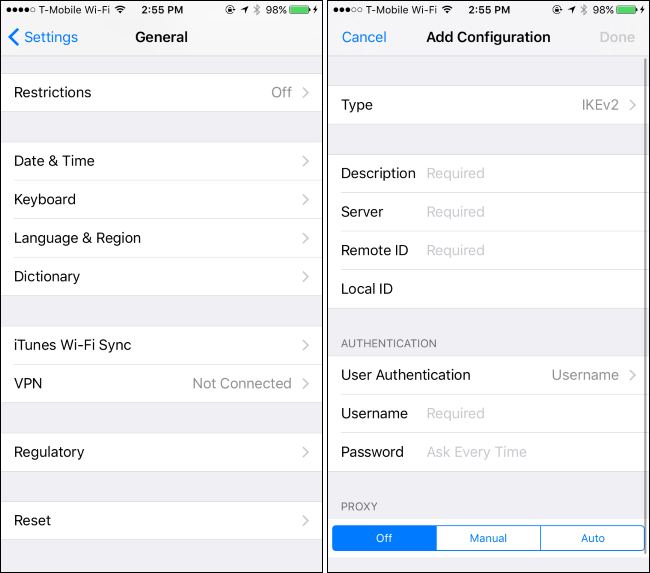
- Откройте Настройки > Основные > VPN.
- Нажмите Добавить конфигурацию VPN.
- Выберите тип: IKEv2, IPSec или L2TP.
- Введите адрес сервера, удалённый идентификатор (если требуется), логин и пароль или используйте сертификат/ключ.
- Сохраните и переключите тумблер VPN, чтобы подключиться.
Если VPN предоставляет ваша организация, в инструкции обычно указывают все необходимые параметры: сервер, тип аутентификации, логин и используемые сертификаты.
Поддержка PPTP была удалена в iOS 10. PPTP считается устаревшим и небезопасным, поэтому используйте IKEv2, L2TP/IPSec или современный протокол через приложение (например, OpenVPN или WireGuard).
Сертификаты и их импорт
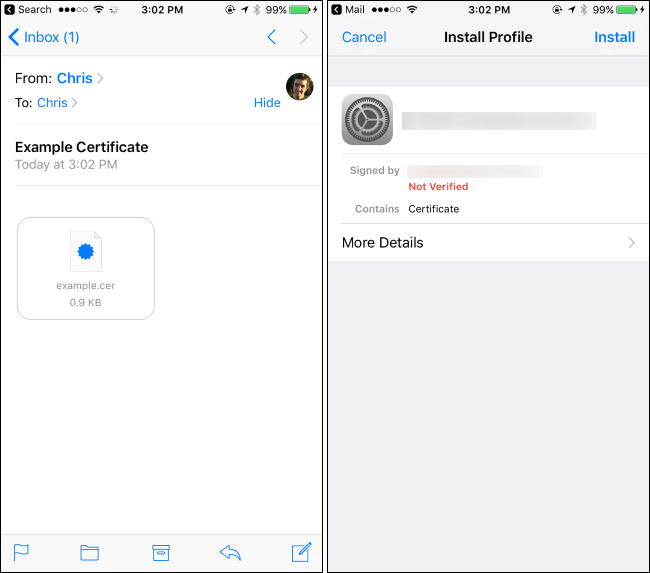
Если для подключения требуются сертификаты, установите их до добавления VPN:
- Получили сертификат по почте — откройте Mail и тапните вложение сертификата, затем выберите «Установить».
- Скачали сертификат через Safari — откройте файл и импортируйте профиль.
- Можно использовать iCloud Drive, AirDrop или приложение «Файлы» для передачи .p12/.pfx или .cer/.crt/.der.
iPhone и iPad поддерживают PKCS#1 (.cer, .crt, .der) и PKCS#12 (.p12, .pfx). Удаление установленных сертификатов: Настройки > Основные > Профили (если профиль присутствует) или Профили и управление устройством.
Организации могут централизованно развертывать сертификаты и настройки через MDM-сервер (Mobile Device Management).
Подключение и отключение от VPN на устройстве
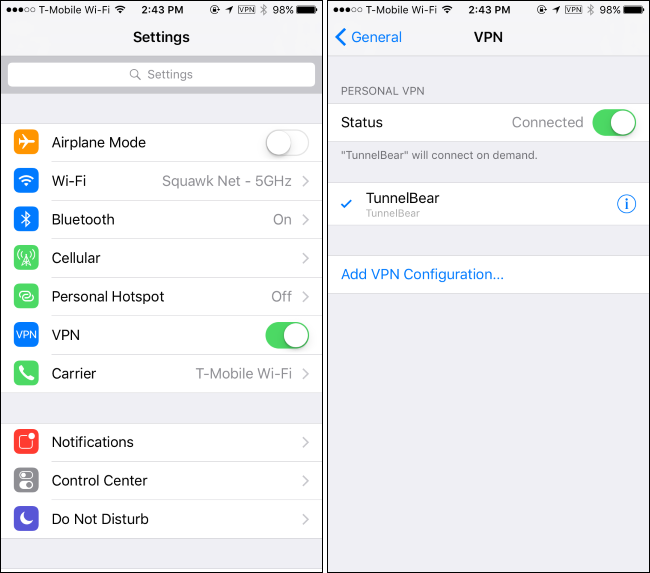
- Откройте Настройки и включите переключатель VPN вверху экрана, чтобы подключиться или отключиться.
- При подключении в строке состояния появится иконка “VPN”.
- Если настроено несколько VPN-профилей, переключаться между ними можно в Настройки > Основные > VPN.
Подключение к OpenVPN
Apple не включает OpenVPN в систему напрямую, но сторонние приложения могут реализовать VPN через механизм Network Extension. Для OpenVPN используйте официальное приложение OpenVPN Connect или совместимые клиенты.
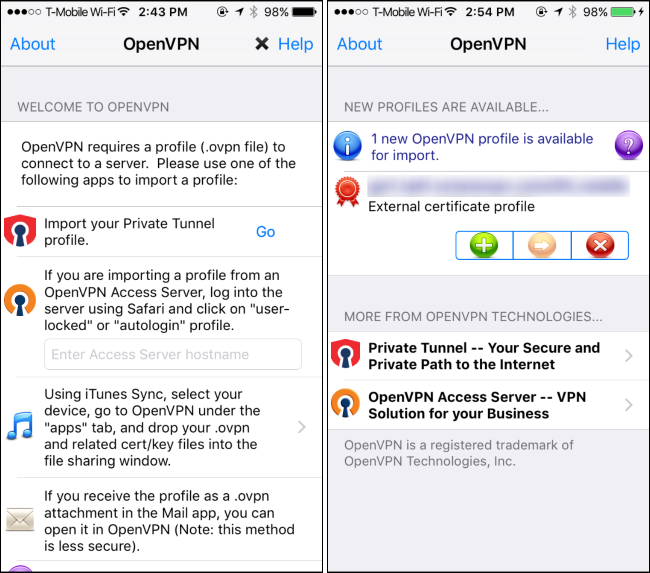
Как импортировать профиль .ovpn:
- Через приложение “Файлы”: сохраните .ovpn и связанные ключи/сертификаты в iCloud Drive, откройте файл и выберите «Открыть в OpenVPN».
- Через почту: откройте вложение .ovpn в Mail и импортируйте в OpenVPN Connect.
- Через AirDrop: отправьте .ovpn с компьютера на iPhone и импортируйте.
- Ранее использовали iTunes: подключите устройство к компьютеру, откройте синхронизацию и скопируйте файл в раздел приложения OpenVPN (этот метод устарел, заменён Finder на macOS или обменом файлов через iCloud/Files).
После импорта профиля подключитесь в приложении OpenVPN. Клиент создаёт системное VPN-соединение, поэтому весь трафик устройства будет идти через OpenVPN-подключение.
Устранение проблем
Частые проблемы и проверочные шаги:
- Не удаётся подключиться: проверьте правильность адреса сервера, логина и пароля; убедитесь, что у вас есть доступ к интернету без VPN.
- Ошибка сертификата: проверьте, установлен ли нужный сертификат в системе и не просрочен ли он.
- Аутентификация по ключу не проходит: убедитесь, что ключ корректно импортирован и защищён паролем (если требуется).
- Отсутствует иконка VPN: проверьте, действительно ли соединение установлено (проверьте статус в приложении или в Настройки > VPN).
- Медленная скорость: смените сервер на другой регион; проверьте качество мобильной связи/Wi‑Fi; протестируйте скорость без VPN для сравнения.
- Утечка DNS: используйте провайдера, который принудительно направляет DNS через VPN, или настройте DNS в профиле VPN.
Диагностика для тех‑поддержки: соберите лог приложения (если возможно), время и шаги, при которых возникла ошибка, и список версий iOS и приложения.
Рекомендации по безопасности и приватности
- Избегайте PPTP и любых протоколов, помеченных как устаревшие.
- Предпочитайте современные протоколы (IKEv2, OpenVPN, WireGuard) и шифры с сильными ключами.
- Используйте двухфакторную аутентификацию для доступа к сервису управления VPN, если доступна.
- Выбирайте провайдера с прозрачной политикой логов и хорошей репутацией.
- Для корпоративных устройств применяйте MDM и конфигурационные профили, чтобы не хранить чувствительные данные на устройстве вручную.
Руководство для администратора и развёртывание
Если вы управляете большим парком устройств, не рекомендуется настраивать VPN вручную на каждом iPhone/iPad. Вместо этого используйте:
- Конфигурационные профили (.mobileconfig) с преднастроенными параметрами VPN и сертификатами.
- MDM-решение для массовой доставки профилей, обновлений и отзыва сертификатов.
Минимальный playbook для развёртывания через MDM:
- Подготовьте профиль конфигурации с параметрами VPN и необходимыми сертификатами.
- Загрузите профиль в консоль MDM и протестируйте на тестовом устройстве.
- Назначьте профиль группам пользователей/устройств и отправьте push-уведомление.
- Мониторьте статус развертывания и собирайте отчёты об ошибках.
- При отзыве сертификата — отзовите профиль и замените сертификат новым через MDM.
Критерии приёмки
- Устройство автоматически получает профиль и отображает VPN в Настройках.
- Пользователь может подключиться к корпоративному VPN без ручного ввода параметров.
- Трафик пользователей проходит через корпоративный шлюз, а важные ресурсы доступны.
- Отозванный профиль/сертификат перестаёт работать на устройствах в течение ожидаемого окна управления.
Контроль качества и тест-кейсы
Тестовые сценарии для проверки настройки VPN:
- Подключение к VPN с корректными учётными данными — должно пройти успешно.
- Подключение с неверным паролем — должно быть отклонено, с понятным сообщением об ошибке.
- Импорт профиля с сертификатом — сертификат виден в Профилях и используется для аутентификации.
- Миграция профиля через MDM — профиль должен устанавливаться без вмешательства пользователя.
Сценарии, когда это не сработает
- Провайдер не поддерживает iOS и не предоставляет приложение и конфигурационные сведения.
- Сертификаты с неверным форматом или повреждённые ключи.
- Блокировка VPN на уровне сети оператора или корпоративного файервола (в таких случаях нужен обход или другая точка доступа).
Справочник терминов
- IKEv2 — быстрый и устойчивый VPN-протокол, хорошо работает при смене сети.
- L2TP/IPSec — классическая связка: туннель L2TP + шифрование IPSec.
- OpenVPN — гибкий и широко используемый VPN через TLS/SSL.
- PKCS#12 — контейнерный формат (.p12, .pfx) для сертификатов и закрытых ключей.
- .ovpn — профиль конфигурации для OpenVPN.
Часто задаваемые вопросы
Q: Нужно ли приложение провайдера для VPN?
A: Нет, но приложение упрощает настройку. Если приложения нет, используйте встроенные настройки или OpenVPN Connect.
Q: Как импортировать .ovpn без компьютера?
A: Загрузите файл в iCloud Drive/Файлы, Mail или используйте AirDrop, затем импортируйте в OpenVPN Connect.
Q: Можно ли принудительно направлять только часть трафика через VPN (split tunneling)?
A: Да, но это зависит от профиля VPN и приложения провайдера; системные настройки iOS не всегда позволяют гибко настраивать split tunneling.
Краткое резюме
- Лучший путь для домашних пользователей — приложение провайдера.
- Для корпоративных сред используйте MDM и конфигурационные профили.
- Для OpenVPN используйте OpenVPN Connect и импорт .ovpn через Файлы, Mail или AirDrop.
Image Credit: Karlis Dambrans on Flickr

Похожие материалы
Переместить приложение на главный экран iPhone

Как очистить историю и cookie в Safari

Как перенести заметки из Evernote в OneNote
Как вставить или связать Excel в PowerPoint

Vaporware: как распознать и не попасться