
Как вставить или связать лист Excel в PowerPoint
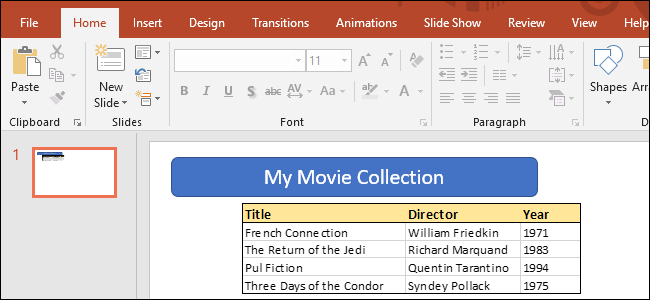
Если нужно показать данные из Excel в презентации PowerPoint, можно либо связать лист (сохраняется ссылка на исходный файл и обновления подтягиваются автоматически), либо встроить лист (данные копируются в файл презентации и не обновляются). Связь экономит место, но требует доступа к исходному файлу; встраивание удобно для рассылки и фиксированных снимков данных.
Быстрые ссылки
Что такое связывание и что такое встраивание
Как связать или встроить лист Excel в Microsoft PowerPoint
Краткое определение
Связка — это внедрение в презентацию указателя на внешний файл Excel: изменения в файле отражаются в презентации. Встраивание — это копирование содержимого листа в файл PowerPoint: связь разрывается, и презентация хранит автономную копию данных.
В чём разница между связыванием и встраиванием
У вас есть три способа переместить данные из Excel в PowerPoint:
- Простая вставка таблицы в виде формата PowerPoint — данные теряют функциональность Excel (это просто таблица).
- Связывание — вставляется объект «Microsoft Excel Worksheet», который сохраняет ссылку на исходный файл.
- Встраивание — вставляется аналогичный объект, но без связи с исходным файлом.
Плюсы и минусы:
Связывание
- Плюсы: файл презентации остаётся легче, изменения в исходном Excel автоматически отражаются.
- Минусы: исходный файл должен оставаться в том же месте; при расшаривании доступа у получателя может не быть.
Встраивание
- Плюсы: презентация автономна, удобна для рассылок или когда нужно зафиксировать снимок данных.
- Минусы: увеличивает размер презентации, не синхронизируется с дальнейшими изменениями в исходном файле.
Важно: если вам нужен интерактивный доступ к диаграммам или формулам Excel прямо в презентации, используйте встраивание. Если важна актуальность данных и вы контролируете место хранения файлов, рассмотрите связывание.
Когда использовать каждый метод
Используйте связывание, когда:
- Оригинал хранится в общем файле на сетевом диске или в облаке и доступен всем редакторам.
- Данные часто обновляются и презентация должна отражать последние значения.
- Не хотите большой размер PPTX.
Используйте встраивание, когда:
- Нужно отправить презентацию внешним людям без доступа к исходному файлу.
- Требуется зафиксировать состояние данных на момент презентации.
- Требуется редактировать таблицу прямо внутри PowerPoint.
Пошаговая инструкция для Windows и macOS
Подготовьте Excel и PowerPoint — откройте оба файла одновременно.
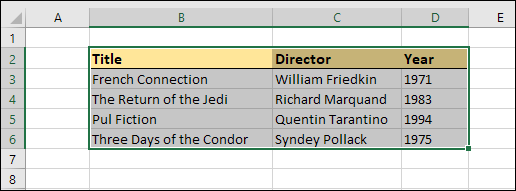
В Excel выделите ячейки, которые нужно вставить. Чтобы выделить весь лист, нажмите на пустую клеточку в левом верхнем углу (между номерами строк и буквами столбцов).
Скопируйте выделение: в Windows нажмите Ctrl+C, в macOS — ⌘+C. Можно также правой кнопкой мыши выбрать «Копировать».
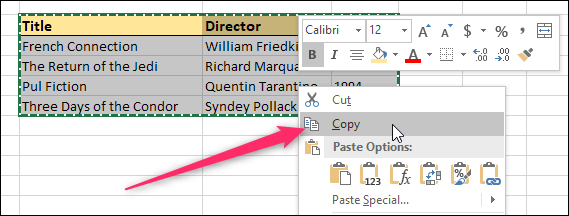
Переключитесь в PowerPoint и кликните в том месте слайда, где хотите поместить таблицу.
На вкладке Главная нажмите стрелку под кнопкой «Вставить», затем выберите «Специальная вставка».
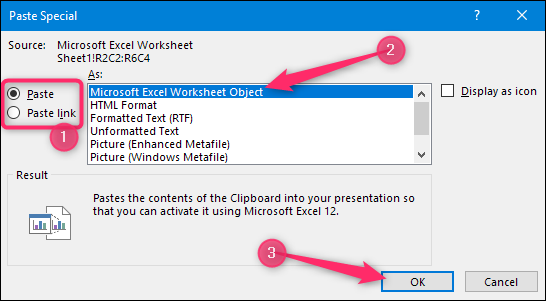
В окне «Специальная вставка» выберите:
- «Вставить», если хотите встроить лист в презентацию;
- «Вставить как ссылку», если хотите создать связанный объект.
В правой части окна укажите «Microsoft Excel Worksheet Object» и нажмите «OK».
- В результате на слайде появится объект Excel — либо связанный, либо встроенный, в зависимости от выбора.
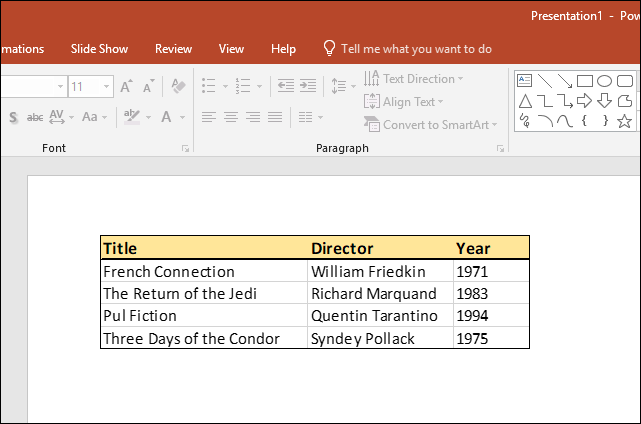
Как редактировать вставленный объект
Если объект связан, двойной клик по нему откроет исходный файл Excel (внешнее окно) для редактирования. После сохранения изменений обновление отобразится в презентации.
Если объект встроен, двойной клик позволит редактировать лист прямо внутри PowerPoint: лента PowerPoint заменится на ленту Excel, и вы получите доступ к инструментам Excel.
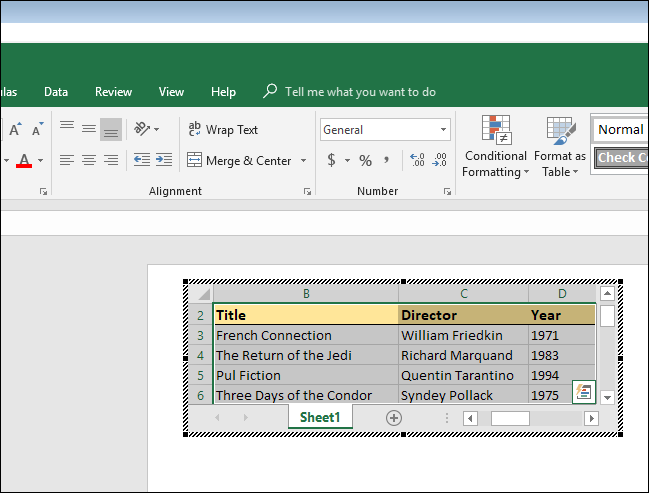
Чтобы выйти из режима редактирования, кликните вне области таблицы.
Отладка и распространённые проблемы
Исходный файл перемещён или переименован — связанный объект теряет связь. Решение: обновить ссылку через Меню Файл в PowerPoint → Сведения → Правка связей с файлами.
Получатель не видит данные при открытии презентации — вероятно, у него нет доступа к месту хранения связанного файла. Решение: встроить данные или дать доступ.
Проблемы с форматированием после вставки — попробуйте вставить как изображение (Вставить → Специальная вставка → Изображение) для стабильного внешнего вида, но без возможности редактирования.
Примечание: при массовом использовании связанных объектов следите за тем, чтобы пути к файлам были относительными в рамках одной папки проекта, когда это возможно, чтобы облегчить перенос.
Руководство действий для разных ролей
Для автора данных (аналитик): храните мастер-файл в общем репозитории и документируйте структуру листа, используемую в презентациях.
Для создателя презентации: решите заранее, нужна ли синхронизация данных; если да — связывайте; если презентация пойдёт внешним адресатам — встраивайте.
Для получателя (рецензент): если связей нет, работайте с признаком «последняя версия»; если связь есть и доступа нет — запросите источник.
Плейбук (SOP): как правильно вставлять таблицы Excel в презентацию
- Оцените цель презентации: нужна ли синхронизация с источником.
- Подготовьте лист Excel: уберите лишние листы, зафиксируйте диапазон, приведите данные к финальному виду.
- Скопируйте диапазон и используйте «Специальная вставка» в PowerPoint.
- Выберите «Вставить» для встраивания или «Вставить как ссылку» для связывания.
- Проверьте размер файла и доступы к исходному файлу.
- Добавьте примечание в слайд о том, связан ли объект с внешним файлом.
Критерии приёмки
- Данные отображаются корректно и читаемо на слайде.
- Если выбрана связь, при изменении исходного файла обновления отражаются в презентации.
- Размер финального PPTX соответствует политике компании для рассылки.
- Получатели презентации могут просмотреть данные (если требуется).
Кейс-ориентированные рекомендации и альтернативные подходы
- Нужен статический снимок отчёта для отправки партнёрам → встраивайте или экспортируйте таблицу как изображение.
- Данные меняются каждый день и презентация используется как дашборд → связывайте и держите файл в облаке с управляемыми правами доступа.
- Требуется автоматизация обновления отчётов → подумайте о связке PowerPoint с Power BI или экспорте из Excel в формат, пригодный для обновляемых виджетов.
Таблица совместимости и советы по миграции
- Работает в Windows и macOS (Office для обоих ОС поддерживает «Специальную вставку»), но интерфейс и сочетания клавиш могут отличаться.
- При переносе между ПК убедитесь, что пути к исходным файлам обновлены. Для командной работы используйте общие папки в облаке с фиксированными путями или относительными ссылками в пределах одного проекта.
Безопасность и конфиденциальность
- Связанные объекты могут раскрывать путь к исходному файлу. Не связывайте конфиденциальные данные, если презентация уходит внешним участникам.
- Встраивание скрывает путь к исходному файлу, но делает данные частью PPTX, поэтому следите за политикой хранения и пересылки вложений.
Практическая памятка (чек-лист)
- Выбрана правильная стратегия: связь или встраивание
- Исходный лист проверен и очищен от лишних данных
- Для связи проверен доступ получателей
- Протестировано отображение на экране и при печати
- Добавлено пояснение на слайде о происхождении данных
Мини-глоссарий
- Связка — вставка объекта со ссылкой на внешний файл.
- Встраивание — копирование объекта в файл презентации.
- Специальная вставка — диалог PowerPoint для выбора формата вставки.
Дерево решений
flowchart TD
  A[Нужно вставить данные из Excel?] --> B{Должна ли презентация автоматически обновляться}
  B -- Да --> C[Связывать с исходным файлом]
  B -- Нет --> D{Будет ли презентация расшарена без доступа к файлу}
  D -- Да --> E[Встраивать лист в презентацию]
  D -- Нет --> C
  C --> F[Проверить доступ к файлу и пути]
  E --> G[Проверить размер PPTX]
  F --> H[Добавить пометку об источнике данных]
  G --> H
Короткое резюме
Связывание полезно для актуальности и экономии места, но требует доступности исходного файла. Встраивание делает презентацию автономной и редактируемой внутри PowerPoint, но увеличивает размер файла. Выбирайте метод на основе цели презентации и доступов у аудитории.
Важно
- Всегда документируйте, связан ли объект с внешним источником, и где хранится мастер-файл.
Конец

Похожие материалы

Несколько аккаунтов Skype: Multi Skype Launcher

Журнал для работы: повысить продуктивность

Персональные звуки уведомлений на Android

Скачивание шоу Hulu для офлайн‑просмотра

Microsoft Start: персонализированная новостная лента
