
Как очистить историю и файлы cookie в Safari на macOS

Кратко
- Быстро: в Safari нажмите История → Очистить историю и выберите период.
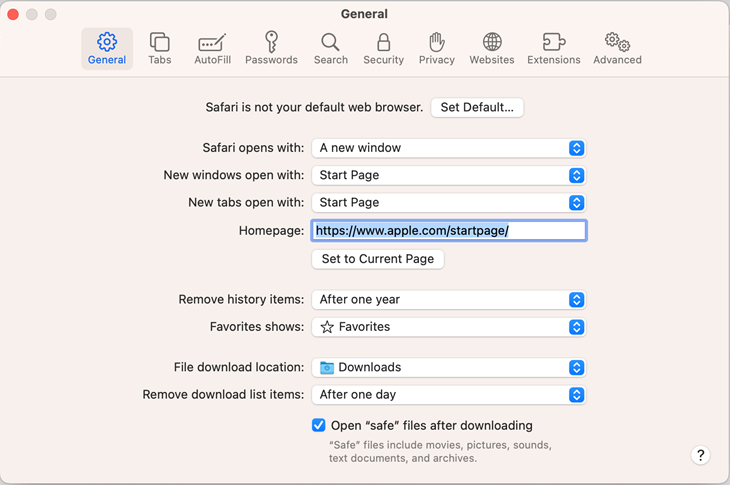
- Автоматически: в Настройках → Общие укажите, когда удалять элементы истории.
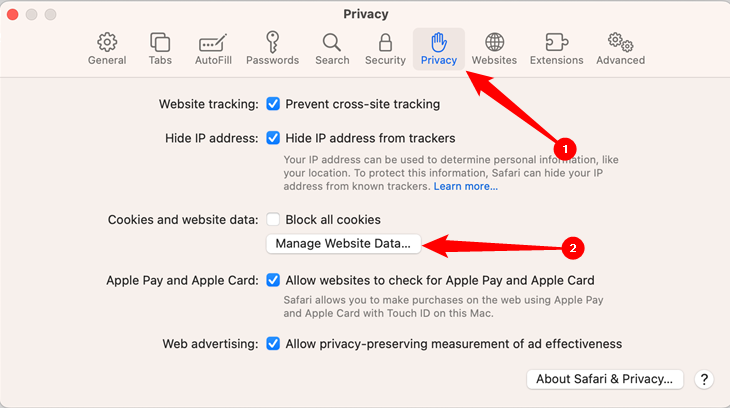
- Файлы cookie: в Настройках → Конфиденциальность → Управление данными сайтов удалите отдельные cookie или всё разом.
Быстрые ссылки
- Как удалить историю в Safari
- Как автоматизировать удаление истории в Safari
- Как удалить файлы cookie в Safari
Короткое резюме
Чтобы очистить историю в Safari, нажмите кнопку “История” в верхней части окна и выберите “Очистить историю”. Чтобы настроить автоматическое удаление, откройте Safari → Настройки → Общие и установите значение “Удалять элементы истории” на нужный интервал.
Даже если вам нечего скрывать, иногда полезно очищать историю и cookie: это освобождает чуть-чуть места, уменьшает следы активности и защищает приватность, если кто-то попросит воспользоваться вашим компьютером.
Как удалить историю просмотров в Safari
На macOS в Safari нажмите в строке меню «История», затем внизу списка выберите «Очистить историю».
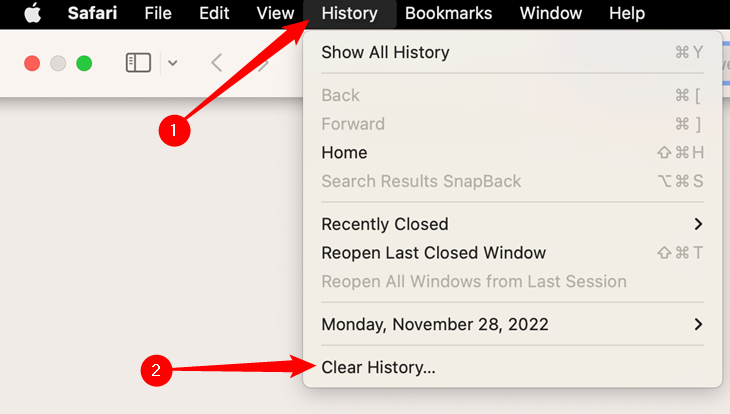
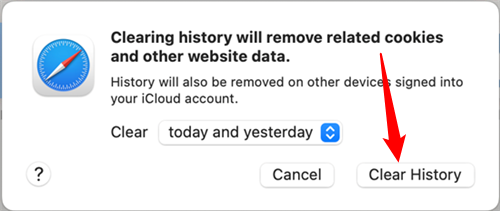
После этого откроется выпадающее меню, где можно выбрать период: последний час, сегодня, сегодня и вчера или вся история. Выберите нужный вариант и нажмите “Очистить историю” — выбранные записи будут удалены локально.
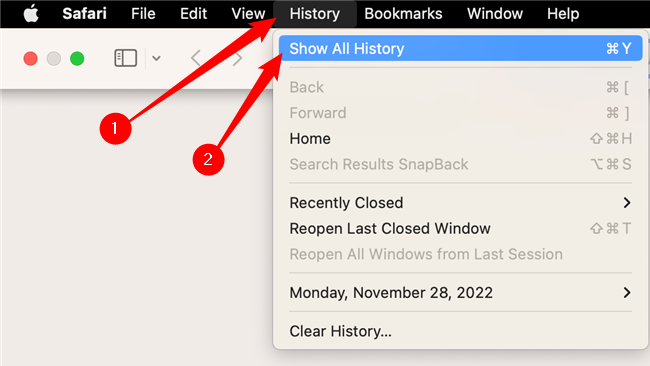
Если нужно удалить не всю историю, а лишь часть, откройте окно истории (Показать историю или Command + Y).
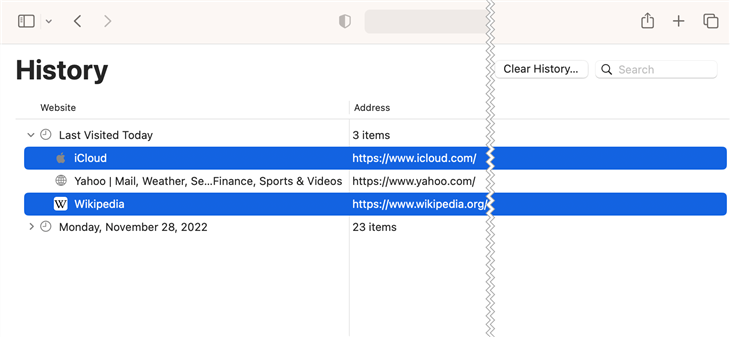
Выберите отдельные сайты (щелкните по записи или удерживайте Command для множественного выбора), затем нажмите клавишу Delete. В правом верхнем углу окна истории есть кнопка “Очистить историю”, чтобы удалить всё сразу. Также можно щёлкнуть правой кнопкой по записи и выбрать удаление.
Совет: если вы удаляете историю, учтите, что URL-адреса удаляются локально, но сайты, которые вы посетили, могут оставаться в серверных логах сайтов, у провайдера или у администраторов сети.
Как автоматически удалять историю в Safari
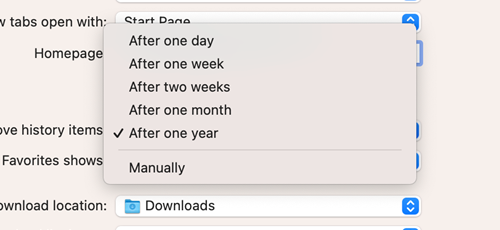
Откройте Настройки Safari (Command + ,), перейдите на вкладку “Общие” и найдите опцию “Удалять элементы истории”. Выберите нужный интервал: через один день, через неделю, две недели, месяц или год. Можно также оставить историю без автоматического удаления.
Важно: если на вашем Mac включена синхронизация через iCloud для Safari, удаление истории на одном устройстве удалит её и на остальных устройствах, подключённых к этому Apple ID.
Как удалить файлы cookie в Safari
Чтобы удалить cookie, откройте Настройки Safari и перейдите на вкладку “Конфиденциальность”. Нажмите “Управление данными сайтов” — откроется окно со списком сайтов и хранящимися данными (cookie, локальное хранилище и т. п.).
Вы можете выбрать отдельные записи и удалить их, удерживая Command, чтобы выбрать несколько. Чтобы удалить все cookie, нажмите “Удалить все”.

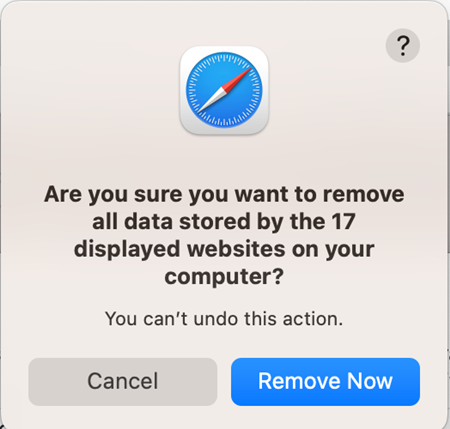
Подтвердите действие, нажав “Удалить сейчас”. После этого вы выйдете из сайтов, для которых были сохранены логины и настройки, и вам, возможно, придётся повторно входить в аккаунты.
Замечание: удаление cookie убирает персонализацию и данные сессий. Если вы используете менеджер паролей или цепочку ключей (Keychain), пароли храниться можно отдельно — удаление cookie не должно удалять сохранённые пароли в Keychain.
Дополнительные подходы и когда очистка не сработает
- iCloud: при включённой синхронизации Safari история и вкладки синхронизируются между устройствами. Удаление на одном устройстве влияет на все устройства под тем же Apple ID.
- Серверные логи: сайты, провайдеры и корпоративные сети ведут собственные журналы доступа. Локальная очистка их не затрагивает.
- Расширения: некоторые расширения могут сохранять историю или данные отдельно. Проверьте список расширений и отключите ненужные.
- Кэши: команда “Разработчик → Empty Caches” (если меню «Разработчик» включено в Настройках → Дополнительно) очищает кэш, но не историю/cookie.
Альтернативы
- Используйте приватное окно (File → New Private Window) для просмотров, которые не должны сохраняться.
- Отключите синхронизацию Safari в iCloud, если не хотите удалять историю на всех устройствах.
- Для автоматизации используйте управляющие профили в корпоративной среде (MDM), если вы администратор.
Чеклист: что сделать перед и после очистки
- Проверьте, включён ли iCloud для Safari (Системные настройки → Apple ID → iCloud).
- Сохраните важные пароли в Keychain или менеджере паролей.
- Закройте и снова откройте Safari, чтобы убедиться, что изменения применены.
- Проверьте другие устройства: если история синхронизируется, убедитесь, что вы понимаете последствия.
- При необходимости очистите кэши через меню Разработчик.
Критерии приёмки
- История за выбранный интервал отсутствует в окне истории Safari.
- Вкладки и автозаполнение не показывают удалённые URL.
- Для cookie: сайты требуют повторного входа, если cookie удалены.
- При включённой синхронизации изменения отражаются на других устройствах.
Риски и рекомендации
- Риск: потеря автозаполнения и выход из учётных записей. Рекомендация: перед массовой очисткой убедитесь в наличии сохранённых паролей.
- Риск: ложное чувство безопасности — удаление не стирает данные у провайдера или на серверах сайтов. Рекомендация: для полной приватности используйте VPN и приватные окна.
Рекомендации для IT-администраторов
- Управляйте политиками Safari через MDM, если нужно централизованно разрешать или запрещать автоматическое удаление истории.
- Информируйте пользователей о последствиях удаления cookie (входы, настройки сайтов).
Мини‑методология для аудита приватности (короткая)
- Определите цель очистки: локальная приватность или централизация через iCloud.
- Выполните резервное сохранение важных данных (пароли).
- Очистите историю и cookie согласно политике.
- Проверьте результат на нескольких устройствах и в приватном окне.
Примеры, когда это не помогает
- Работодатель отслеживает трафик на уровне сети — локальная очистка бесполезна.
- Сайты ведут собственные логи посещений — вы не удалите их локальными действиями.
Краткий план действий для социальной сети (анонс, 100–200 слов)
Если вы хотите быстро рассказать подписчикам, как очистить историю в Safari: напишите короткое руководство: откройте Safari → История → Очистить историю и выберите период. Для автоматизации — Настройки → Общие → Удалять элементы истории. Чтобы удалить cookie — Настройки → Конфиденциальность → Управление данными сайтов → Удалить все. Напомните: удаление cookie выведет пользователей из аккаунтов, а локальная очистка не затрагивает серверные логи.
Важное
- Очистка истории и cookie полезна для приватности, но не заменяет комплексной защиты (шифрование, VPN, управление паролями).
Краткое резюме
Очистка истории и файлов cookie в Safari проста: используйте меню “История” или настройки браузера для автоматизации. Проверьте синхронизацию iCloud, сохраните пароли заранее и учитывайте, что серверные логи остаются вне вашего контроля.

Похожие материалы

Несколько аккаунтов Skype: Multi Skype Launcher

Журнал для работы: повысить продуктивность

Персональные звуки уведомлений на Android

Скачивание шоу Hulu для офлайн‑просмотра

Microsoft Start: персонализированная новостная лента
