
Как переместить приложение из Библиотеки приложений на главный экран iPhone
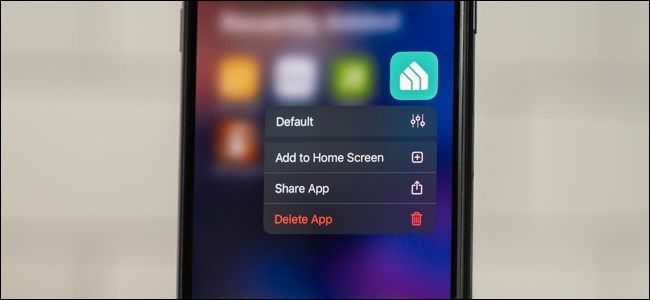
Зачем это нужно
Иногда новые приложения автоматически попадают в Библиотеку приложений, чтобы не захламлять главный экран. Но если вы хотите быстро запускать приложение или разместить его рядом с часто используемыми — перенести на главный экран проще, чем снова искать в библиотеке.
Быстрый способ: добавить приложение из Библиотеки приложений
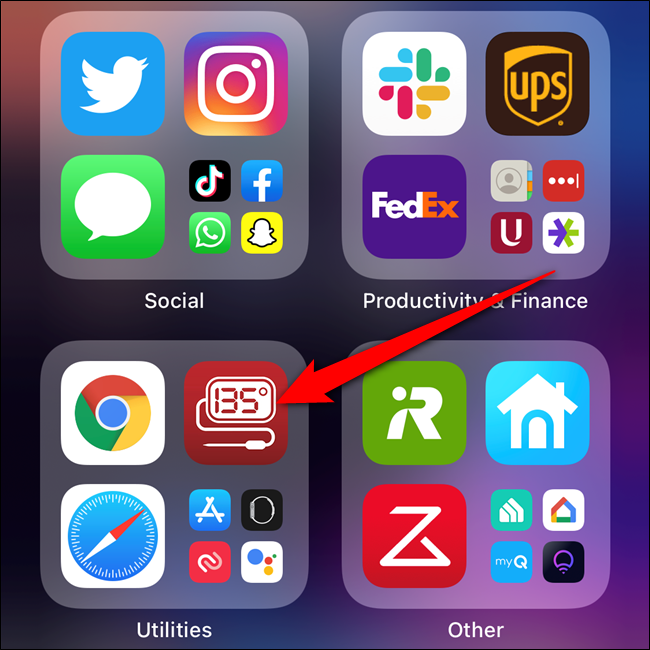
- Проведите по экрану вправо до самой правой панели, чтобы открыть Библиотеку приложений.
- Найдите приложение, которого нет на вашем главном экране. Удерживайте палец на его значке до появления контекстного меню.
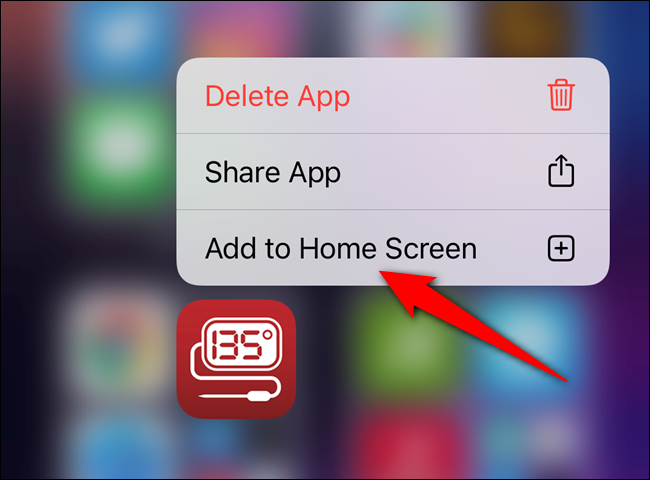
- В появившемся меню коснитесь «Добавить на главный экран». Это переместит приложение автоматически.
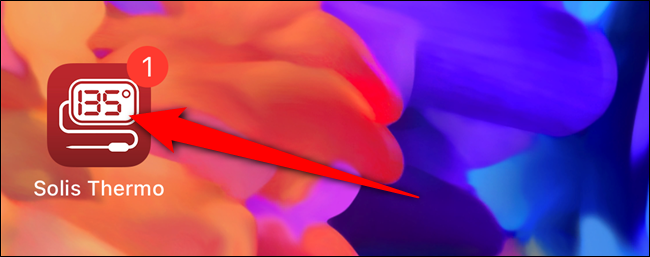
- Приложение появится на вашем главном экране в свободной позиции.
Важно: если в меню нет опции «Добавить на главный экран», значит приложение уже присутствует на одном из ваших главных экранов (включая скрытые страницы).
Если приложение уже есть на главном экране
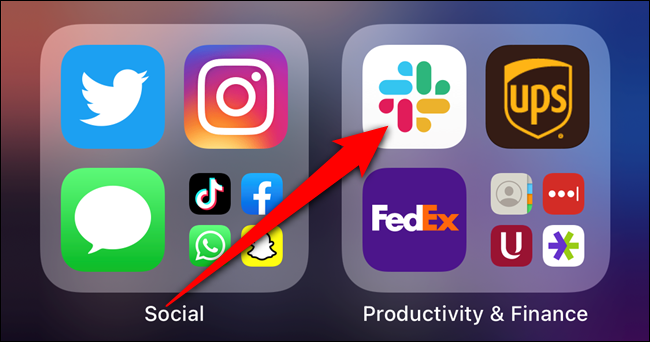
- В Библиотеке приложений найдите приложение, которое уже отображается где-то на главном экране.
- Удерживайте значок: сначала появится контекстное меню. Продолжайте держать палец, пока интерфейс не вернёт вас на главный экран — это автоматически включит режим редактирования (режим редактирования, где значки «дрожат» и становятся подвижными).
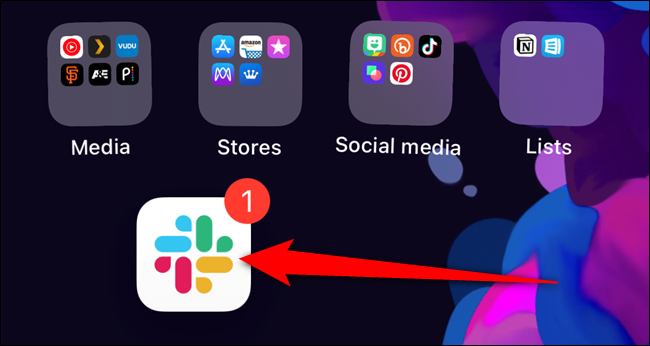
- Переместите значок в нужное место на главном экране (можно поместить в папку). Когда закончите, нажмите «Готово» в правом верхнем углу экрана.
Поиск приложения в Библиотеке приложений и перенос через список
Если вы не видите приложение в автоматических папках библиотеки:
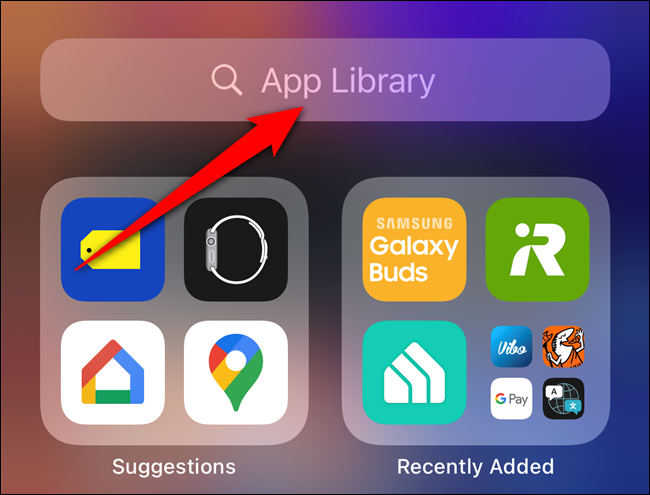
- В верхней части Библиотеки приложений коснитесь строки поиска.
- В алфавитном списке найдите приложение. Удерживайте его запись, пока она не подсветится и не «поднимется» над списком.
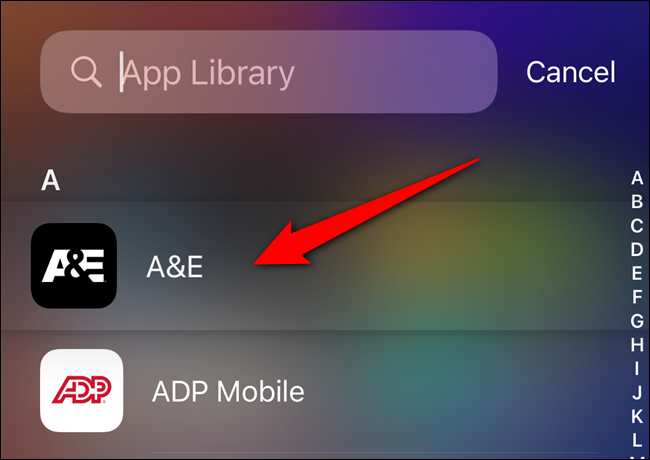
- Не отрывая палец, переместите запись влево или вправо — вы сразу перейдёте на главный экран, и включится режим редактирования. Отпустите палец в нужном месте.
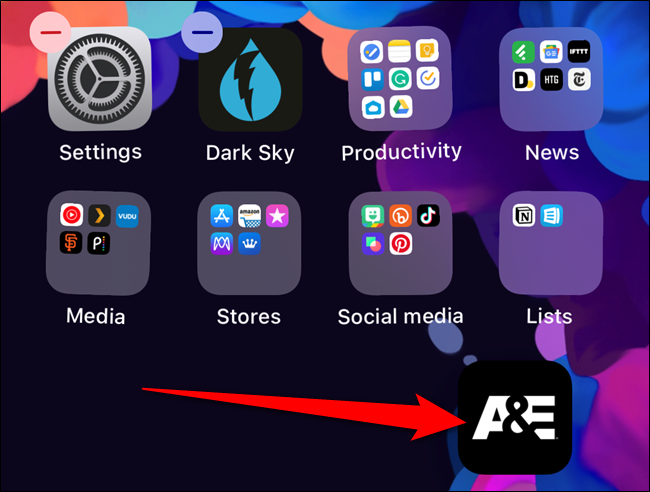
- Завершите перестановку нажатием «Готово».
Советы, альтернативы и когда это не работает
- Альтернатива: если вы не хотите перемещать значок вручную, используйте поиск Spotlight (смахните вниз на главном экране) и запускайте приложение напрямую.
- Когда опция «Добавить на главный экран» не появляется: приложение уже находится на одном из главных экранов либо у вас включён профиль управления устройством, ограничивающий изменения домашнего экрана.
- Если приложение скрыто на странице и вы не можете его найти, проверьте скрытые страницы домашнего экрана: удерживайте пустую область главного экрана, нажмите «Страницы» и включите видимость нужной страницы.
- Для упорядочивания большого числа приложений используйте папки: перетащите один значок на другой, чтобы создать папку.
Важно: Перетаскивание из списка поиска в Библиотеке всегда переводит iPhone в режим редактирования — будьте готовы размещать значок сразу.
Краткая памятка (шаги в одну строку)
- Открыть Библиотеку приложений → найти приложение → удерживать значок → «Добавить на главный экран» или продолжать удерживать и перетащить → нажать «Готово».
Когда это не сработает
- Приложение уже есть на одном из главных экранов.
- Ограничения профиля управляемого устройства блокируют изменение расположения приложений.
- Сбой iOS: перезагрузите устройство и повторите попытку.
Глоссарий
- Библиотека приложений — экран справа от всех главных экранов, где iOS автоматически группирует приложения.
- Режим редактирования — состояние, когда значки можно перемещать; обычно значки «дрожат».
Краткое резюме
Перемещение приложения из Библиотеки на главный экран занимает секунды: используйте опцию «Добавить на главный экран», либо удерживайте и перетаскивайте значок, чтобы вручную разместить его в нужном месте. Если что-то не работает, проверьте, не скрыта ли страница или не применены ли ограничения управления устройством.
См. также: Как удалить приложения и страницы с главного экрана iPhone

Похожие материалы

Несколько аккаунтов Skype: Multi Skype Launcher

Журнал для работы: повысить продуктивность

Персональные звуки уведомлений на Android

Скачивание шоу Hulu для офлайн‑просмотра

Microsoft Start: персонализированная новостная лента
