
Как включить тёмную тему по расписанию на Android — от заката до рассвета
Что такое системная тёмная тема
Системная тёмная тема меняет фон интерфейса операционной системы на тёмный. Это распространяется на весь Android — системные меню, настройки и приложения, которые поддерживают системную тему. Краткое определение: тёмная тема — это глобальное оформление интерфейса с преимущественно тёмными фонами и контрастным текстом.
Важно: системная тёмная тема доступна на устройствах с Android 10 и новее.
Быстрая пошаговая инструкция
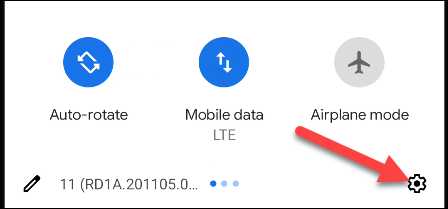
Проведите пальцем вниз от верхней части экрана и коснитесь значка шестерёнки, чтобы открыть «Настройки». В некоторых устройствах достаточно одного свайпа, в других — двух.
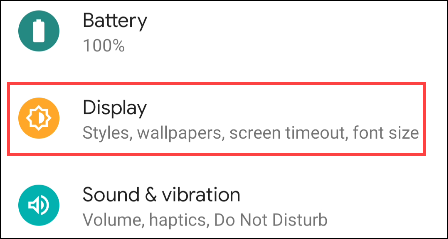
Перейдите в раздел «Дисплей».
Найдите пункт «Тёмная тема», «Тёмный режим» или «Ночной режим» — название зависит от производителя.
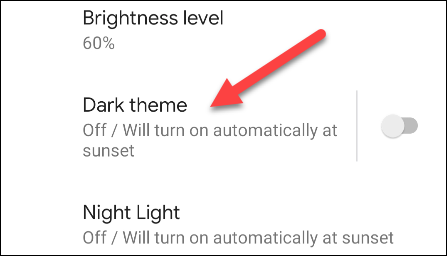
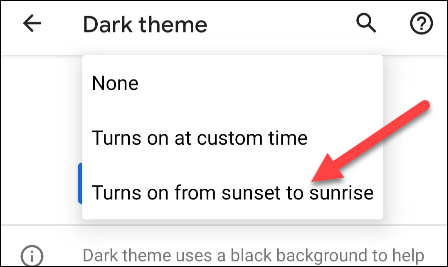
Перейдите в «Расписание» или «Параметры тёмного режима» и выберите «От заката до рассвета» (или «Sunset to Sunrise» в некоторых интерфейсах на английском).
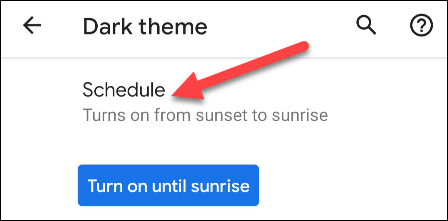
Подтвердите выбор. После этого система будет автоматически переключаться в тёмную тему при заходе солнца и возвращаться на светлую по рассвету.
Как это выглядит на популярных устройствах
Google Pixel
На Pixel пункт обычно называется «Тёмная тема» и внутри есть «Расписание» с опцией «Turns on From Sunset to Sunrise». Интерфейс близок к чистому Android.
Samsung Galaxy
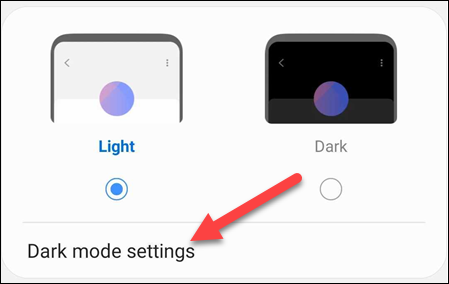
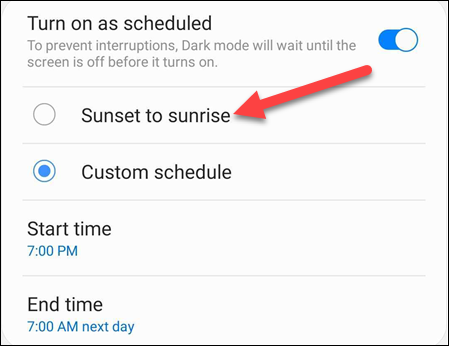
У Samsung это может называться «Настройки тёмного режима» с опцией «Sunset to Sunrise». На многих Galaxy это отдельный экран с быстрым переключателем и расписанием.
Проверка поддержки приложений
Чтобы приложение автоматически следовало системной теме, внутри него должно быть меню «Тема» или «Оформление». Если приложение поддерживает системную тему, там будет опция «Следовать системе» или «System theme».
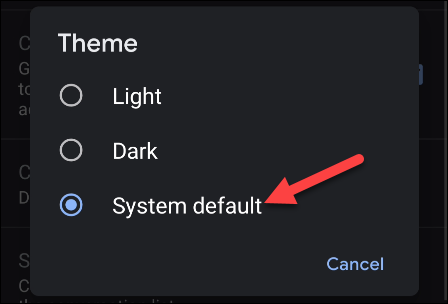
Если приложение не поддерживает системную тему, оно останется в своём собственном оформлении.
Когда автоматизация может не сработать (Counterexamples)
- На старых моделях или устройствах с устаревшей оболочкой производителя опция расписания может отсутствовать.
- Если у телефона отключена геолокация или неверно установлено местоположение, расчёт времени заката/рассвета будет неточным.
- Некоторые сторонние лаунчеры и темы могут переопределять системные цвета.
Важно: при отсутствии опции вы можете настроить автоматизацию через сторонние приложения, но это сложнее и может требовать дополнительных разрешений.
Альтернативные подходы
- Использовать планировщик задач (например, автоматизацию типа MacroDroid или Tasker) для переключения темы вручную по времени.
- Включать режим по расписанию в отдельных приложениях, если системная опция недоступна.
- Использовать режим уменьшения синей компоненты экрана (Night Light) как временную меру для защиты глаз.
Быстрые советы и эвристики
- Проверьте, включена ли геолокация для более точного расчёта заката и рассвета.
- Если приложение не следует системе, ищите в его настройках «Тема», «Оформление» или «Appearance».
- При сомнениях перезагрузите устройство после изменения расписания.
Рольные чек-листы (Role-based checklists)
Для обычного пользователя:
- Откройте «Настройки» → «Дисплей».
- Включите «Тёмная тема» и поставьте расписание «От заката до рассвета».
- Проверьте несколько приложений вечером.
Для администратора ИТ или продвинутого пользователя:
- Убедитесь, что политика компании не блокирует системную тему.
- Если нужно массовое развертывание, подготовьте инструкцию для MDM с шагами включения тёмной темы и проверки геолокации.
Что делать, если тёмная тема не включается
- Убедитесь, что часовой пояс и время на устройстве установлены правильно.
- Проверьте разрешения на геолокацию — без них расчёт заката/рассвета может быть неверным.
- Отключите сторонние темы и лаунчеры и попробуйте снова.
- В крайнем случае используйте Tasker или MacroDroid, чтобы переключать тему по расписанию.
Критерии приёмки
- Тёмная тема автоматически включается при заходе солнца и выключается при рассвете.
- Приложения, поддерживающие системную тему, переключаются автоматически.
- Время включения соответствует локальному времени и местоположению.
Мини-методика тестирования
- Установите расписание «От заката до рассвета».
- Измените местоположение временно на другой часовой пояс и убедитесь, что время включения меняется.
- Проверьте 3–5 приложений — Gmail, Телефон, Сообщения и несколько сторонних.
Краткая справка (1‑строчная глоссарий)
- Тёмная тема — глобальное оформление интерфейса с тёмными фонами для снижения яркости экрана вечером и ночью.
Короткое объявление для команды или соцсетей (100–200 слов)
Новая автоматизация: включайте тёмную тему на Android от заката до рассвета. Теперь смартфон сам переключит оформление интерфейса на тёмное, когда стемнеет, и вернёт светлую тему утром. Для включения откройте «Настройки» → «Дисплей» → «Тёмная тема» → «Расписание» и выберите «От заката до рассвета». Поддерживается на устройствах с Android 10 и новее. Если приложение поддерживает системную тему, оно автоматически перейдёт в тёмное оформление вместе с ОС. Это простой способ сократить нагрузку на глаза в ночное время без ручного переключения.
Итог
Автоматическое включение тёмной темы — простой и эффективный способ улучшить комфорт использования устройства в тёмное время суток. Проверьте настройки дисплея, убедитесь в корректности местоположения и протестируйте несколько приложений. Если штатная функция отсутствует, используйте автоматизацию через сторонние инструменты.
Примечание: некоторые оболочки производителей могут называть опцию по-разному — «Тёмная тема», «Тёмный режим» или «Ночной режим». Если возникнут проблемы, проверьте геолокацию и сторонние темы.

Похожие материалы

Несколько аккаунтов Skype: Multi Skype Launcher

Журнал для работы: повысить продуктивность

Персональные звуки уведомлений на Android

Скачивание шоу Hulu для офлайн‑просмотра

Microsoft Start: персонализированная новостная лента
