
Как мигрировать из Evernote в OneNote
Для кого это руководство
- Переезжаете с Evernote на OneNote и хотите сохранить структуру заметок.
- Нужна пошаговая инструкция с пояснениями по тегам, файлам и синхронизации.
Краткий обзор (что важно знать)
- Инструмент OneNote Importer импортирует данные в ваш аккаунт OneDrive (в папку Documents) и создаёт блокноты в OneNote online/десктопе.
- Для работы инструмента требуется либо установленный локально клиент Evernote с синхронизированными блокнотами, либо экспорт .enex с нужными заметками.
- Теги Evernote импортируются как разделы в блокнотах OneNote, но не интегрируются с системой тегов OneNote полностью — подробнее ниже.
- Импорт требует входа в учётную запись Microsoft.
Важно: всегда делайте резервную копию экспортом .enex перед массовой миграцией.
Требования и предварительная подготовка
- Убедитесь, что Evernote на компьютере полностью синхронизирован (если используете локальный клиент).
- Или экспортируйте нужные блокноты из Evernote в файл .enex (Файл → Экспорт заметок… → .enex).
- Установите последнюю версию OneNote Importer, скачанную с сайта Microsoft.
- Убедитесь, что у вас есть доступ к аккаунту Microsoft и свободное место в OneDrive.
- Проверьте версию OneNote: на рабочем столе OneNote 2016/OneNote для Windows 10/веб — все поддерживают доступ к импортированным блокнотам.
Важно: OneNote Importer загружает данные в OneDrive, поэтому импортируемые записи будут доступны на всех устройствах, где у вас настроен OneNote.
Шаг за шагом: импорт с помощью OneNote Importer
- Запустите OneNote Importer
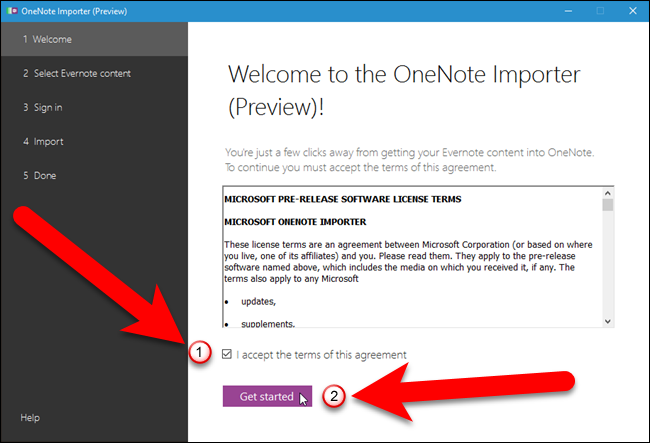
Скачайте OneNote Importer и дважды кликните по StartOneNoteImporter.exe. На экране приветствия отметьте «I accept the terms of this agreement» и нажмите «Get started».
- Выберите способ импорта: локальные блокноты или файл .enex
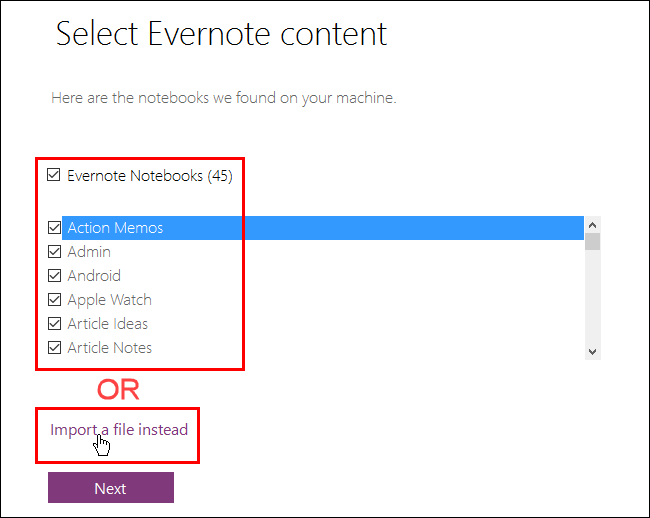
- Если у вас установлен Evernote, импортёр автоматически обнаружит локально хранящиеся блокноты. Убедитесь, что клиент Evernote синхронизирован. По умолчанию будут отмечены все найденные блокноты.
- Чтобы импортировать только некоторые блокноты — снимите отметки с ненужных или снимите общий флажок «Evernote Notebooks», затем отметьте нужные.
Если у вас есть экспорт .enex, нажмите ссылку “Import a file instead”.
- Если выбрали импорт .enex — укажите файл
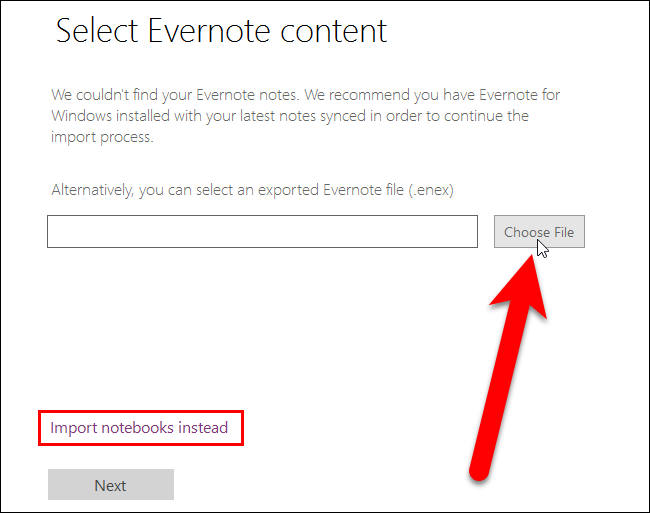
Нажмите “Choose File” и в открывшемся диалоге выберите сохранённый .enex файл, затем “Open”.
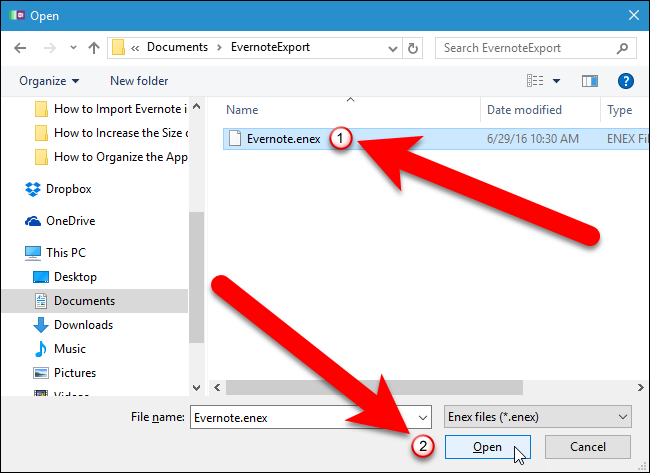
- Подтвердите и начните импорт
После выбора блокнотов или файла нажмите “Next”, чтобы начать миграцию.
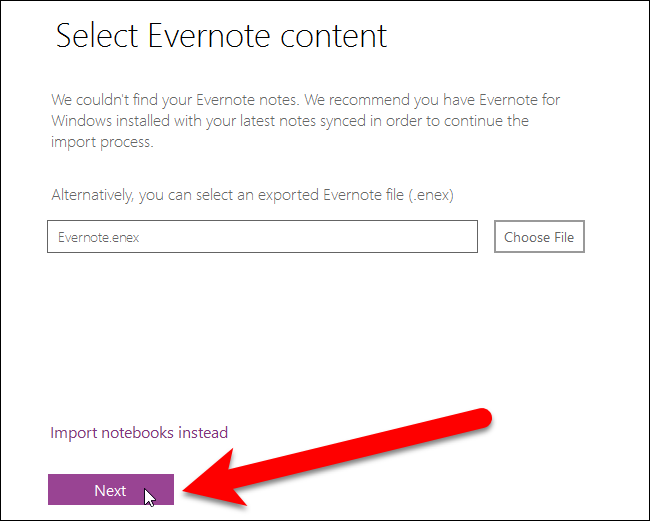
Если вы импортируете локальные блокноты, на следующем экране тоже нажмите “Next”.
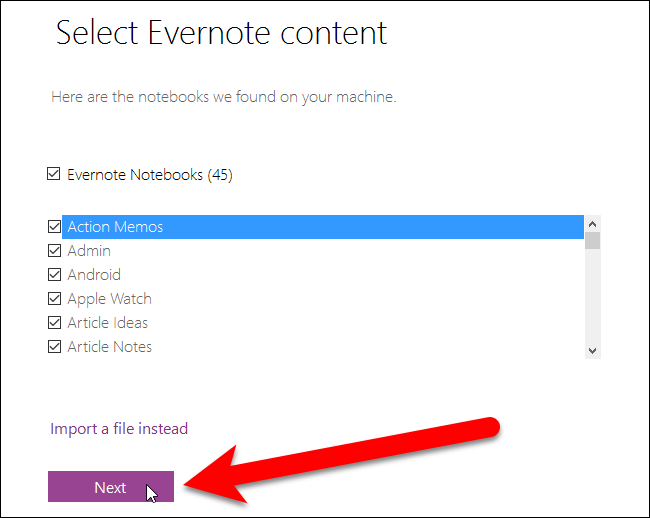
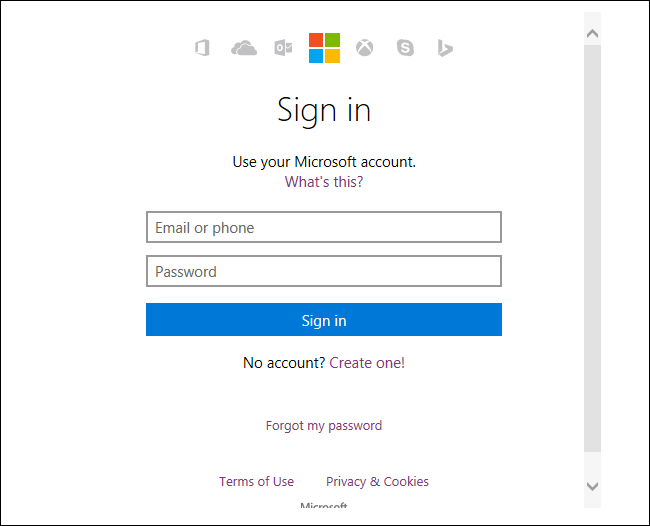
- Войдите в аккаунт Microsoft
Инструмент запросит вход: выберите тип учётной записи Microsoft и введите адрес и пароль. OneNote Importer загрузит данные в вашу папку Documents на OneDrive, откуда OneNote создаст блокноты.
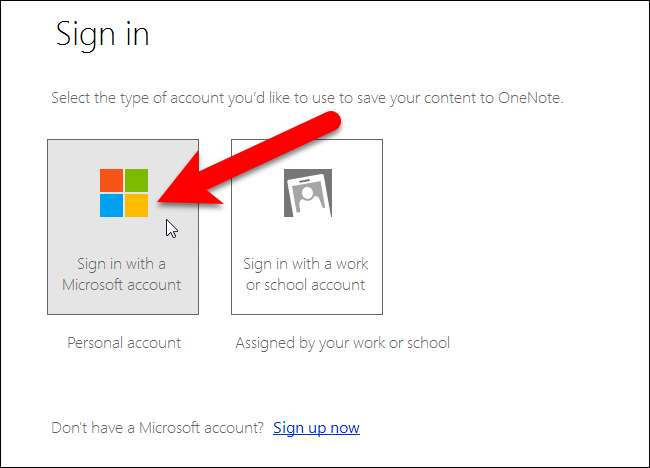
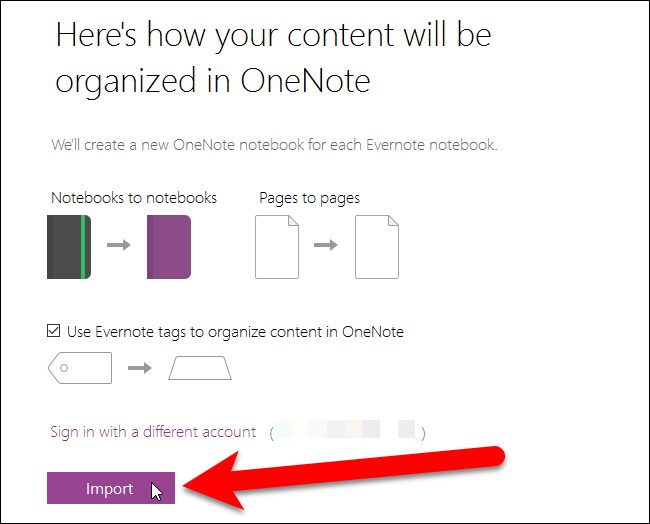
- Настройка импорта тегов
Если вы хотите, чтобы импортёр использовал теги Evernote для организации заметок в OneNote, отметьте «Use Evernote tags to organize content in OneNote».
Примечание: теги будут импортированы как разделы в блокнотах, но они не станут полноценными тегами OneNote.
- Процесс импорта
Инструмент создаст блокноты и начнёт перенос заметок. В зависимости от объёма данных процесс может занять от нескольких минут до часов.

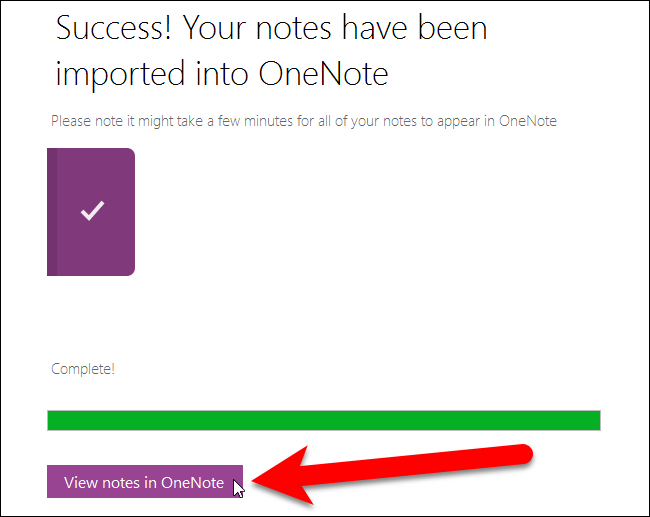
- Завершение и открытие OneNote
По завершении нажмите “View notes in OneNote”, чтобы открыть OneNote и увидеть перенесённые заметки.
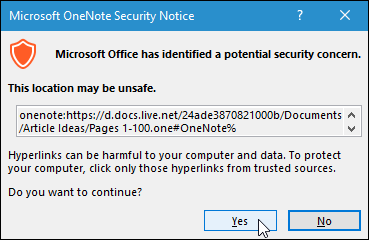
- Окно безопасности OneNote
Поскольку блокноты хранятся в OneDrive, OneNote может показать предупреждение о небезопасности расположения. Ваш OneDrive — доверенный источник, поэтому нажмите “Yes”.
- Просмотр импортированных блокнотов и заметок
После импорта в первом блокноте появится приветственная заметка. Для просмотра остальных заметок используйте вкладку “Pages” (Страницы) в области заметок.
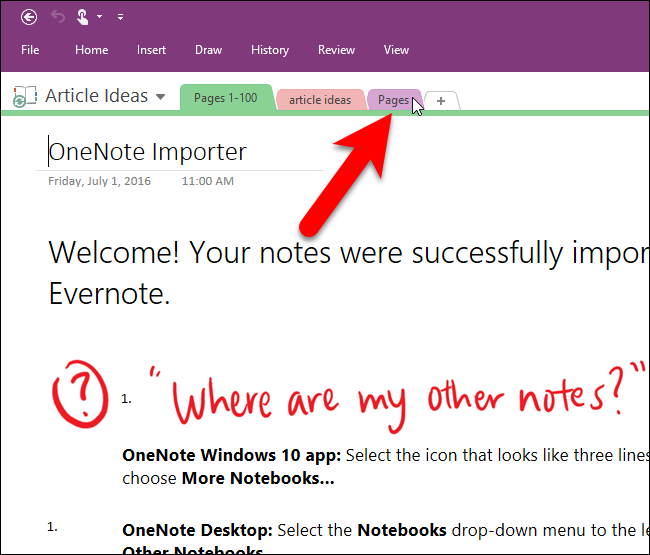
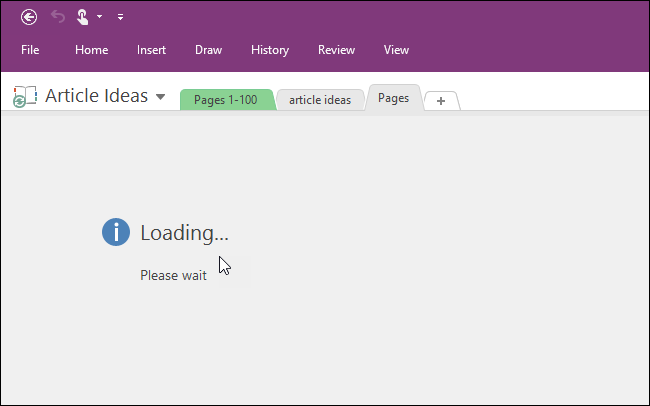
Загрузка заметок может занять время в зависимости от их количества.
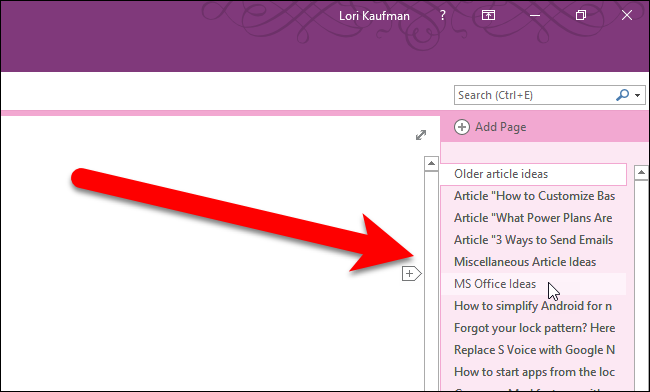
В настольной версии OneNote 2016 все страницы блокнота отображаются в правой панели — кликните любую, чтобы открыть заметку.
На мобильных приложениях расположение списка заметок отличается: в приложении для Windows 10 — панель слева, в мобильных версиях — ещё вариативно.
- Как обрабатываются теги
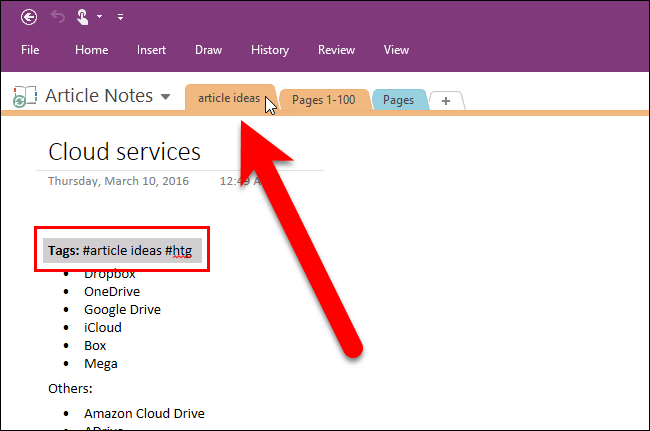
Если в заметке был тег, импортёр создаёт раздел для этого тега в блокноте (разделы отображаются вверху). Тег также добавляется в текст заметки как хэштег (например, #article-ideas).
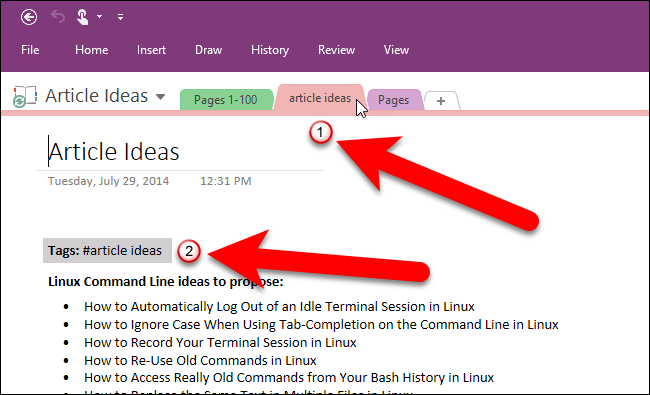
Ограничение: если у заметки несколько тегов, инструмент преобразует только один тег в раздел в блокноте (обычно первый). Это ограничение — свойство импортёра.
Ограничения и когда импорт может не подойти (когда это не работает)
- Теги: если вы полагаетесь на множество тегов для перекрёстной индексации заметок, импортёр может не сохранить все связи — только один тег превращается в раздел.
- Большие базы данных: при очень большом объёме заметок импорт может быть медленным и требовать значительного места на OneDrive.
- Мульти-метки: Evernote заметки с несколькими тегами при импорте могут потерять часть структуры — альтернативы ниже.
- Локальное хранение: OneNote Importer размещает данные в OneDrive, а не локально. Если вам нужно локальное хранение — рассмотрите другие методы.
Альтернативные подходы
- Evernote2Onenote (сторонний инструмент): сохраняет все теги, создавая раздел для каждого тега, но может дублировать заметки (заметка с несколькими тегами попадёт в каждый раздел как отдельная заметка). Importer сторонних разработчиков обычно импортирует по одному блокноту за раз и сохраняет данные локально.
- Экспорт .enex и ручная обработка: экспортируйте .enex и используйте скрипты/утилиты для преобразования и более тонкой настройки структуры перед импортом.
- Ручное копирование: для небольших наборов заметок ручной перенос (копирование и вставка) позволяет сохранить форматирование и настроить структуры по необходимости.
Мини-методология миграции (рекомендуемый план)
- Резервная копия: экспортируйте все нужные блокноты в .enex.
- Очистка: при необходимости отфильтруйте ненужные заметки и медия.
- Тестовый перенос: импортируйте один или два блокнота, чтобы оценить результат.
- Наблюдение: проверьте теги, вложения и форматирование в OneNote.
- Полный перенос: импортируйте оставшиеся блокноты.
- Проверка доступа: откройте блокноты на мобильных устройствах и в вебе.
- Отключение Evernote: только после того, как убедитесь что всё перенесено и работает.
Чек-листы по ролям
Чек-лист для пользователя (индивидуальный)
- Сделать экспорт .enex (бэкап).
- Убедиться, что Evernote синхронизирован.
- Подготовить учётную запись Microsoft и доступ к OneDrive.
- Выполнить тестовый импорт 1–2 блокнотов.
- Проверить теги, вложения, форматирование.
- Открыть блокноты в мобильных приложениях.
Чек-лист для администратора (команда/корпоративный перенос)
- Оценить объём данных и квоту OneDrive.
- Согласовать политику конфиденциальности и доступов (GDPR/корпоративные требования).
- Назначить окно миграции и оповестить пользователей.
- Провести тестовую миграцию и документировать поведение тегов/вложений.
- Поддерживать пользователей после миграции (инструкции, FAQ).
Критерии приёмки
- Все выбранные блокноты и заметки доступны в OneNote.
- Вложения (изображения, PDF) отображаются и доступны для скачивания/просмотра.
- Основные теги/разделы присутствуют и позволяют найти ключевые заметки.
- Мобильные клиенты открывают блокноты и синхронизируют изменения.
Практические советы и хитрости
- Сделайте тестовый импорт перед массовым переносом, чтобы увидеть, как ваша структура преобразуется.
- Если вам важно сохранить каждый тег как метку, используйте Evernote2Onenote, но будьте готовы к дубликатам.
- При большом объёме рассмотрите поэтапный перенос блокнот за блокнотом для контроля качества.
- Не удаляйте данные в Evernote, пока не убедитесь, что всё перенесено и доступно в OneNote.
Совместимость и отличия мобильных версий
- OneNote для iOS: можно добавлять разделы и перемещать разделы между блокнотами.
- OneNote для Android: можно добавлять разделы и перемещать страницы между блокнотами, но перемещать разделы между блокнотами нельзя.
- Веб-версия и настольная версия предлагают наиболее полный функционал работы с разделами и страницами.
Безопасность и конфиденциальность
- OneNote Importer загружает данные в ваш OneDrive; проверьте политику хранения и шифрования вашей учётной записи Microsoft.
- Если у вас есть чувствительные записи, рассмотрите шифрование контента до переноса или локальное хранение отдельных заметок.
- Для корпоративных пользователей согласуйте перенос с ИТ-безопасностью и юридическим отделом.
Частые проблемы и способы их решения
- Проблема: не все заметки перенеслись. Решение: проверьте наличие блокнотов в списке Importer; выполните экспорт .enex и импорт файла.
- Проблема: теги не сохранились корректно. Решение: ожидаемое поведение — только один тег преобразуется в раздел; используйте сторонний инструмент для полного сохранения тегов.
- Проблема: медленный импорт. Решение: импортируйте по частям, и/или проверьте соединение с интернетом и квоту OneDrive.
Заключение
OneNote Importer — удобный официальный способ перенести заметки из Evernote в экосистему Microsoft. Инструмент прост в использовании и подходит для большинства пользователей, но имеет ограничения по обработке тегов и хранению данных в облаке. Планируйте миграцию заранее: сделайте резервную копию, выполните тестовый импорт и только затем переносите всё остальное.
Важное: не удаляйте исходные данные в Evernote до полного подтверждения успешной миграции.
Краткое резюме в конце
- OneNote Importer импортирует блокноты Evernote в OneDrive/OneNote.
- Теги превращаются в разделы, но не интегрируются в систему тегов OneNote.
- Для полного сохранения всех тегов рассмотрите сторонние инструменты, но будьте готовы к дубликатам.
Сопроводительная информация
- Если хотите сравнение Evernote и OneNote по функциям, посмотрите специализированные обзоры и сравнения, чтобы оценить различия в рабочих сценариях и мобильной поддержке.

Похожие материалы

Несколько аккаунтов Skype: Multi Skype Launcher

Журнал для работы: повысить продуктивность

Персональные звуки уведомлений на Android

Скачивание шоу Hulu для офлайн‑просмотра

Microsoft Start: персонализированная новостная лента
