
Ntoskrnl.exe и высокая загрузка CPU — как найти и исправить
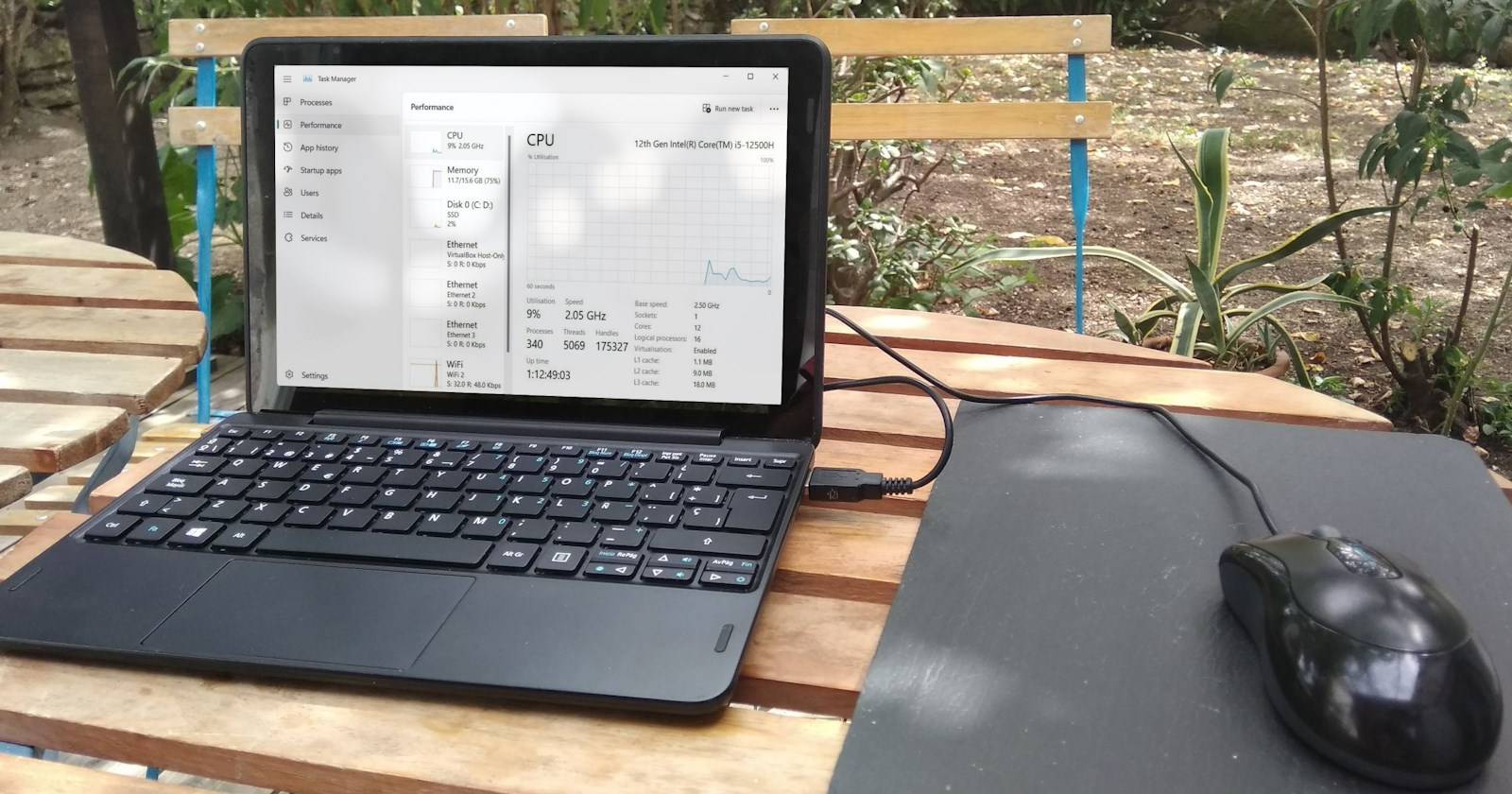

Ntoskrnl.exe — системный исполняемый файл ядра Windows. Он отвечает за критичные функции: управление памятью, абстракцию оборудования и планировщик процессов. Часто Ntoskrnl.exe виден в Диспетчере задач и использует часть ресурсов — это нормально. Если же процесс постоянно «съедает» значительную часть CPU, это повод для диагностики.
Важно
- Нельзя удалять или отключать Ntoskrnl.exe. Это критический компонент системы. Попытки удаления приведут к нестабильности или полной неработоспособности Windows.
Признаки проблемы
- Постоянно высокая загрузка CPU от процесса Ntoskrnl.exe в Диспетчере задач.
- Сильный шум вентилятора, нагрев корпуса.
- Зависания при переключении приложений или длительные задержки ввода.
- Высокая задержка ввода-вывода диска или большого количества контекстных переключений.
Краткая модель мышления для быстрого решения
Упрощённо думайте так: Ntoskrnl.exe координирует работу оборудования и ресурсов. Если он «нагружен», причина обычно вне ядра: драйвер, сторонний сервис, аппаратная проблема или вирус. Диагностика — исключение и локализация источника нагрузки.
Возможные причины высокой загрузки Ntoskrnl.exe
- Перегрузка системы множеством активных приложений.
- Конфликтный или устаревший драйвер устройства.
- Индексация файловой системы (служба Windows Search) при большом количестве изменений.
- Вредоносное ПО, маскирующееся под системные компоненты.
- Сбой в подсистеме управления памятью или повреждённый файл подкачки.
- Проблемы с оборудованием: оперативная память, накопитель, перегрев.
- Неправильные настройки питания или виртуализации.
Быстрая последовательность действий для большинства пользователей
- Перезагрузите компьютер.
- Проверьте Диспетчер задач и Отслеживание ресурсов для уточнения причин.
- Обновите драйверы через «Диспетчер устройств» или сайт производителя.
- Выполните полное сканирование антивирусом.
- Временно отключите службу «Windows Search» и посмотрите на поведение CPU.
- Если ничего не помогает, соберите профиль системы с помощью Windows Performance Toolkit и передайте его специалисту.
Подробные шаги по устранению
Перезагрузите компьютер
Это самое простое и часто эффективное действие. Перезагрузка очищает оперативную память, останавливает зависшие процессы и позволяет Windows корректно пересобрать временные структуры.
Совет
Если вы долго не перезагружали систему — сделайте это сразу и проверьте нагрузку ещё раз.
Отключите службу Windows Search
Windows Search индексирует файлы для ускоренного поиска. При активной индексации на больших дисках или при частых изменениях индексация может повышать нагрузку.
Инструкция для отключения:
- Нажмите Win + R.
- Введите services.msc и нажмите Enter.
- В списке найдите «Windows Search».
- Кликните правой кнопкой и выберите «Свойства».
- Вкладка «Тип запуска» выберите «Отключена».
- Нажмите «Применить» и «ОК». Перезагрузите систему.
Проверка
Если CPU упал после отключения, значит источник — индексирование. Можно оставить службу выключенной или настроить области индексации.
Важно
Отключение индексирования ухудшит скорость поиска в Проводнике.
Обновите драйверы устройств
Устаревшие или конфликтующие драйверы часто приводят к нагрузке на ядро. Проверяйте драйверы сетевых адаптеров, видеокарты, контроллеров дисков и других критичных устройств.
Инструкция:
- Нажмите Win + X и выберите «Диспетчер устройств».
- Разверните категории и найдите устройства с жёлтым восклицательным знаком.
- Кликните правой кнопкой по устройству и выберите «Обновить драйвер».
- Выберите «Автоматический поиск драйверов».
- При необходимости скачайте последнюю версию драйвера с сайта производителя и установите вручную.
- После обновления перезагрузите компьютер.
Совет для продвинутых
Если обновление не помогает, попробуйте откат драйвера к предыдущей версии или полностью удалить драйвер и установить заново.
Сканирование на вредоносные программы
Вредоносное ПО может маскироваться под системные процессы. Обязательно выполните полное сканирование:
- Обновите вашу антивирусную базу.
- Выполните полное сканирование системы.
- При обнаружении угроз следуйте рекомендациям по удалению.
Альтернатива
Можно использовать проверенный независимый сканер (например, утилиту от другого вендора) для второй проверки.
Использование Windows Performance Toolkit для глубокого анализа
Если простые методы не помогли, соберите профиль производительности и проанализируйте его.
Инструкция для записи профиля:
- Запустите Командную строку от имени администратора.
- Запустите следующую команду и дайте ей поработать во время проявления проблемы:
xperf -on latency -stackwalk profile -buffersize 1024 -MaxFile 256 -FileMode Circular && timeout -1 && xperf -d cpuusage.etl- После завершения найдите файл cpuusage.etl в папке System32 или в каталоге, где вы запускали запись.
- Откройте результат в Windows Performance Analyzer (WPA) для детального анализа стеков и источников загрузки.
Что это даст
Отчёт покажет, какие драйверы и потоки создают наибольшую нагрузку, и позволит точно направить починку.
Проверка целостности системных файлов и образа Windows
Иногда системные файлы повреждаются. Попробуйте SFC и DISM:
- Откройте Командную строку с правами администратора.
- Выполните команды по очереди:
sfc /scannow
Dism /Online /Cleanup-Image /RestoreHealth- Перезагрузите систему и проверьте нагрузку.
Диагностика оперативной памяти и накопителя
- Выполните тест памяти Windows (mdsched.exe) или MemTest86 для проверки RAM.
- Проверьте SMART и скорость диска. Накопитель с ошибками может вызывать длительные ожидания и нагрузку на ядро.
Проверка файла подкачки и настроек виртуальной памяти
Иногда повреждённый файл подкачки вызывает аномалии. Временно установите автоматическое управление файлом подкачки или очистите его и создайте заново.
BIOS/UEFI и микрокод процессора
Обновление BIOS/UEFI и микрокода процессора может решить проблемы совместимости с новыми драйверами.
Предупреждение
Обновление BIOS несёт риск. Делайте это только по инструкции производителя и при наличии полной резервной копии.
Чистая загрузка для изоляции проблемного сервиса
Выполните чистую загрузку Windows, чтобы отключить все сторонние сервисы и автозапуск, затем постепенно включайте компоненты, чтобы найти виновника.
Инструкция
- Нажмите Win + R, введите msconfig.
- На вкладке «Службы» поставьте галочку «Не отображать службы Microsoft» и отключите остальные.
- На вкладке «Автозагрузка» откройте Диспетчер задач и отключите все элементы. Перезагрузите.
Если проблема исчезла, включайте сервисы по одному и проверяйте поведение CPU.
Когда описанные методы не помогают
- Аппаратная неисправность: модуль RAM или контроллер накопителя требует замены.
- Редкий баг в самом Windows: обновления исправят ошибку. Попробуйте временно откатить последнее обновление, если проблема началась сразу после него.
- Сложный конфликт драйверов в корпоративной среде. Привлеките специалистов и используйте собранные ETL-логи для анализа.
Примеры, когда исправление не удастся быстро
- Если при анализе ETL отчёт показывает постоянные аппаратные прерывания, вероятнее всего аппаратная проблема.
- Если высокую нагрузку создает сторонняя служба с закрытым кодом, без обновления от разработчика проблему не устранить.
Критерии приёмки
- Загрузка CPU процессом Ntoskrnl.exe: ниже 5–10% в простое.
- При обычной нагрузке (браузер, почта, офис) процесс не вызывает заметных лагов.
- Система не перегревается, вентиляторы работают в штатном режиме.
Роль‑ориентированные чеклисты
Для обычного пользователя
- Перезагрузить систему.
- Запустить полное антивирусное сканирование.
- Отключить Windows Search и проверить.
- Обновить Windows и драйверы через Центр обновления или сайт производителя.
Для продвинутого пользователя
- Провести SFC и DISM.
- Сделать чистую загрузку и локализовать процесс.
- Сделать запись с помощью xperf и проанализировать в WPA.
Для системного администратора
- Собрать ETL, анализировать стек вызовов и идентифицировать проблемный драйвер.
- Проверить обновления фирменного ПО и прошивок оборудования.
- Протестировать систему на тестовом стенде с отключённым сторонним ПО.
Ментальные эвристики и проверка гипотез
- Если проблема началась после установки/обновления ПО — подозревайте последнее изменение.
- Если нагрузка возрастает при интенсивном дисковом вводе-выводе — протестируйте диск и драйвер контроллера.
- Если нагрузка появляется случайно и непредсказуемо — соберите лог (ETL) и изучите периоды с высокой активностью.
Диаграмма принятия решения
flowchart TD
  A[Высокая загрузка Ntoskrnl.exe] --> B{После перезагрузки ушла?}
  B -- Да --> C[Следить и обновлять драйверы]
  B -- Нет --> D{Обнаружены ошибки драйверов?}
  D -- Да --> E[Обновить/откатить драйвер]
  D -- Нет --> F{Антивирус нашёл угрозы?}
  F -- Да --> G[Удалить угрозы и перезагрузить]
  F -- Нет --> H[Сделать чистую загрузку и собрать ETL]
  H --> I[Анализ в WPA]
  I --> J{Источник — драйвер или аппарат?}
  J -- Драйвер --> E
  J -- Аппарат --> K[Тестировать RAM/SSD и заменить при необходимости]
Примеры альтернативных подходов
- Временное решение: отключение индексирования и планировщика задач, если они активируют массовые операции.
- Если вы используете сторонний антивирус, попробуйте временно отключить его и проверить, может ли он вызывать конфликт.
- Для корпоративных машин — подключение к образцу эталонной системы для сравнения поведения.
Риски и mitigations
- Риск: неправильное обновление BIOS. Митигация: делать только с официального сайта и при стабильном питании.
- Риск: удаление системных файлов. Митигация: перед действиями сделать резервную копию или точку восстановления.
Итог и рекомендации
Ntoskrnl.exe сам по себе не вредоносен — это ядро Windows. Высокая загрузка обычно означает проблему в окружении: драйвер, служба, диск, память или вирус. Следуйте последовательной диагностике: перезагрузка, базовая очистка и обновления, затем углублённый анализ с инструментами. Собранные логи помогут быстро найти источник и вернуть систему в рабочее состояние.
Краткое резюме
- Нельзя удалять Ntoskrnl.exe. Решение проблемы — диагностика и исправление причин.
- Начните с простого и переходите к продвинутым методам.
- Собирайте ETL логи и привлекайте специалистов в сложных случаях.
Дополнительные советы
- Делайте регулярные бэкапы перед критическими операциями.
- В корпоративной среде держите списки сертифицированных драйверов и эталонные образы для быстрого отката.
- Если вы не уверены в действиях, обратитесь к системному администратору или сервисному центру.

Похожие материалы

Несколько аккаунтов Skype: Multi Skype Launcher

Журнал для работы: повысить продуктивность

Персональные звуки уведомлений на Android

Скачивание шоу Hulu для офлайн‑просмотра

Microsoft Start: персонализированная новостная лента
