
Как получить более точную статистику батареи на Android
Быстрые ссылки
Проверить активные частоты CPU с помощью System Monitor
Оценить оставшееся время и найти проблемные приложения с AccuBattery
Получить больше данных при помощи root-доступа и Better Battery Stats
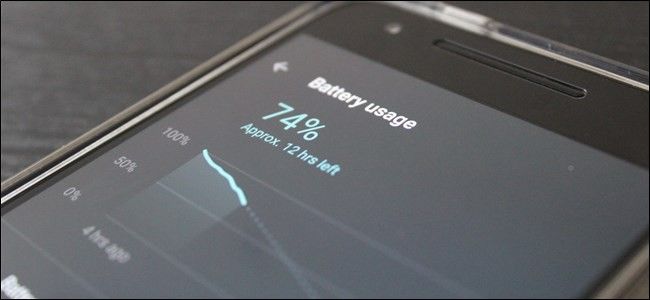
Android и средства анализа расхода батареи заметно улучшились за последние годы, но штатные средства иногда дают слишком мало информации. В этой статье собраны практические приёмы и инструменты, которые помогут понять, куда уходит заряд, предсказать оставшееся время и обнаружить приложения, «съедающие» заряд в фоновом режиме.
Важно: не используйте «оптимизаторы»/«очистители», которые просто принудительно закрывают фоновые процессы. Это фактически таск-киллеры и чаще вредят, чем помогают.
Проверьте активные частоты CPU с помощью System Monitor
System Monitor (есть бесплатная и Pro-версия) — удобный инструмент для наблюдения за системой Android. Нас интересует одна конкретная вещь: какие частоты CPU используются и сколько времени процессор проводит в каждом состоянии.
Определённые частоты (например, 1.2 GHz, 384 MHz и т. п.) или состояние «Deep Sleep» говорят о том, насколько активно загружен процессор. Если вы не пользовались телефоном, а верхним состоянием остаётся «Deep Sleep», значит фоновые процессы не мешают — всё хорошо. Если же верхняя частота высокая, хотя устройство лежит в покое, это признак фоновой активности.
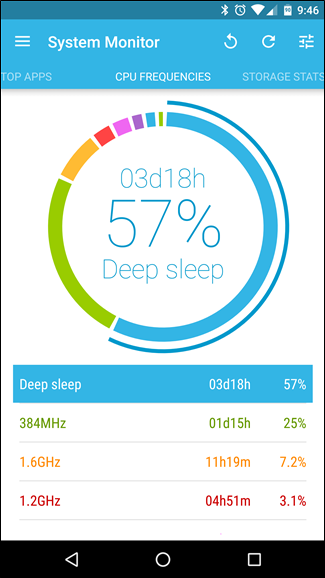
System Monitor показывает распределение времени по состояниям CPU. Это даёт простое представление: в какие моменты и какие частоты доминируют. Если наблюдаете несоответствие между поведением и показаниями (например, высокая частота при простое), переходите в раздел «Top Apps», где перечисляются наиболее активные процессы в реальном времени.
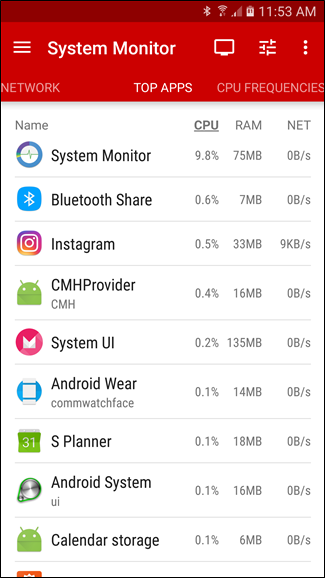
Совет: добавьте виджет System Monitor на главный экран для быстрого контроля. Иногда виджет «зависает» и требует ручного обновления — нажмите на него, чтобы принудительно обновить данные.

Почему это полезно
- Позволяет увидеть реальное поведение процессора в фоне.
- Быстро выявлять аномалии: высокий процент времени на частоте при простое — знак проблемы.
- Совместимость с другими инструментами: можно сопоставлять пики активности CPU с логами приложений.
Ограничения
- System Monitor показывает агрегированные состояния, но не всегда указывает точную причину (нужна доп. диагностика).
- Виджет и фоновое обновление зависят от правил энергосбережения устройства.
Оцените оставшееся время и найдите проблемные приложения с AccuBattery
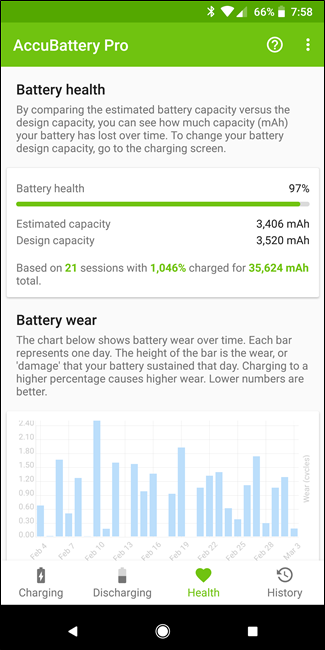
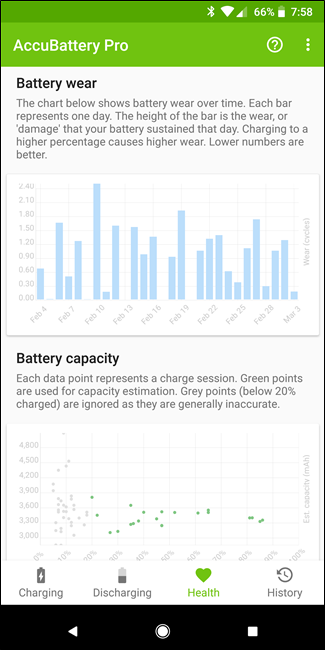
Android пытается предсказать оставшееся время, но оценка сильно зависит от текущей нагрузки. AccuBattery предлагает более формализованный подход: он измеряет скорость разряда, расход в mAh и строит прогнозы на базе реальных наблюдений.

Что показывает AccuBattery
- Текущее оценочное оставшееся время (Estimated time left)
- Скорость разряда (mA/h или mAh в час) при включённом и выключенном экране
- Расход в mAh для каждого приложения (помогает понять вклад конкретных программ)
- Историю, позволяющую вычислять среднюю скорость расхода
Вкладки и ключевые метрики
- Battery Usage: время работы с включённым экраном и расход mAh; время со выключенным экраном и расход mAh; использование по приложениям; время Deep Sleep и доля времени экрана в off.
- Discharge Speed: скорость разряда для разных сценариев (экран вкл/выкл/смешанный) и текущая мгновенная скорость в mAh.
- Foreground Battery App Usage: приложения, потребляющие больше всего заряда в первом плане.
- Average Battery Usage: средняя статистика по периодам.
- Full Battery Estimates: прогноз времени работы от полного заряда по разным сценариям.
Как правильно использовать AccuBattery
- Установите приложение и разрешите ему работать в фоне. Оно собирает данные постепенно — первые несколько циклов заряда дают минимальную точность.
- Используйте устройство как обычно: AccuBattery будет измерять скорость заряда/разряда и накапливать статистику.
- После нескольких зарядов/разрядов смотрите на средние значения и сравнивайте приложение по приложению.
- Если видите приложение с непропорционально высоким расходом (особенно в состоянии экран off), воспроизведите поведение и проверьте логи/разрешения.
Важно: если вы часто используете конкретное приложение, оно будет в топе по расходу — это нормально. Подозрительно, когда в топе приложение, которым вы мало пользуетесь.
Платность и ограничения
- Основной функционал доступен бесплатно. Pro-версия (~$3.99) открывает дополнительные графики и функции, но для базовой диагностики Pro не обязателен.
Глубокий анализ: root, Better Battery Stats и GSam
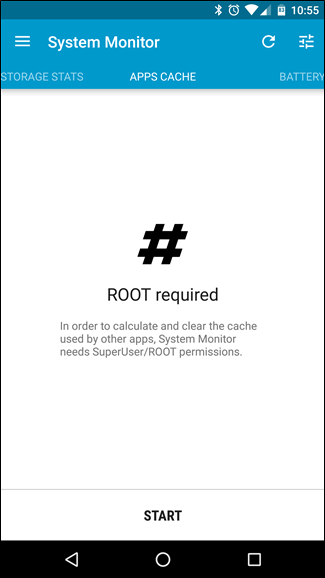
Для максимального уровня детализации нужен доступ root. Root-утилиты умеют просматривать wakelocks, работу сенсоров, сервисов и частные системные события, которые штатные приложения не показывают.

Better Battery Stats
- Требует root-доступа для полного набора метрик.
- Показывает системные и частичные wakelock, таймеры и поведение приложений на уровне ядра.
- Полезно для опытных пользователей и разработчиков, желающих понять, почему устройство просыпается или почему долго держится высокая частота CPU.
GSam Battery Monitor
- Частично работает без root, но с root даёт расширенную информацию о wakelock, сенсорах и использовании системных ресурсов.
- Удобен для визуализации и агрегирования данных за длинные периоды.
Предупреждение
- Root даёт мощность, но несёт риски: безопасность, потеря гарантии и потенциальная нестабильность системы. Действуйте только если понимаете риски.
Пошаговая методика диагностики утечки батареи
Ниже — практическая методика, которую можно применить в 80% случаев для поиска и устранения причин быстрого разряда.
Базовая проверка (5–10 минут)
- Откройте «Настройки» → «Батарея» и посмотрите распределение по приложениям.
- Перезагрузите устройство и проверьте, уменьшился ли расход.
Мониторинг частот CPU (10 минут)
- Установите System Monitor, наблюдайте вкладку CPU Frequencies в состоянии простоя. Если верхняя частота высокая — начинайте искать активные процессы.
Сбор данных с AccuBattery (несколько зарядных циклов)
- Установите AccuBattery и оставьте работать как минимум 2–3 полных цикла заряд/разряд для точной оценки.
- Сравните средний расход в mAh и приложения-лидеры.
Тонкая настройка (если причину не нашли)
- Включите фоновые логи: adb logcat или специальные инструменты для продвинутой диагностики (для разработчиков).
- Если есть root — используйте Better Battery Stats и GSam для анализа wakelocks и таймеров.
Исправление и проверка
- Отключите/удалите проблемное приложение, очистите его кеш и данные, проверьте разрешения (особенно фоновые активные сервисы, автозапуск).
- Проверьте поведение в течение следующего дня/циклов зарядки.
Обратная связь и профилактика
- Если приложение системное или не может быть удалено — проверьте обновления, свяжитесь с разработчиком или замените приложением-аналогом.
Критерии успеха
- В простое верхнее состояние CPU становится «Deep Sleep» или аналогичным низким энергопотреблением.
- Средняя скорость разряда в AccuBattery снижается до ожидаемых значений для вашего сценария использования.
Альтернативные подходы и дополнительные инструменты
- Встроенные настройки Android: «Батарея» → «Оптимизация батареи» — полезно, но даёт ограниченную диагностику.
- ADB и dumpsys: команда adb shell dumpsys batterystats и adb shell dumpsys battery могут дать системную сводку и сырые логи (полезно разработчикам и опытным пользователям).
- Производитель и прошивка: у некоторых OEM (Samsung, Xiaomi, OnePlus) есть собственные диагностические панели и режимы оптимизации; они могут отличаться по точности.
- Проверка обновлений: баги, приводящие к утечкам батареи, часто фиксятся в обновлениях приложений и прошивки.
Контрпример: когда ничего не помогает
- Аппаратная деградация батареи: если батарея сильно изношена, программные меры мало помогут — потребуется физическая замена.
- Аномалии в прошивке или драйверах: в таких случаях без обновления от производителя или смены ROM проблему не устранить.
Чек-листы по ролям
Чек-лист для обычного пользователя (минимум шагов)
- Проверить вкладку «Батарея» в настройках.
- Перезагрузить телефон и проверить поведение.
- Установить AccuBattery и наблюдать 2–3 цикла.
- Удалить/ограничить приложения с непропорциональным расходом.
Чек-лист для продвинутого пользователя
- Установить System Monitor и виджет частот CPU.
- Сравнить пики активности с периодами использования приложений.
- Использовать adb dumpsys для сбора логов, если нужно.
- При наличии root — Better Battery Stats и GSam для анализа wakelocks.
Чек-лист для разработчика/инженера
- Собрать лог adb logcat и dumpsys batterystats для проблемного периода.
- Анализировать wakelock и таймеры; проверять утечки в сервисах и BroadcastReceiver.
- Проводить нагрузочное тестирование и профилирование в требуемых сценариях.
Примеры и шаблоны действий (шаблоны для быстрого старта)
Шаблон сообщения в поддержку приложения
- Тема: Утечка батареи при простое — [имя устройства, версия Android]
- Содержание: краткое описание симптомов, время появления проблемы, версия приложения, шаги для воспроизведения, логи (если есть), снимки экрана из AccuBattery/System Monitor.
Шаблон для самопроверки (короткий тест)
- Полная зарядка до 100%.
- Отключить сеть Wi‑Fi/мобильную передачу и Bluetooth на 30 минут — проверить падение.
- Включить по очереди Wi‑Fi, мобильные данные, геолокацию — сравнить скорость разряда.
- Сделать снимок показаний в AccuBattery и System Monitor.
Ключевые понятия — словарь в 1 строку
- Wakelock — механизм, не позволяющий устройству перейти в глубокий сон, вызываемый приложениями или сервисами.
- Deep Sleep — состояние минимального энергопотребления CPU, когда большинство подсистем отключены.
- mAh (миллиампер-час) — единица ёмкости батареи; показывает, сколько тока аккумулятор может отдать в течение часа.
- Dumpsys — инструмент ADB для получения диагностической информации от сервисов Android.
Критерии приёмки
- После применения рекомендаций время простоя и верхнее состояние CPU соответствуют «Deep Sleep» в течение длительных периодов без активности.
- AccuBattery показывает снижение скорости разряда в mAh при типичных сценариях использования.
- Проблемные приложения ограничены или удалены, и их вклад в суммарный расход снизился.
Часто задаваемые вопросы
Нужно ли root, чтобы понять, что садит батарею?
Нет — в большинстве случаев достаточно System Monitor и AccuBattery. Root даёт более детальную информацию (wakelocks, системные таймеры), но не обязателен для поиска и устранения типичных проблем.
Сколько времени нужно AccuBattery для точной оценки?
Приложение собирает статистику на базе нескольких полных циклов заряд/разряд; обычно 2–7 циклов дают адекватную точность в зависимости от разнообразия использования.
Удалять ли фоновые приложения вручную?
Не стоит использовать сторонние «таск-киллеры». Отключайте или ограничивайте фоновые привилегии через настройки приложения, проверяйте автозапуск и права на фоновые операции.
Когда стоит обращаться в сервис или менять батарею
- Если после всех диагностик устройство по‑прежнему быстро разряжается и показывает сильное ухудшение ёмкости — вероятна физическая деградация батареи.
- Если наблюдаются аномалии на уровне драйверов или прошивки (частые пробуждения системы без видимых причин) — возможно, нужна прошивка или помощь производителя.
Важно: инструменты дают подсказки, но окончательное решение часто требует комплексного подхода: диагностика, тестирование и повторная проверка.
Краткое резюме
- System Monitor полезен для наблюдения за частотами CPU и быстрым определением фоновой активности.
- AccuBattery предоставляет оценки скорости разряда и потребления в mAh, а также прогнозы времени работы.
- Root-инструменты (Better Battery Stats, GSam) дают глубокую аналитическую картину, но требуют опыта и несут риски.
Действуйте по шагам: наблюдение → сбор данных → корректировка → проверка. Так вы быстро сузите круг причин и вернёте нормальную автономность устройству.
Короткое объявление (для публикации, 100–200 слов)
Используйте простые и надёжные инструменты для контроля батареи Android: System Monitor для анализа активных частот CPU, AccuBattery для оценки времени и расхода в mAh, а при необходимости — Better Battery Stats и GSam для глубокого анализа на рутованных устройствах. Начните с наблюдения за поведением в простое, соберите метрики в AccuBattery в течение нескольких циклов и только затем переходите к сложным методам. Избегайте «оптимизаторов», которые просто закрывают фоновые процессы — они чаще вредят. Следуйте пошаговой методике из статьи, используйте чек-листы в зависимости от вашей роли и принимайте решения на основе реальных данных, а не домыслов.

Похожие материалы

Несколько аккаунтов Skype: Multi Skype Launcher

Журнал для работы: повысить продуктивность

Персональные звуки уведомлений на Android

Скачивание шоу Hulu для офлайн‑просмотра

Microsoft Start: персонализированная новостная лента
