
Настройка Logitech Flow для нескольких ПК
Быстрые ссылки
- Что потребуется
- Шаг 1: Установить Logitech Options
- Шаг 2: Подключить мыши и клавиатуры
- Шаг 3: Настроить Flow
- Можно ли использовать клавиатуры не‑Logitech?
Краткое введение
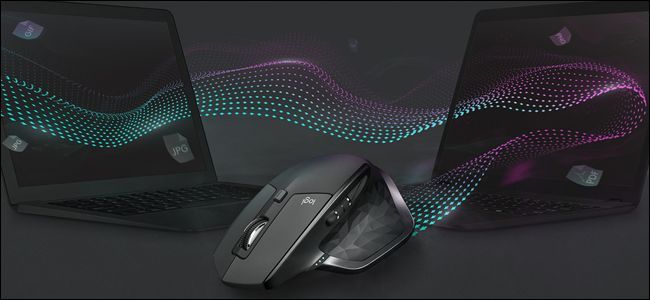
Logitech Flow — это функция в приложении Logitech Options, которая позволяет плавно перемещать курсор и обмениваться буфером обмена между машинами так же, как Synergy или Mouse Without Borders, но с более простым и «родным» для устройств Logitech опытом. Flow не отдельная программа: настройка проводится внутри Logitech Options.
Важно: Flow работает только с совместимыми устройствами Logitech и на компьютерах в одной локальной сети.
Что потребуется
Для настройки вам понадобятся:
- Два или более компьютера с Windows или macOS в одной локальной сети (Wi‑Fi или проводная сеть с доступом между машинами).
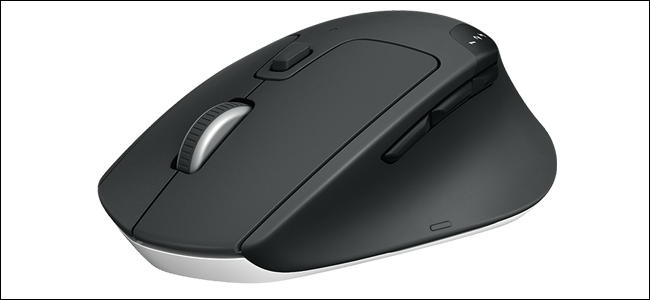
- Совместимая мышь Logitech. На момент написания совместимыми моделями являются MX Master 2S, MX Anywhere 2S, M585 и M720 Triathlon. Для бесшовной переключаемой клавиатуры нужна совместимая модель: K780, K380, K375s или MK850. Если у вас нет совместимой клавиатуры, Flow всё равно даст возможность перемещать курсор, но удалённый ввод клавиатурой возможен только с совместимых моделей — подробнее ниже.
- Для беспроводных подключений: Logitech Unifying USB‑приёмники для устройств или Bluetooth на компьютерах. Можно смешивать Unifying и Bluetooth, если приёмник/адаптер есть для всех устройств.
Если устройства не совместимы — используйте общие решения вроде Synergy или Mouse Without Borders, которые работают с любыми мышами и клавиатурами, но требуют большей настройки.
Шаг 1: Установите Logitech Options
- Скачайте Logitech Options с официального сайта Logitech на все компьютеры, которые вы хотите объединить через Flow.
- Установите программу: в Windows — двойной щелчок по установочному файлу и следование мастеру установки; в macOS — перетащите приложение в папку Applications и выполните первоначальную настройку.
- После установки приложение автоматически обнаружит подключённые совместимые устройства, но это не гарантирует совместимость с Flow — устройства должны поддерживать Flow.
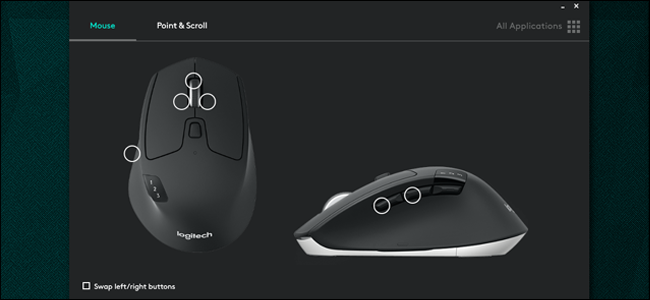
Logitech Options также добавляет расширенные настройки управления жестами и переназначения кнопок — это полезно при тонкой настройке рабочих сценариев.
Шаг 2: Подключите мыши и клавиатуры
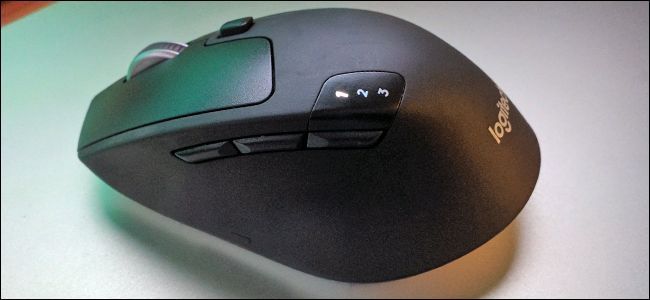
Чтобы добавить устройство вручную:
- Используйте кнопку переключения каналов на мыши или клавиатуре, чтобы выбрать свободный канал (зажмите до быстрого мигания индикатора — готово к спариванию).
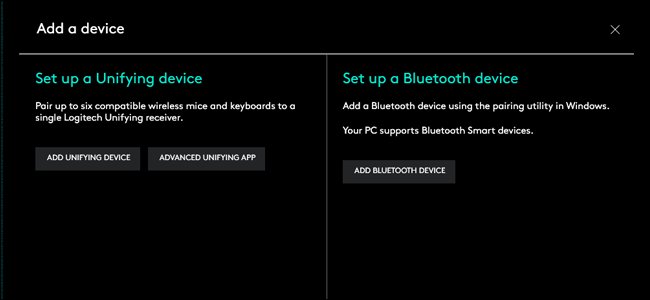
- В Logitech Options нажмите «Add devices» — затем выберите «Add Unifying Device» если используете USB‑приёмник или «Add Bluetooth Device» для Bluetooth.
- Для Unifying следуйте подсказкам на экране; для Bluetooth используйте стандартный диалог Windows/macOS для сопряжения.
- Повторите процедуру на всех компьютерах и для всех устройств, переключаясь между каналами на мыши/клавиатуре.
Примечание: если устройство отображается в Logitech Options, но Flow не появляется, попробуйте переустановить приложение и перезагрузить компьютер.
Шаг 3: Настройте Flow
- Откройте Logitech Options на каждом компьютере и перейдите на вкладку Flow.
- Если устройства подключены к одной сети, вы увидите квадраты, представляющие дисплеи ваших компьютеров. Белые или бирюзовые квадраты — активные машины.
- Перетащите квадраты так, чтобы их расположение соответствовало вашей физической расстановке мониторов (например, ноутбук слева от настольного ПК — квадрат ноутбука разместите слева).
- Если не знаете, какой квадрат за какой компьютер отвечает, откройте меню «…» и посмотрите имя ПК.
- Включите переключатель Logitech Flow для активации функции. Дополнительно можно включить опцию передачи буфера обмена между компьютерами (копировать/вставить).
- Опция «перенос курсора только при удержании Ctrl» полезна, если вы редко хотите «пересекать» границу экранов.

Рекомендации по расположению экранов: суммарно ориентируйтесь по общей ширине и по углам пересечения — чем точнее совпадение виртуальной и реальной схемы, тем естественнее переходы курсора.
Решение проблем и советы
Что делать если Flow не видит другой компьютер
- Проверьте, что все компьютеры в одной локальной сети и они видят друг друга (ping по IP).
- Убедитесь, что на каждом ПК запущен Logitech Options и включён Flow.
- Отключите временно брандмауэр или добавьте исключение для Logitech Options (приложение использует сетевые соединения для обнаружения).
- Если используете VPN, выключите его или исключите локальный трафик — VPN может перекрывать локальную маршрутизацию.
Проблемы с копированием/вставкой
- Копирование между ОС Windows и macOS поддерживается, но могут быть ограничения форматов (например, буфер обмена с изображением/форматированным текстом может вести себя по‑разному).
- При невозможности вставить большой файл используйте сетевые способы передачи (SMB, облако) — Flow передаёт только содержимое буфера обмена, а не файлы напрямую.
Устройства отображаются, но ввод не работает
- Убедитесь, что используемая клавиатура поддерживает удалённый ввод через Flow. Если нет — клавиатура будет работать только локально.
- Для Unifying‑приёмников: попробуйте переподключить приёмник в другой USB‑порт и переустановить устройство через Logitech Options.
Можно ли использовать клавиатуры не‑Logitech?
Короткий ответ: нет — не полностью. Flow передаёт управление курсором и буфером обмена по сети, но сам ввод клавиатуры происходит через физическое подключение (Bluetooth или Unifying) на целевой машине. Чтобы печатать «удалённо», клавиатура должна быть совместима с Flow и поддерживать мульти‑канальную передачу, которую Logitech умеет переключать. Без совместимой клавиатуры вы сможете управлять курсором с Logitech‑мыши между машинами, но не вводить текст удалённо.
Альтернативы: Synergy, Barrier, Microsoft Mouse Without Borders — эти решения работают с любыми мышами и клавиатурами, но требуют установки сервера/клиента и более тонкой конфигурации.
Таблица совместимости устройств (примеры)
| Устройство | Поддержка Flow | Комментарий |
|---|---|---|
| MX Master 2S | Да | Рекомендована для рабочих станций |
| MX Anywhere 2S | Да | Компактная модель для ноутбуков |
| M585 / M720 | Да | Многоканальные мыши с Unifying |
| K780 / K380 / K375s / MK850 | Да | Клавиатуры с мульти‑устройственной поддержкой |
| Любые сторонние клавиатуры | Нет | Работают с мышью, но не для удалённого ввода через Flow |
Краткая методология настройки (чек‑лист)
- Перед началом: проверьте, что все машины в одной сети и у вас есть права администратора для установки ПО.
- Установка: скачать и установить Logitech Options на все компьютеры.
- Подключение устройств: спарить мышь/клавиатуру на всех компьютерах (Unifying или Bluetooth).
- Активация Flow: на всех ПК включить вкладку Flow и расположить экраны.
- Тестирование: переместите курсор по границе экрана, проверьте копирование/вставку текста.
Роли:
- Для домашнего пользователя: достаточно базовой настройки и теста копирования текста.
- Для IT‑администратора: проверьте брандмауэры, групповые политики и исключения для приложения.
- Для продвинутого пользователя: настройте жесты и кнопки в Logitech Options под рабочие сценарии.
Когда Flow не подходит и альтернативы
- Если у вас устройства не‑Logitech или старые модели — используйте Synergy/Barrier или Microsoft Mouse Without Borders.
- Если требуется передача файлов и сессий, а не только буфера обмена — используйте сетевые протоколы (SMB/FTP) или удалённый рабочий стол.
- Если нужен KVM‑хардварный переключатель — это более надёжный физический вариант для критичных сценариев.
Критерии приёмки
- Курсор перемещается между машинами без задержки в нормальном сетевом окружении.
- Копирование текста на одном компьютере и вставка на другом работают корректно.
- Клавиатура вводит текст на удалённом компьютере только если она совместима с Flow.
- Время отклика удовлетворяет требованиям пользователя (обычно миллисекунды в локальной сети).
Короткое извещение для команды (объявление)
Кратко: мы внедряем Logitech Flow для удобной работы на нескольких машинах. Установите Logitech Options на все рабочие компьютеры, подключите совместимые устройства и включите вкладку Flow. Это ускорит переключение между задачами и упростит копирование/вставку между ПК.
1‑строчная глоссарий
- Flow: функция Logitech для передачи курсора и буфера обмена между ПК по локальной сети.
- Logitech Options: приложение для управления устройствами Logitech и включения Flow.
- Unifying Receiver: USB‑приёмник Logitech для подключения нескольких устройств.
Заключение
Logitech Flow — удобный и быстрый способ объединить несколько компьютеров для работы с одной мышью и, при наличии совместимой клавиатуры, и для ввода текста. Он особенно полезен для тех, кто использует ноутбук вместе с настольной машиной или имеет несколько рабочих станций. Если ваши устройства не совместимы — есть альтернативы, но они потребуют больше настройки.
Важно: при возникновении проблем сначала проверьте сетевое соединение, настройки брандмауэра и корректность спаривания устройств.
Image credit: Logitech

Похожие материалы

Несколько аккаунтов Skype: Multi Skype Launcher

Журнал для работы: повысить продуктивность

Персональные звуки уведомлений на Android

Скачивание шоу Hulu для офлайн‑просмотра

Microsoft Start: персонализированная новостная лента
