
Как исправить размытые фотографии: лучшие инструменты и рабочие приёмы
Быстрые ссылки
Picsart - Лучший мобильный инструмент для устранения размытия
Apple Photos - Нет необходимости устанавливать стороннее приложение
PineTools - Тонкая настройка параметров
Artguru - Самый быстрый и простой инструмент для устранения размытия
Как избежать размытия изначально
Краткое содержание
Picsart — лучший мобильный инструмент с AI-поддержкой для большинства задач по улучшению резкости.
Встроенные инструменты Apple Photos (Definition и Sharpness) часто дают отличные результаты без установки дополнительных приложений.
PineTools и Artguru предлагают разные подходы: PineTools даёт тонкую ручную настройку, Artguru — быстрое «беззернистое» улучшение.
Если изображение сильно размыто и в нём нет информации по краям/деталям, невозможно полностью восстановить исходную чёткость.
Введение
Размытые фотографии расстраивают, но в большинстве случаев их можно заметно улучшить — особенно если размытие лёгкое или среднее. В этой статье собраны практические инструкции для четырёх доступных инструментов, список действий по восстановлению и проверки результата, а также советы по предотвращению размытия в будущем.
Определение терминов в одну строку:
- Размытие — потеря чёткости и деталей в изображении из‑за движения камеры/объекта или неправильной фокусировки.
- Резкость (Sharpen) — обработка, повышающая локальную контрастность краёв, что даёт иллюзию большей чёткости.
- Шум (Grain) — мелкие случайные вариации яркости/цвета, которые иногда появляются после сильной резкости.
Picsart — лучший мобильный инструмент для устранения размытия
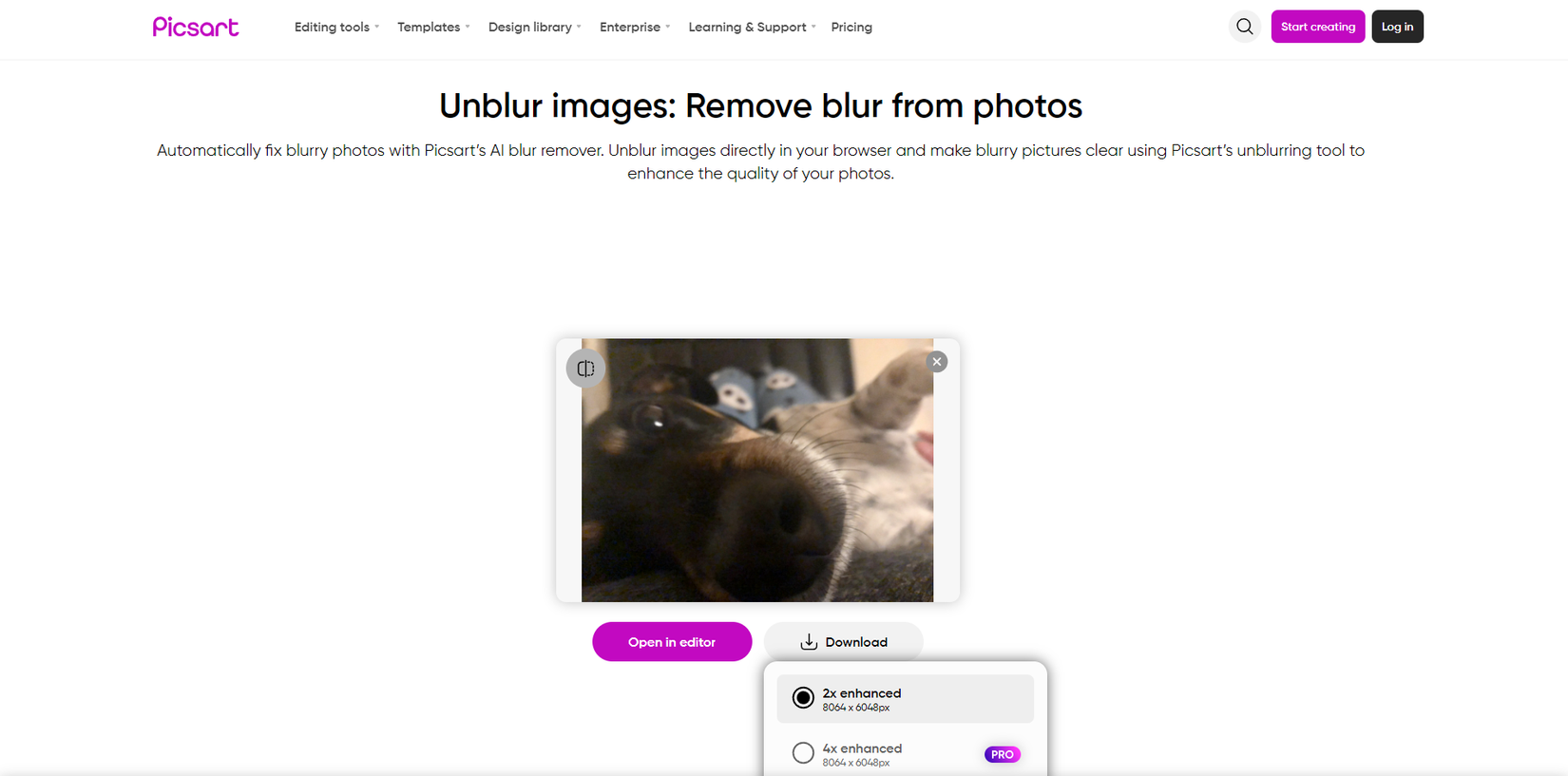
Picsart объединяет массу инструментов для редактирования и даёт хорошие результаты как в браузере, так и в мобильном приложении. Для быстрого восстановления подходит онлайн‑инструмент Unblur Image, а для более тонкой доработки — AI Enhance в мобильном приложении.
Пошагово (браузер):
- Перейдите к инструменту Unblur Image на сайте Picsart и загрузите фото с устройства. Загрузка может занимать время — производится обработка на сервере.
- Дождитесь автоматического улучшения. После завершения увидите результат, который можно сразу скачать или открыть в редакторе для дополнительной обработки.
- Бесплатные пользователи могут скачивать результат с 2× улучшением, подписчики — с 4×. Можно скачать 2× и прогнать через апскейлер ещё раз.
Пошагово (мобильное приложение):
- Откройте фото в приложении Picsart.
- Нажмите Tools внизу экрана, выберите AI Enhance.
- Подождите обработки, регулируйте интенсивность улучшения и сравнивайте До/После.
- Нажмите Apply, затем экспортируйте изображение через значок со стрелкой.


Важно:
- AI‑улучшение может добавить артефакты или «перенастроить» текстуры — проверяйте крупные планы, особенно кожу или текст.
- Picsart удобен для быстрой правки и публикаций в соцсетях.
Скачивание: Picsart для iOS | Android (бесплатно, есть покупки внутри приложения)
Apple Photos — не нужно загружать стороннее приложение
Если у вас iPhone, встроенный редактор Apple Photos часто справляется с небольшим или средним размытием благодаря сочетанию инструментов Definition и Sharpness.
Пошагово:
- Откройте изображение в Фото и нажмите Редактировать.
- Перейдите на вкладку Регулировка и прокрутите влево до Definition.
- Увеличьте Definition, затем при необходимости добавьте Sharpness.
- Детально проверьте изображение в полном размере и откатите изменения, если появились нежелательные артефакты.


Подсказки:
- Работайте аккуратно: слишком сильная резкость подчёркивает шум.
- Для Android есть аналогичные инструменты в Google Photos (Sharpen).
PineTools — тонкая ручная настройка
PineTools предлагает простой Sharpen Image с параметрами свёртки и ползунком интенсивности. Это не AI‑инструмент, а классическая обработка, что даёт больше контроля.
Как работать:
- Откройте PineTools → Sharpen Image и загрузите файл.
- Выберите маску 3×3 или 5×5 и установите силу (Strength).
- Нажмите Sharpen и дождитесь результата.
- Сохраните картинку через «Сохранить как».
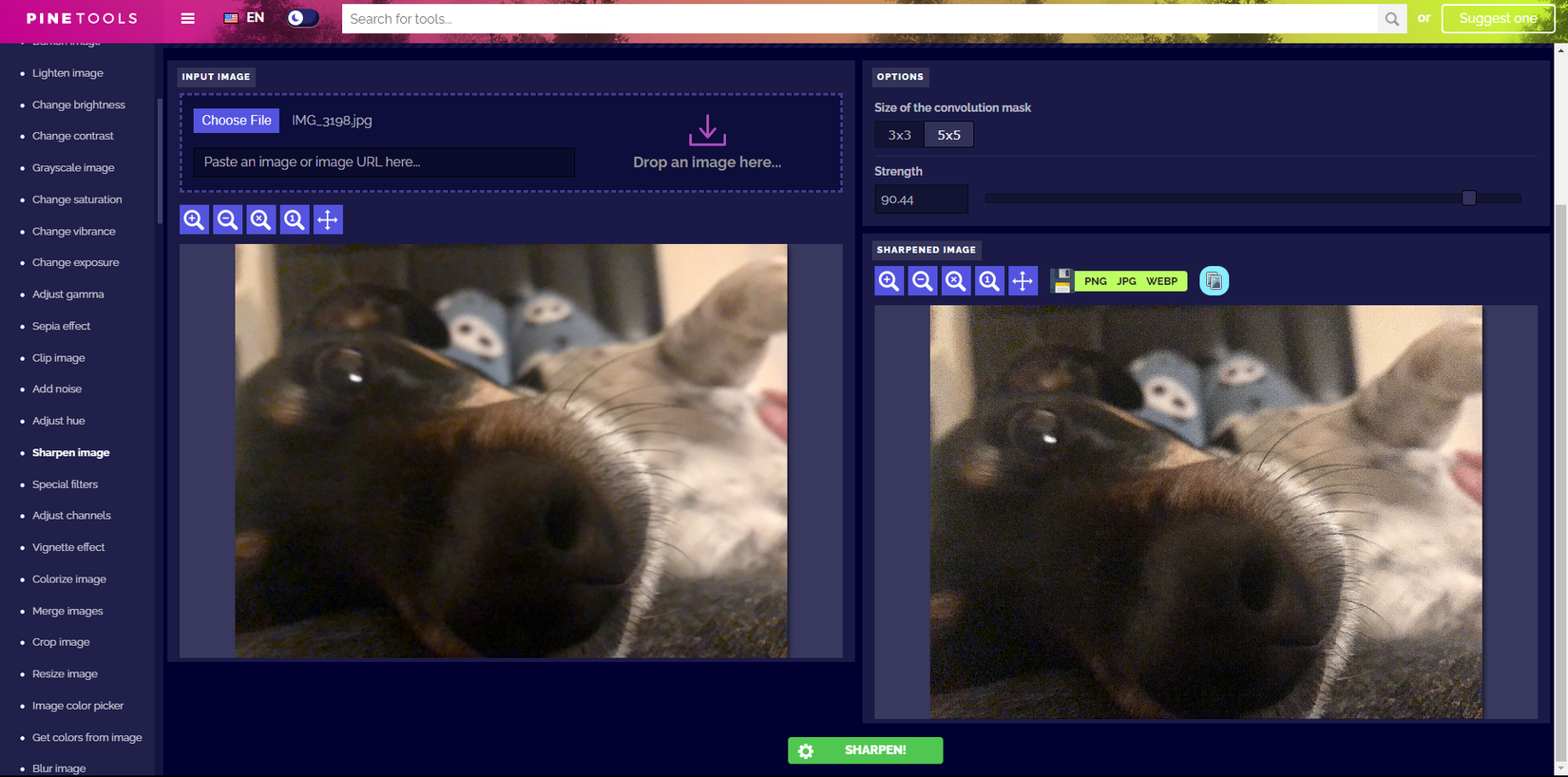
Опыт автора показал, что 5×5 даёт более выраженную резкость, но добавляет зерно; 3×3 мягче и реже создаёт шум. Это классический компромисс «чётче, но грубее».
Когда использовать PineTools:
- Нужно контролировать параметры вручную.
- Нельзя или не хотите использовать AI‑обработку.
Artguru — быстро и без зерна
Artguru делает сильный акцент на быстроте и «гладкости» результата: часто изображение становится более чётким без добавления зернистости, иногда с лёгким «смягчением» текстур.
Работа с Artguru:
- Загрузите фото на сайт Artguru.
- Посмотрите сравнение «До/После», передвинув ползунок.
- Если результат устраивает, скачайте.
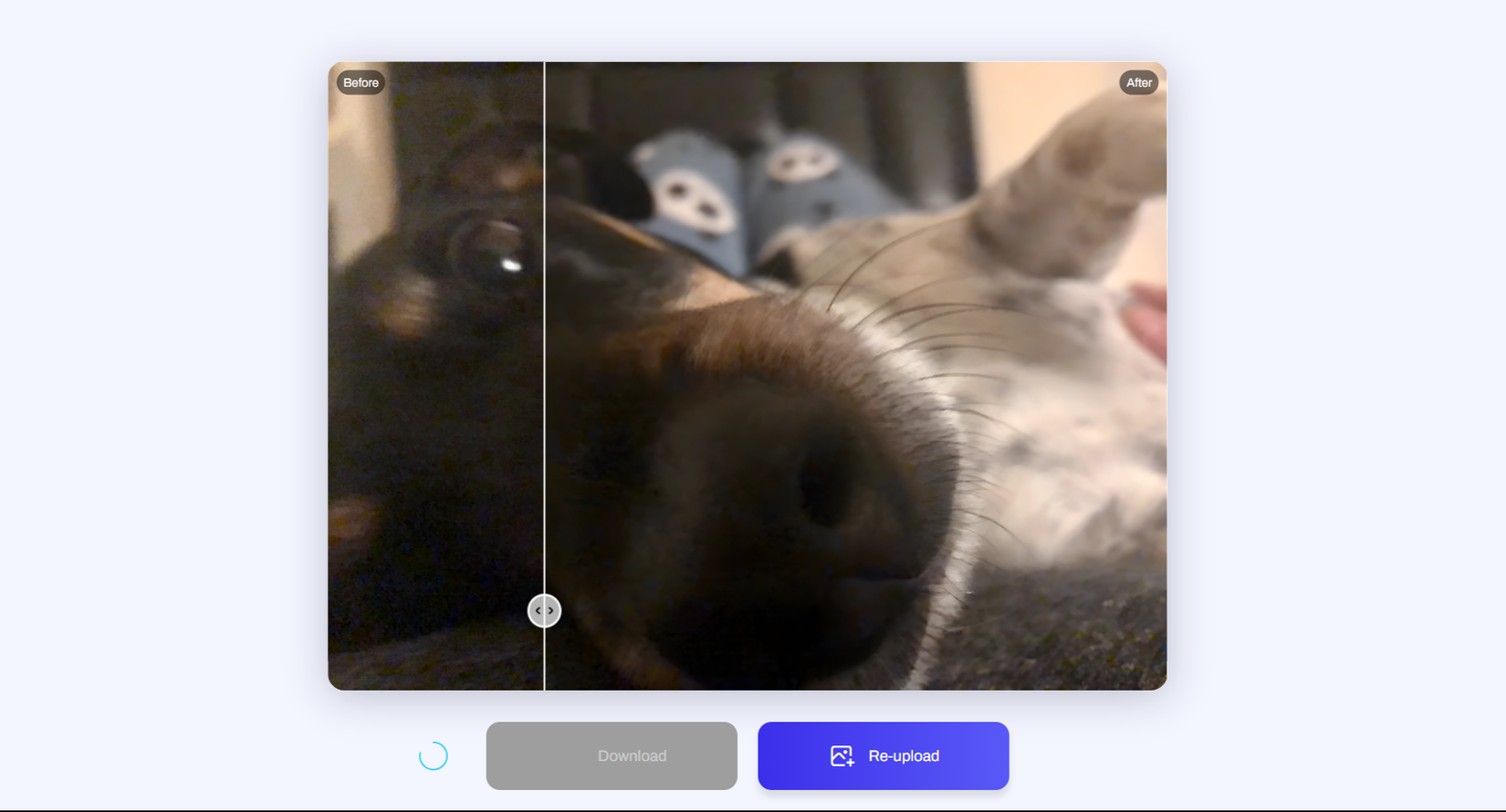
Совет: иногда выгодно прогнать результат через Artguru повторно или комбинировать — сначала PineTools для детализации, затем Artguru для смягчения зерна.
Практическая методика — быстрый план действий
Мини‑SOP (для одного фото):
- Оцените степень размытия (лёгкое, среднее, сильное). Если детали полностью отсутствуют — переходите к альтернативам (см. ниже).
- Начните с ненавязчивых корректировок: Definition/Sharpness (Apple Photos) или лёгкая ручная резкость (PineTools 3×3).
- Если нужен сильный эффект — используйте AI‑инструменты (Picsart или Artguru). Сравните 2× и 4×, при необходимости апскейльте.
- Уменьшите блики и тени, немного повысите контраст — это визуально подчёркивает детали.
- Если появилась зернистость — примените лёгкое шумоподавление или пройдитесь Artguru для сглаживания.
- Проверьте результат в 100% увеличении и сохраните исходную копию отдельно.
Критерии приёмки
- Лицо или ключевой объект читается и не содержит видимых артефактов.
- Изображение не выглядит «пылесосным» — текстуры сохраняют естественность.
- Нет сильных ореолов вокруг краёв или странных цветовых искажений.
Когда восстановление невозможно
Контрпримеры/ограничения:
- Сильно размытые кадры при движении с большой скоростью, где пиксели не содержат информации о деталях — восстановить невозможно.
- Если объект в кадре состоит из однотонных областей без краёв (например, небо), инструменты не создадут новых деталей — они лишь усилят контраст.
- Сильное размытие и шум одновременно — увеличение резкости усилит шум, а удаление шума сгладит детали.
Важно: никакой инструмент не может «восстановить» информацию, которой не было в исходном файле.
Альтернативные подходы
- Ручная ретушь в профессиональных редакторах (Photoshop): локальная маска резкости, частотное разложение и ручная прорисовка.
- Комбинация нескольких инструментов: один для детализации, другой — для подавления шумов.
- Апскейлинг перед усилением резкости: иногда увеличение изображения перед применением алгоритма Sharpness даёт лучший визуальный результат.
Чек‑лист перед публикацией (роль‑ориентированный)
Фотограф:
- Сравнить оригинал и обработку в 100% увеличении.
- Проверить естественность кожи и глаз.
SMM-менеджер:
- Убедиться, что файл в нужном размере и формате для платформы.
- Проверить отсутствие водяных знаков.
Дизайнер:
- Оценить артефакты по краям объектов.
- Применить финальную цветокоррекцию и экспорт по профилю цвета.
Факт‑бокс
- Picsart: бесплатный режим даёт 2× улучшение, Pro — до 4×.
- PineTools: выбор маски 3×3 или 5×5, ручной ползунок силы резкости.
- Artguru: быстрый AI‑подход без выраженного зерна.
Советы по предотвращению размытия
- Держите камеру устойчиво, используйте опору или штатив.
- Избегайте съёмки в условиях слабого освещения или увеличьте ISO/выдержку с контролем смаза.
- Скачайте приложение камеры с ручными настройками, чтобы управлять выдержкой и ISO.
И ещё одна быстрая хитрость: при обработке повышения резкости немножко увеличьте контраст и уменьшите highlights и shadows — картинка «выигрывает» в ощущении чёткости.
Часто задаваемые вопросы
Можно ли восстановить полностью утраченную детализацию в сильно размытом фото?
Нет — если информация о деталях полностью отсутствует (например, из‑за сильного движения), ни один инструмент не сможет восстановить оригинальные детали. Можно попытаться улучшить визуальное восприятие, но это не восстановление в полном смысле.
Какой инструмент лучше для мобильного использования?
Для быстрой и качественной мобильной обработки чаще всего помогает Picsart (AI Enhance), но для простых правок хватит Apple Photos или Google Photos.
Что лучше — автоматическое AI или ручная резкость?
AI удобнее и быстрее для большинства случаев, но ручная резкость даёт больший контроль и предсказуемость — полезно для требовательной ретуши.
Резюме
У вас есть несколько рабочих стратегий: быстрый AI‑апплайн (Picsart, Artguru) для публикаций и социального контента, или ручная обработка (PineTools, Apple Photos) для точной доводки. Если детали утрачены полностью, полное восстановление невозможно — вместо этого сфокусируйтесь на улучшении контраста, подавлении шума и аккуратной локальной резкости.
Важно: всегда сохраняйте оригинал отдельно перед обработкой, чтобы при необходимости вернуться к исходному файлу.
Возвращайтесь к этой статье, когда понадобится исправить размытое фото — у вас теперь есть рабочая методика и набор инструментов на разные случаи.

Похожие материалы

Несколько аккаунтов Skype: Multi Skype Launcher

Журнал для работы: повысить продуктивность

Персональные звуки уведомлений на Android

Скачивание шоу Hulu для офлайн‑просмотра

Microsoft Start: персонализированная новостная лента
