
Как проверить антивирус, брандмауэр и расширения браузера
Быстрые ссылки
- Проверить антивирус
- Отсканировать порты брандмауэра
- Проверить расширения браузера
- Обновить ПО
Вы уже установили антивирус, включили брандмауэр и ставите обновления. Но как убедиться, что защита работает так, как вы думаете? Эти простые проверки помогут понять, насколько эффективно настроены защитные слои — на вашем ПК или на чужом компьютере, если вы проводите аудит.
Проверить антивирус
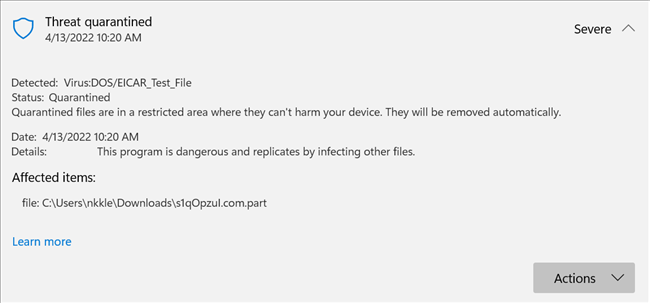
EICAR — это безопасный тестовый файл, созданный для проверки реакции антивирусных решений. Это не вирус: это текстовый файл с набором символов, который все антивирусы распознают как тестовое сигнатурное совпадение.
Определение: EICAR — стандартизированная тестовая последовательность для проверки обнаружения антивирусов.
Почему использовать EICAR
- Безопасно. Файл не выполняет вредоносных действий.
- Универсально. Работает с большинством антивирусов, включая облачные и локальные сканеры.
- Гибко. Позволяет тестировать реагирование в реальном времени, сканеры почты и антивирусы на серверах.
Что можно проверить
- Реакция в реальном времени (on-access).
- Сканирование по запросу (on-demand).
- Почтовые шлюзы и антивирусы на серверах (пересылка EICAR по почте).
Как создать EICAR (безопасно)
- Откройте блокнот или простой текстовый редактор.
- Вставьте строго эту строку (включая все символы):
X5O!P%@AP[4PZX54(P^)7CC)7}$EICAR-STANDARD-ANTIVIRUS-TEST-FILE!$H+H*- Сохраните файл как eicar.com или eicar.txt.
- Наблюдайте, как ваш антивирус реагирует: удаление, карантин, предупреждение или отсутствие реакции.
Пример практики
- На рабочей машине: создайте файл и посмотрите уведомление антивируса.
- На почтовом сервере: отправьте файл как вложение и проверьте карантин/удаление на почтовом шлюзе.
Ограничения и когда тест не сработает
- EICAR проверяет распознавание сигнатуры. Он не проверяет поведенческую защиту против полиморфных или целенаправленных угроз (APT).
- Заархивированные или зашифрованные варианты EICAR могут не детектироваться по умолчанию.
- Некоторые облачные продукты анализируют файлы на сервере; локальная реакция может отличаться.
Альтернативы и дополнения
- VirusTotal: загрузите файл или исполняемый образ, чтобы проверить реакцию множества движков.
- Песочницы и виртуальные машины: запускайте подозрительные файлы в изолированной среде.
- Инструменты для тестирования электронной почты: тестируйте шлюзы и антиспам вместе с антивирусом.
Важно: не скачивайте реальные вредоносные образцы с непроверенных ресурсов. EICAR хватит для базовой проверки.
Проверка брандмауэра и портов
Пояснение: NAT (Network Address Translation) — механизм маршрутизатора, трансформирующий внутренние IP-адреса в один внешний адрес. Для большинства домашних сетей NAT уже снижает доступность вашей машины из интернета.
Что проверить
- Открытые порты на внешнем IP-адресе.
- Правила переадресации портов (port forwarding) на роутере.
- Локальные правила брандмауэра (Windows Firewall, UFW и пр.).
Инструменты и подходы
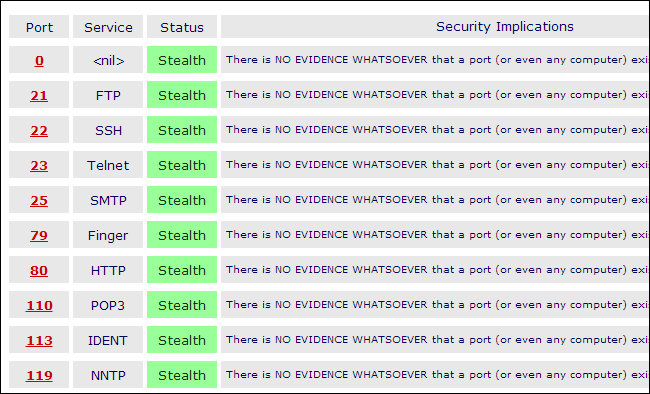
- ShieldsUP! (online) — быстрый внешний сканер для проверки частоцелевых портов.
- Nmap — локальный и удалённый сетевой сканер; даёт детальную информацию о состоянии порта (open, closed, filtered).
- Online-сервисы вроде canyouseeme.org для проверки конкретного порта.
Как интерпретировать результаты
- Open (открыт): сервис слушает на порту и отвечает. Требует проверки, нужен ли он публично.
- Closed (закрыт): порт доступен, но на нём нет слушающего сервиса. Меньше риска, но состояние может измениться.
- Filtered (фильтруется): пакеты блокируются межсетевым экраном или провайдером; трудно определить, открыт ли сервис.
Рекомендации
- Закрывайте все ненужные порты.
- Отключайте проброс портов на роутере без необходимости.
- Размещайте публичные сервисы за обратным прокси или в DMZ с мониторингом.
Мини-методология для проверки портов
- Определите внешний IP (whatismyip или интерфейс роутера).
- Запустите внешний скан (ShieldsUP! или аналог).
- Проверьте подозрительные открытые порты локально с помощью Nmap.
- Если порт нужен — ограничьте доступ по IP или используйте TLS и аутентификацию.
- Документируйте и повторите тест после изменений.
Проверить расширения браузера
Почему это важно
Расширения имеют доступ к содержимому страниц, которые вы открываете. Это означает, что они потенциально могут читать формы, перехватывать пароли или модифицировать трафик.
Правила быстрой оценки
- Проверяйте количество пользователей и отзывы.
- Смотрите права (permissions): расширение не должно запрашивать больше, чем нужно.
- Избегайте расширений с доступом к микрофону и камере без явной причины.
Пошаговая проверка расширений
- Откройте список установленных расширений в браузере.
- Отключите все, кроме необходимых.
- Включайте по очереди и наблюдайте поведение.
- Удаляйте расширения с плохими отзывами или странными разрешениями.
Дополнительные меры
- Используйте профиль для работы и отдельный профиль для личных задач.
- Для критичных операций (банкинг) запускайте браузер в чистом профиле без расширений.
- Рассмотрите расширения с открытым исходным кодом и большим сообществом.
Критерии приёмки
- Установлено не более необходимых расширений.
- Каждое расширение имеет понятную причину доступа к запрашиваемым правам.
- Нет жалоб на кражу данных или перехват трафика в отзывах.
Обновить ПО
Централизованные репозитории и магазины приложений
- Linux: пакеты обновляются через менеджер пакетов (apt, yum, zypper).
- Мобильные ОС: App Store и Google Play управляют обновлениями.
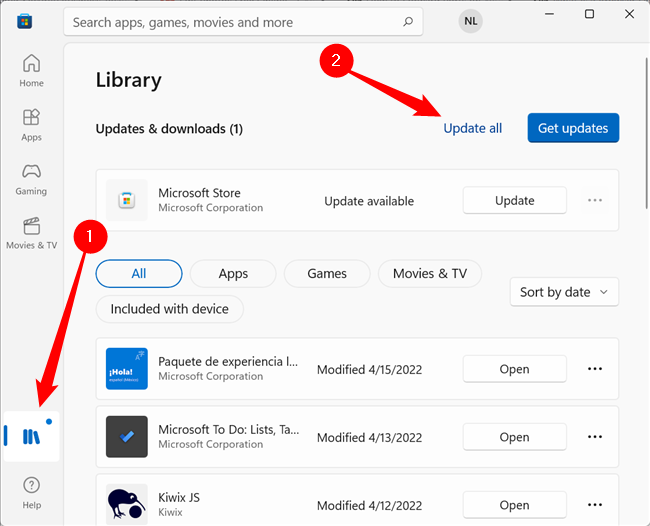
- Windows: часть приложений обновляется через Microsoft Store, но большинство программ обновляют себя сами.
Что и как обновлять
- Обновляйте браузеры, мессенджеры, VPN и антивирусы в приоритетном порядке.
- Разрешайте автоматические обновления для приложений, которые обмениваются данными по сети.
- Для корпоративной среды используйте централизованные сервисы обновлений и тестирование патчей в промежуточной среде.
Инструменты для Windows
- Встроенные обновления Windows Update.
- Microsoft Store для приложений из магазина.
- Универсальные менеджеры пакетов (winget, Chocolatey, Scoop) для массового обновления сторонних приложений.
Практический чек-лист
- Включены автоматические обновления ОС.
- Включены автообновления браузера и ключевых приложений.
- Периодически проверяется наличие патчей безопасности в критичных компонентах.
Чек-лист безопасности и жёсткой настройки
- Включить защиту в реальном времени у антивируса.
- Отключить SMBv1 и другие устаревшие протоколы.
- Проверить и закрыть ненужные порты.
- Использовать многофакторную аутентификацию для аккаунтов.
- Ограничивать права пользователей до минимально необходимых.
- Регулярно делать бэкапы и проверять их восстановление.
Роль‑ориентированные рекомендации
Для домашнего пользователя
- Оставить включённые автообновления ОС и браузера.
- Установить антивирус с хорошей репутацией и простыми настройками.
- Использовать один профиль браузера для критичных операций без расширений.
Для администратора малого офиса
- Централизовать обновления и тестировать патчи перед развёртыванием.
- Вести журнал инцидентов и проверок.
- Ограничить публичный доступ к сервисам через VPN или прокси.
Для системного администратора
- Проводить регулярные внутренние и внешние сканирования.
- Настроить мониторинг логов и сигналы на аномалии.
- Автоматизировать развертывание патчей и откаты.
Когда эти тесты не покрывают угрозу
- Социальная инженерия: фишинг и поддельные страницы обходит технические барьеры.
- «Ноль‑дэй» уязвимости: новые эксплойты могут обходить сигнатуры.
- Вредоносный код в зашифрованном трафике: сканеры на границе могут не видеть содержимое TLS без расшифровки.
Что делать в таких случаях
- Комбинируйте сигнатурную и поведенческую защиту.
- Обучайте пользователей распознавать фишинг-сообщения.
- Настраивайте инсценировки (tabletop exercises) и тесты фишинга в контролируемой среде.
Краткая методика тестирования всех слоёв (микро‑процесс)
- План. Определите объём и цели: домашний ПК, сервер или сеть.
- Скан. Выполните EICAR, порт-скан и аудит расширений.
- Верификация. Зафиксируйте результаты и воспроизведите при необходимости.
- Ремедиация. Закройте порты, удалите подозрительные расширения, примените патчи.
- Ретест. Убедитесь, что исправления сработали.
Частые вопросы
Q: Опасен ли EICAR для компьютера?
A: Нет. Это тестовый текстовый файл. Антивирусы обрабатывают его как вредоносный для тестов, но он не выполняет вредоносных действий.
Q: Что делать, если сканер показывает открытый порт?
A: Выясните, какой сервис прослушивает порт. Если сервис не нужен — отключите его. Если нужен — ограничьте доступ по IP или настройте аутентификацию.
Q: Как понять, что расширение злонамеренно?
A: Обратите внимание на неожиданные запросы прав, резкое ухудшение производительности браузера, всплывающие рекламы или утечки данных в отзывах.
Итог
Эти простые тесты не гарантируют абсолютную безопасность, но дают практическое представление о состоянии основных защит. Регулярно повторяйте проверки, документируйте результаты и внедряйте исправления. Безопасность — это процесс, а не одноразовое действие.

Похожие материалы

Несколько аккаунтов Skype: Multi Skype Launcher

Журнал для работы: повысить продуктивность

Персональные звуки уведомлений на Android

Скачивание шоу Hulu для офлайн‑просмотра

Microsoft Start: персонализированная новостная лента
