
Как запустить Android на ПК через эмулятор Android SDK
Введение
Android — мобильная операционная система, которую постоянно обновляют. Не у всех пользователей есть последние устройства. Google предоставляет официальный эмулятор в составе Android SDK. Он имитирует поведение телефона или планшета и позволяет запускать ОС и приложения прямо на компьютере.
Кому это полезно:
- разработчикам для тестирования приложений без реального устройства;
- тестировщикам для проверки поведения на разных версиях Android;
- любопытным пользователям, желающим опробовать ОС перед покупкой устройства.
Коротко о терминах:
- SDK — Software Development Kit, набор инструментов для разработки и тестирования.
- AVD — Android Virtual Device, конфигурация виртуального Android-устройства.
- Эмулятор — программа, которая запускает виртуальную копию Android на ПК.
Что понадобится
- Компьютер с Windows, macOS или Linux.
- Java (JRE или JDK). Нужно, чтобы SDK работал.
- Android SDK (архив от Google). Установщик скачивает платформы и инструменты.
- Несколько гигабайт места на диске (зависит от числа скачиваемых платформ).
Внимание: при установке Java снимайте галочки с предложений установить дополнительные панели инструментов или сторонний софт.
Шаг 1 — Установите Java
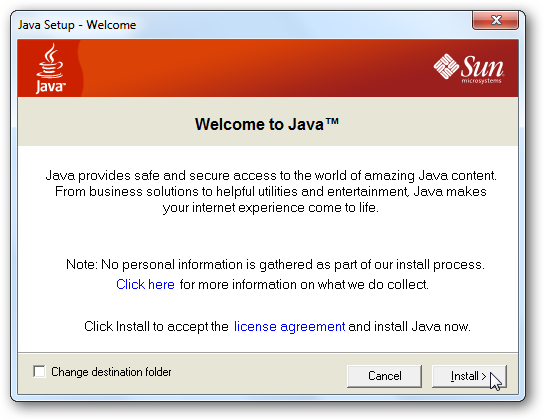
- Скачайте Java для вашей ОС с официального сайта Oracle или OpenJDK-реализации.
- Запустите установщик и следуйте инструкциям.
- Проверьте установку: откройте терминал или Командную строку и выполните:
java -versionВы должны увидеть строку с версией Java.

Шаг 2 — Скачайте Android SDK
- Перейдите на страницу загрузки Android SDK от Google.
- Скачайте пакет для вашей платформы (Windows, macOS, Linux).
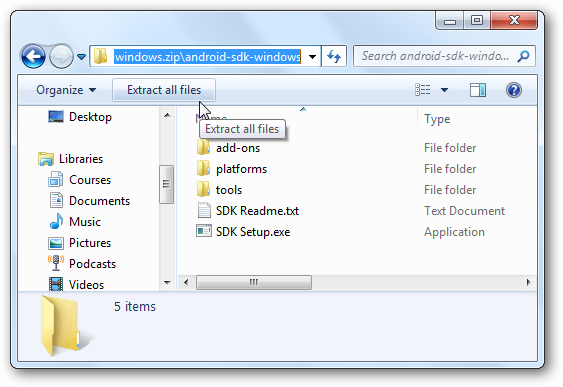
- Распакуйте архив в удобную папку.
На Windows в комплекте есть SDK Setup.exe — запустите его, чтобы начать установку и выбор пакетов.
Шаг 3 — Запустите SDK Setup и выберите пакеты
- Откройте SDK Setup.exe (Windows) или запустите SDK Manager на macOS/Linux.
- Список пакетов подтягивается с серверов Google. Это могут быть платформы, API, системные образы и примеры.
Если при подключении возникает ошибка SSL, откройте окно SDK and AVD Manager, перейдите в Settings и снимите галочку Force https, затем повторите попытку.
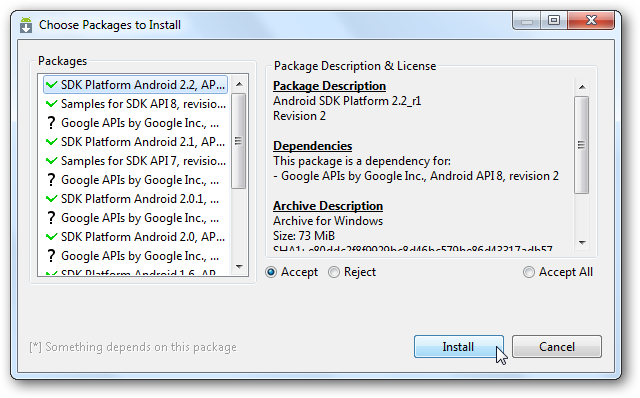
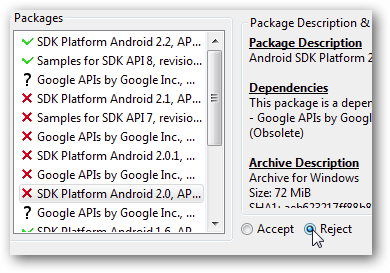
Выберите только те платформы, которые вам нужны. Если вы просто хотите попробовать Android, достаточно одной платформы — например, Android 2.2 или 1.5 (в примере авторов скачивали обе).
Загрузка может занять время в зависимости от скорости Интернета. Во время загрузки в трее можно заметить значки Android, но они не показывают прогресс.

Шаг 4 — Создайте виртуальное устройство (AVD)
- В SDK Manager выберите пункт Virtual Devices.
- Нажмите New.
- Дайте имя виртуальному устройству.
- Выберите версию Android из выпадающего списка (отобразится только то, что вы установили).
- Укажите размер виртуальной SD-карты (указывается в МБ или МБ/ГБ). Это файл IMG, куда Android будет сохранять данные.
- Выберите skin (экран): стандартный размер, Nexus One, QVGA и т.д.
- Нажмите Create AVD.

Создание AVD может выглядеть как зависание. Подождите, пока появится подтверждение.

Шаг 5 — Запустите эмулятор
- Выберите созданный AVD в списке Virtual Devices.
- Нажмите Start.
- При необходимости выберите масштабирование экрана и нажмите Launch.

При старте могут открыться несколько окон консоли. Затем отобразится само окно эмулятора. Большие скины показывают виртуальную клавиатуру и кнопки управления справа.

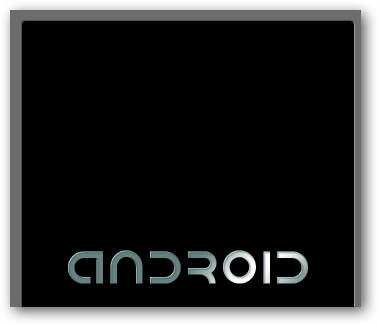
Первый запуск может занять несколько минут. Появится экран загрузки, затем анимация загрузки Android и главный экран.
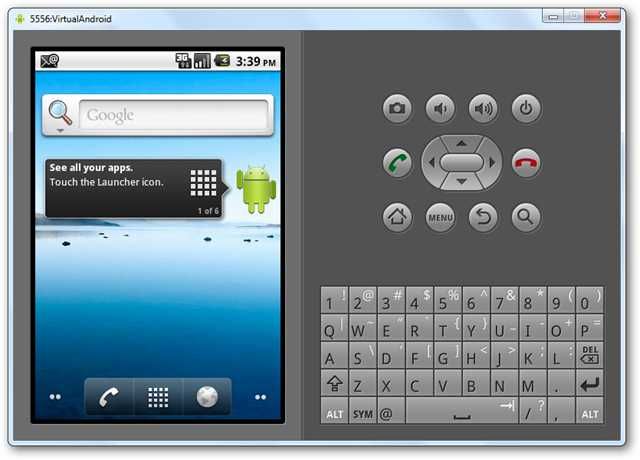
Работа в эмуляторе
- Откройте меню приложений и запускайте предустановленные программы.
- В официальных образах эмулятора обычно отсутствует Android Market (Google Play), поэтому установка приложений из магазина может потребовать дополнительных шагов.
- В браузере вводите адреса как в обычном телефоне. Эмулятор отобразит страницу близко к реальному устройству.
- Для ввода текста можно использовать виртуальную клавиатуру или физическую клавиатуру компьютера. На слабых машинах ввод может чувствоваться с задержкой.
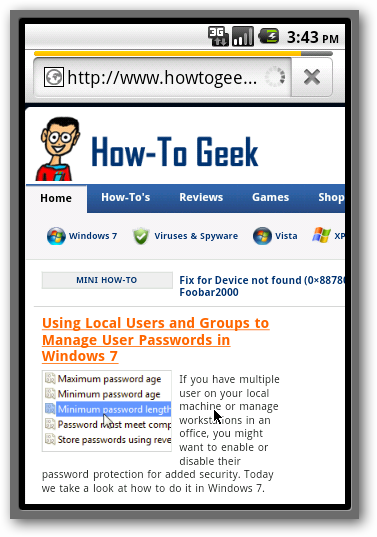
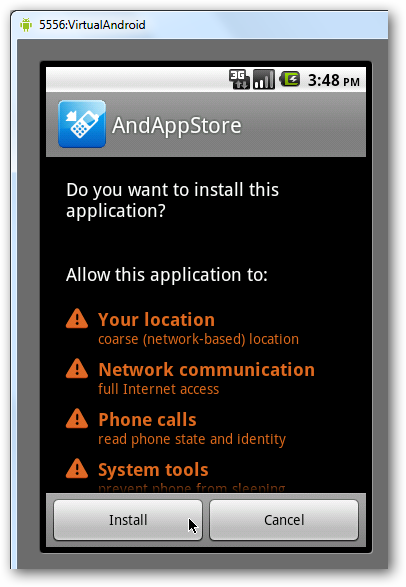
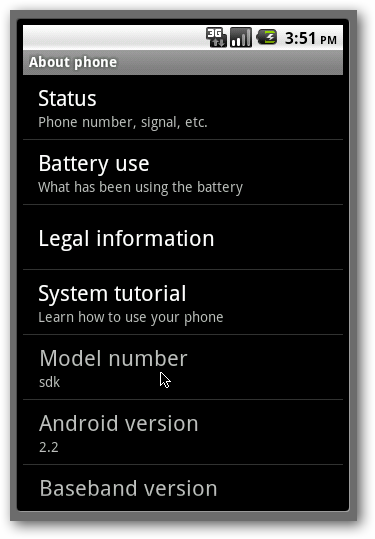
Изменение фона и виджетов работает как на настоящем телефоне: нажмите и удерживайте домашний экран.
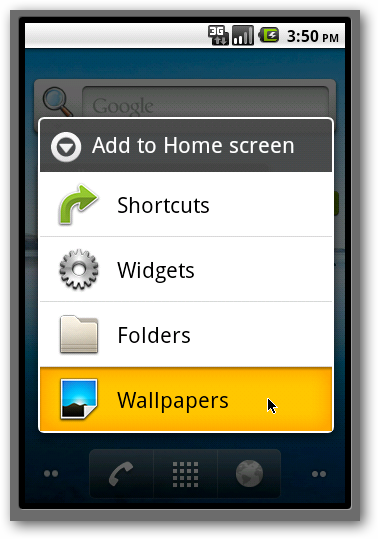
Эмулятор также показывает экран блокировки, который вы можете разблокировать, перетащив стрелку.
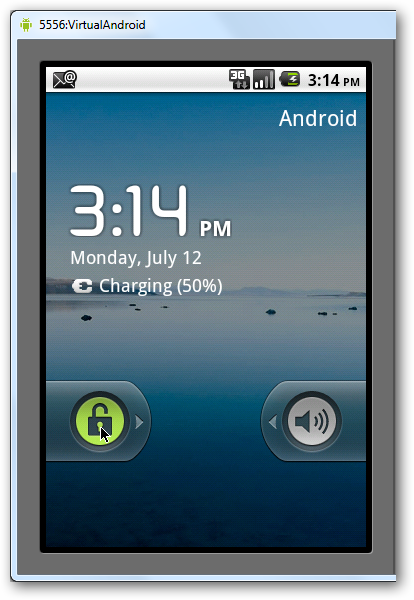
Вы можете создать несколько AVD с разными версиями и размерами экранов. Например, автор создал AVD с Android 1.5 и QVGA-скином.
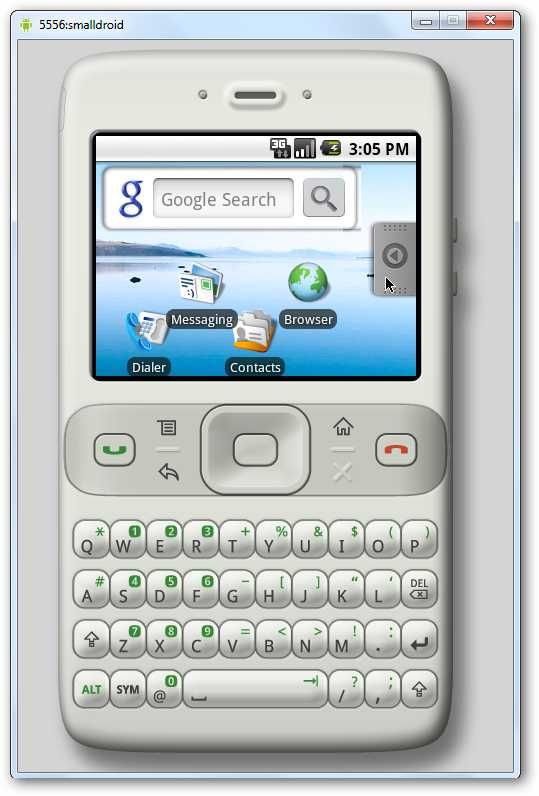
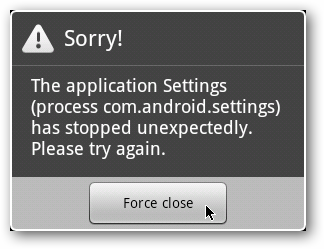
Иногда эмулятор может падать или работать медленно. На слабом железе это ожидаемо. Для общего ознакомления он пригоден, для производительного тестирования — лучше реальное устройство.
Запуск виртуальных машин позже и из командной строки
Чтобы запустить AVD позже, снова откройте SDK Setup.exe и выберите нужное устройство в списке Virtual Devices.
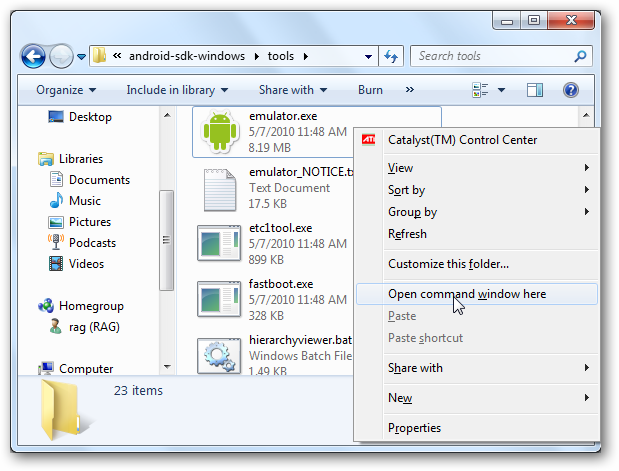
Альтернативный способ — через командную строку. Откройте папку Android SDK, затем папку Tools. Нажмите Shift и щёлкните правой кнопкой мыши по папке, выберите Open Command Window Here (Открыть окно команд).
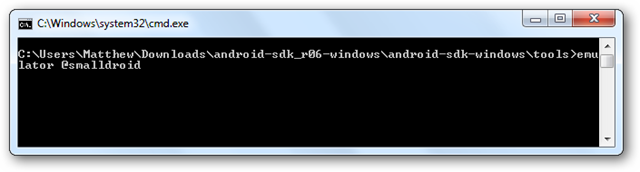
В командной строке выполните (подставьте имя вашего AVD вместо your_device):
emulator @your_deviceemulator @your_device
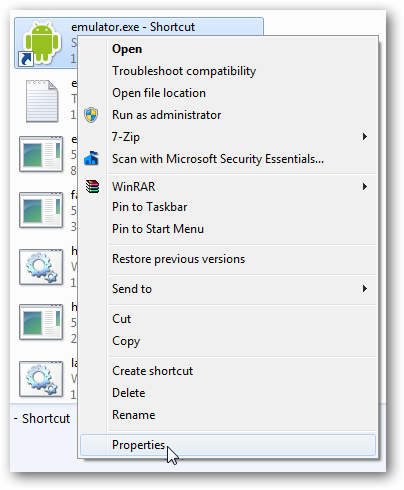
Создание ярлыка для быстрого запуска
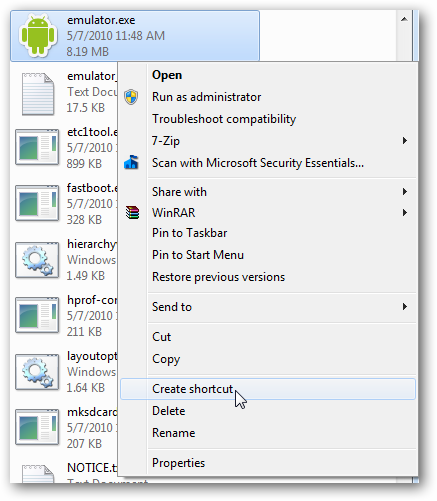
- В папке SDK Tools найдите Emulator.exe.
- Щёлкните правой кнопкой и выберите Create Shortcut.
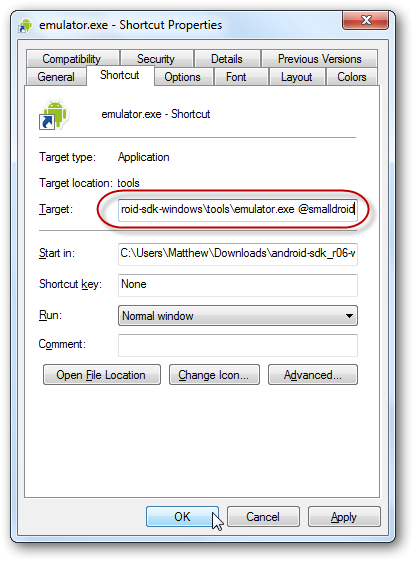
- Правой кнопкой по ярлыку — Properties.
- В поле Target добавьте после пути: @имя_вашего_AVD (через пробел).
- Примените. Теперь ярлык будет запускать конкретный AVD.
Типичные проблемы и как их решить
Important: большинство проблем с эмулятором связано с параметрами сети, несовместимостью образов или нехваткой ресурсов.
- SSL или ошибка при загрузке пакетов
- Откройте Settings в SDK Manager и снимите Force https.
- Проверьте прокси — в корпоративных сетях могут блокировать соединение.
- Эмулятор очень медленный
- Увеличьте выделенную RAM и размер SD в настройках AVD.
- Закройте ненужные процессы на компьютере.
- Используйте образ x86 + HAXM (Intel Hardware Accelerated Execution Manager) на поддерживаемых системах для ускорения.
- Падения и нестабильность
- Попробуйте создать AVD заново с другим скином.
- Обновите SDK Tools и пакеты.
- Отсутствует Android Market/Google Play
- Официальные системные образы часто не включают Google Apps.
- Для тестирования работы с Play требуется либо использовать образ с Google API, либо устанавливать пакеты GApps вручную (на свой страх и риск).
- Проблемы с вводом и отображением
- Включите или отключите аппаратную клавиатуру в настройках AVD.
- Попробуйте другой skin или разрешение.
Когда эмулятор не подходит
- Для тестирования производительности приложений и графики. Эмулятор может заметно отличаться от реального устройства.
- Для тестирования аппаратных сенсоров (GPS, акселерометр) — имитация ограничена.
- Для проверки сетевых особенностей мобильных операторов и реальных условий сигнала.
В этих случаях лучше использовать физическое устройство или облачные сервисы тестирования на реальных девайсах.
Альтернативные подходы
- Genymotion — быстрый коммерческий эмулятор, основанный на VirtualBox. Он быстрее и стабильнее официального эмулятора в ряде сценариев.
- Android-x86 — проект, который позволяет запускать Android как ОС на ПК (можно установить на отдельный раздел или загрузочную флешку).
- Облачные сервисы (например, Firebase Test Lab или BrowserStack) — тестирование на реальных устройствах в облаке.
- Использовать реальное устройство с USB-отладкой для более точного тестирования.
Ментальные модели и чеклист для разработчика
Ментальная модель: образы = версии Android; AVD = профиль устройства; эмулятор = среда, где можно запускать образы.
Чеклист перед тестом приложения:
- Собран debuggable build (отладочная сборка).
- Создан подходящий AVD (версия, разрешение, RAM).
- Подключён лог (adb logcat) для отлова ошибок.
- Выполнены тесты UI и проверки производительности.
Факты (без чисел):
- Эмулятор подходит для функционального тестирования.
- Эмулятор ограничен по производительности и сенсорам.
- Для ускорения используйте x86-образы и аппаратное ускорение.
Мини-методология для тестирования приложений в эмуляторе
- Создайте AVD, соответствующий минимальному требованию приложения.
- Установите APK: adb install path/to/app.apk
- Запустите логи: adb logcat > app-log.txt
- Выполните сценарии: запуск, фоновая работа, смена ориентации, входящее уведомление.
- Фиксируйте ошибки и воспроизводите на реальном устройстве.
Критерии приёмки
- Приложение запускается без ошибок в течение 30 секунд.
- Главное окно отображается корректно в выбранном разрешении.
- Базовые функции (навигация, ввод текста, сохранение данных) работают.
Роли и чеклисты
Разработчик:
- Установить SDK и AVD.
- Подключить IDE (Android Studio) к эмулятору.
- Запускать и отлаживать приложение через adb.
Тестировщик:
- Создать сценарии тестирования.
- Собрать журналы и дампы при падениях.
- Проверять совместимость на нескольких версиях AVD.
Любопытный пользователь:
- Попробовать интерфейс и базовые приложения.
- Не ожидать наличия Play Market по умолчанию.
Безопасность и конфиденциальность
- Данные в эмуляторе хранятся локально (в файлах AVD и SD-образах). Убедитесь, что вы не сохраняете чувствительную информацию в тестовых образах.
- При установке сторонних GApps проверьте источник — скачивание из непроверенных мест повышает риск.
Совместимость и переходы
- Старые AVD образцы (Android 1.x–2.x) полезны для проверки обратной совместимости UI.
- Новые функции (Material Design, AndroidX, API уровня 30+) требуют актуальных системных образов.
- При обновлении SDK сохраняйте резервные копии AVD-конфигураций.
Быстрый выбор: когда использовать эмулятор, а когда нет (диаграмма)
flowchart TD
  A[Нужно протестировать приложение?] --> B{Требуется точная производительность?}
  B -- Да --> C[Использовать реальное устройство или облако]
  B -- Нет --> D{Нужны сенсоры и реальное подключение?}
  D -- Да --> C
  D -- Нет --> E[Можно использовать эмулятор]
  E --> F[Рассмотреть x86-образ и HAXM]
  C --> G[Реальные устройства]
Короткое объявление для соцсетей (100–200 слов)
Хотите попробовать Android без покупки телефона? Запустите Android прямо на своём компьютере с помощью официального эмулятора из Android SDK. В этом гиде пошагово описано, как установить Java и SDK, создать виртуальное устройство (AVD), запустить эмулятор и устранить типичные проблемы. Также рассмотрены альтернативы (Genymotion, Android-x86) и советы для разработчиков по тестированию приложений. Подходит как для разработчиков, так и для обычных пользователей — отличный способ испытать новую версию Android бесплатно.
Социальные превью: заголовок и описание
OG заголовок: Запустите Android на ПК — руководство по эмулятору
OG описание: Пошаговый гайд по установке Android SDK, созданию AVD и запуску эмулятора на Windows, macOS или Linux.
Вывод
Эмулятор Android из SDK — быстрый способ опробовать систему и тестировать приложения без реального устройства. Он не заменит полностью проверку на настоящем телефоне, но отлично годится для быстрой отладки и обучения. Если нужна большая производительность или тестирование сенсоров, используйте реальное устройство или коммерческие эмуляторы и облачные сервисы.
Короткий план действий:
- Установите Java.
- Скачайте и распакуйте Android SDK.
- Через SDK Manager установите нужную платформу.
- Создайте AVD и запустите эмулятор.
Спасибо за внимание. Повторите шаги столько раз, сколько нужно, чтобы создать дополнительные виртуальные устройства для тестирования.

Похожие материалы

Несколько аккаунтов Skype: Multi Skype Launcher

Журнал для работы: повысить продуктивность

Персональные звуки уведомлений на Android

Скачивание шоу Hulu для офлайн‑просмотра

Microsoft Start: персонализированная новостная лента
