
Как взять владение файлом или папкой в Windows
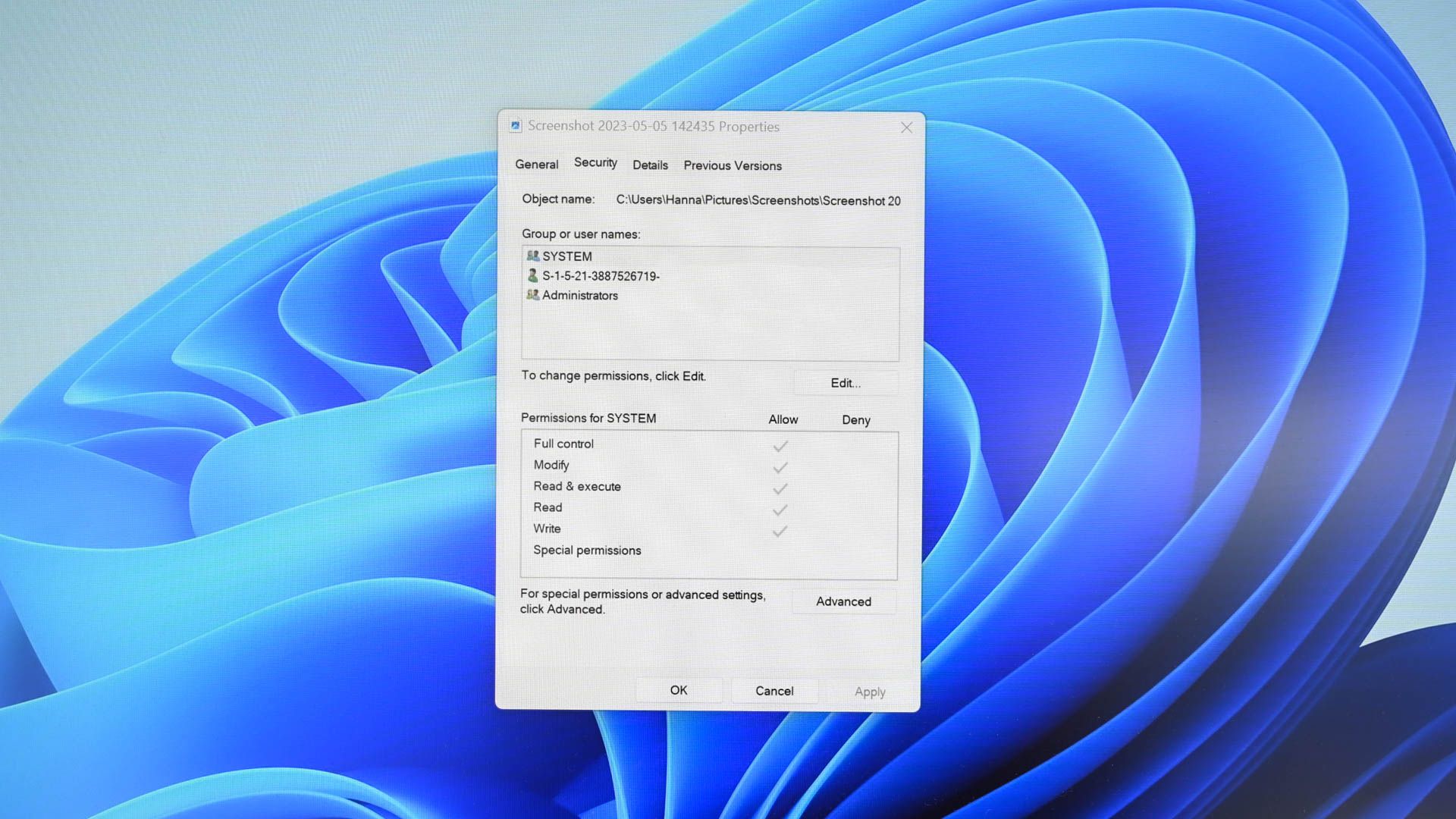
Быстрые ссылки
- Что даёт владение в Windows?
- Почему стоит взять владение над файлом или папкой?
- Как взять владение в Windows 10 и Windows 11 (GUI)
- Быстрые команды (CLI)
- Альтернативы и сценарии отказа
Краткое резюме
- Владение позволяет изменять списки управления доступом (ACL) и даёт приоритетный доступ к объекту.
- Чаще всего требуется при работе с файлами, созданными удалёнными учётными записями или с внешних дисков.
- GUI-процесс прост: Свойства → Безопасность → Дополнительно → Изменить владельца. CLI даёт быстрые массовые решения.
Что даёт владение в Windows?
Владение — это специальная метка на объекте NTFS (файле или папке). Владелец имеет право изменять разрешения на объект (ACL) и обычно всегда получает доступ, даже если другие записи запрещают доступ. Когда вы создаёте файл или папку, текущая учётная запись автоматически становится владельцем.
Важно: владение не даёт автоматически всех прав — оно позволяет изменить ACL, чтобы затем дать себе нужные права.
Почему иногда нужно взять владение?
- Файлы созданы удалённой или удалённой учётной записью (например, учётная запись сотрудника уволена).
- Файлы с внешнего диска или другого ПК, где владельцем является другой SID.
- Системные файлы, требующие модификации для отладки или исправления ошибок.
- Папки с повреждёнными разрешениями, где необходимо восстановить доступ.
Примечание: вмешательство в системные файлы может сделать систему нестабильной. Всегда имейте резервную копию.
Как взять владение в Windows 10 и Windows 11 (через GUI)
- Убедитесь, что вы вошли в систему под учётной записью администратора.
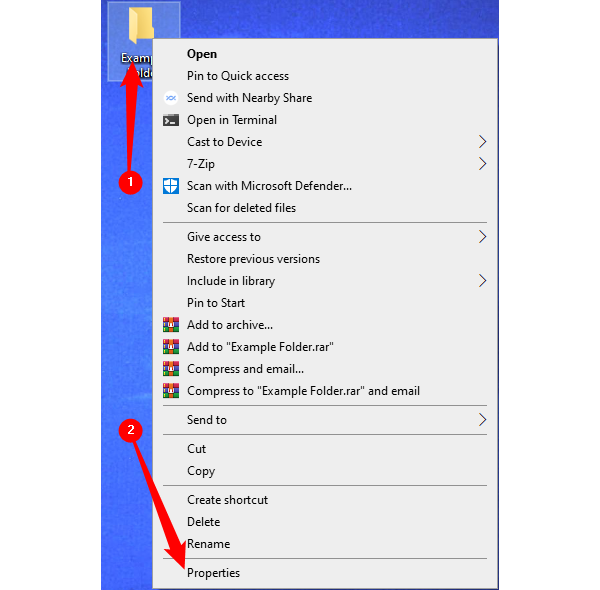
- Щёлкните правой кнопкой мыши файл или папку и выберите «Свойства». В Windows 11 ищите пункт «Свойства» в меню.
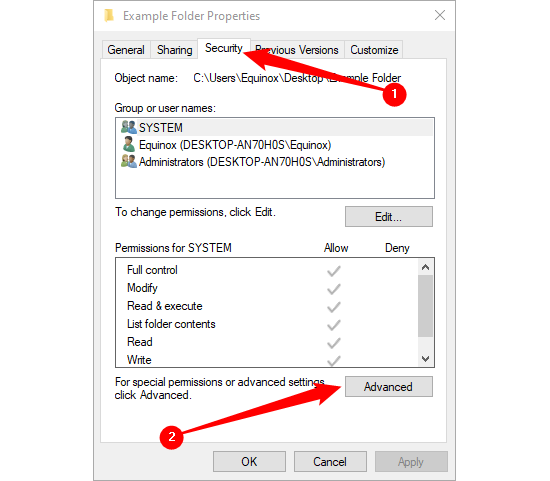
- Перейдите на вкладку «Безопасность» и нажмите «Дополнительно».
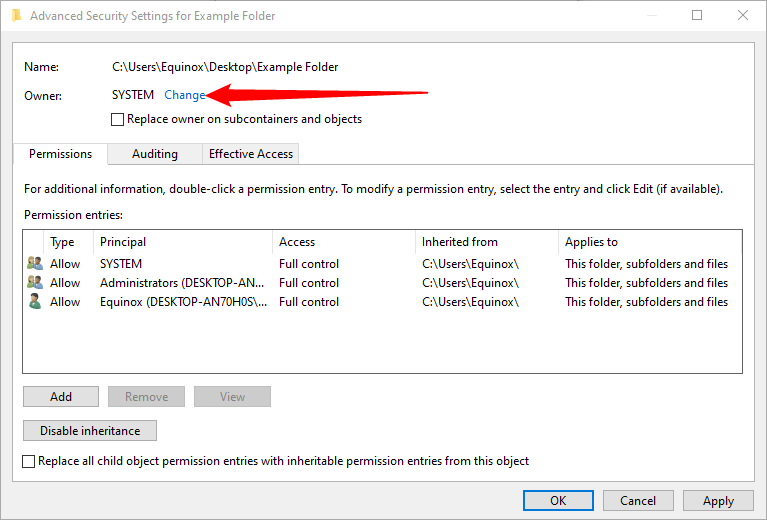
- В окне «Дополнительные параметры безопасности» нажмите ссылку «Изменить» рядом с указанным владельцем.
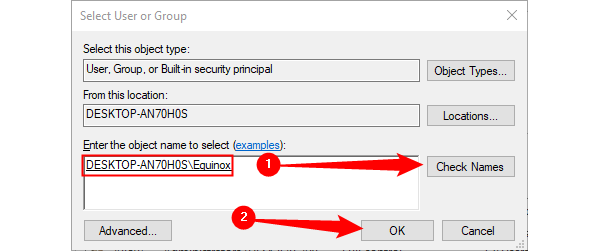
- Введите имя вашей учётной записи в поле «Введите имя объекта для выбора», нажмите «Проверить имена», затем «ОК».
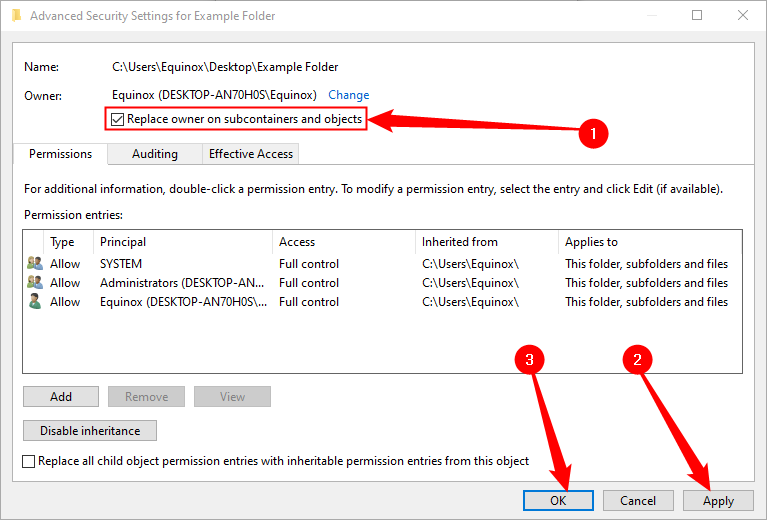
- В окне дополнительных параметров безопасности отметьте опцию «Заменить владельца у подконтейнеров и объектов» если хотите распространить владение на все вложенные элементы, затем нажмите «ОК» / «Применить».
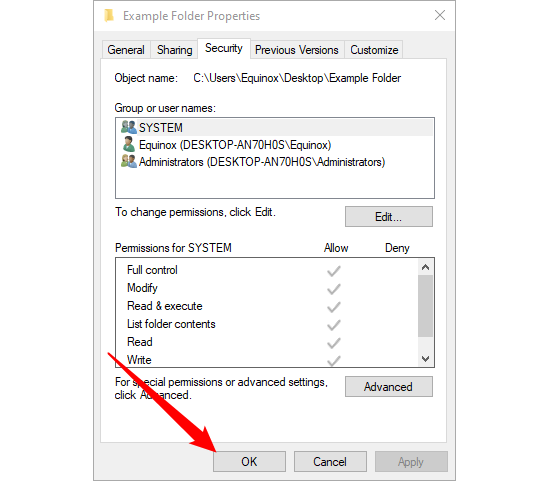
- Закройте окно Свойств — теперь вы должны иметь доступ и сможете изменить разрешения или удалить объект.
Быстрые команды (CLI) — когда GUI неудобен
Если нужно применить владение массово или через скрипт, используйте takeown и icacls:
- Взять владение:
takeown /F "C:\путь\к\файлу_или_папке" /R /D Y- Дать себе полный доступ (например, группе Администраторы):
icacls "C:\путь\к\файлу_или_папке" /grant "Администраторы:F" /T- Установить владельца через icacls (альтернатива):
icacls "C:\путь\к\файлу_или_папке" /setowner "ВАШ_ПОЛЬЗОВАТЕЛЬ" /TPowerShell: установить владельца программно
$path = 'C:\путь\к\файлу_или_папке'
$acl = Get-Acl -LiteralPath $path
$owner = New-Object System.Security.Principal.NTAccount('COMPUTER\User')
$acl.SetOwner($owner)
Set-Acl -LiteralPath $path -AclObject $acl
Совет: при использовании /R и /T учтите, что операция проходит по всем вложенным элементам и может занять время.
Альтернативные подходы и когда они лучше
- Загрузиться с Live Linux/WinPE: если файл «заблокирован» системой или права настолько повреждены, что даже администратор не может корректно сменить владельца.
- Восстановление с резервной копии: если объект системный и вы сомневаетесь в корректности изменений — лучше восстановить из бэкапа.
- Удаление через диск другого ПК: можно подключить диск к другому компьютеру и работать с файлами как с внешним накопителем.
Когда взятие владения не поможет
- Если файл зашифрован EFS другим профилем — смена владельца не расшифрует содержимое.
- Если объект находится на файловой системе, не поддерживающей NTFS ACL (например, FAT32), понятие владельца отличается.
Практическая мини-методология (шаги принятия решения)
- Оцените причину: почему нет доступа? (удалённый пользователь, импорт диска, ошибка системы)
- Снимите необходимые данные или сделайте резервную копию исходного файла/папки.
- Попробуйте GUI-метод для единичных объектов.
- Для массовых задач используйте takeown/icacls или PowerShell.
- Проверьте последствия (не оставляйте лишних прав у «Все»).
Риски и способы смягчения
| Риск | Вероятность | Влияние | Митигирование |
|---|---|---|---|
| Изменение системных файлов | Средняя | Высокое | Делайте резервные копии, не меняйте системные файлы без необходимости |
| Нарушение принципа наименьших привилегий | Высокая | Средняя | После изменения прав пересмотрите ACL, уберите лишние права |
| Потеря доступа к зашифрованным файлам (EFS) | Низкая | Высокое | Не пытайтесь менять владельца для EFS — восстановите ключи шифрования |
Плейбук: быстрый SOP для администратора
- Убедиться в наличии резервной копии.
- Выполнить takeown /F “путь” /R /D Y.
- Выполнить icacls “путь” /grant “Администраторы:F” /T.
- Проверить доступ и при необходимости настроить более тонкие права.
- Документировать изменение в CMDB или журнале.
Чек-листы по ролям
- Администратор: проверить SID владельца, применить takeown/icacls, задокументировать изменение.
- Оператор технической поддержки: предложить GUI-инструкцию пользователю или выполнить команду под админом.
- Пользователь: запросить у администратора изменение; не менять системные файлы самостоятельно.
Шаблон .reg для добавления пункта «Take Ownership» в контекстное меню (пример)
Примечание: редактирование реестра изменит поведение системы. Используйте с осторожностью. Пример ниже вызывает cmd и выполняет takeown+icacls.
Windows Registry Editor Version 5.00

[HKEY_CLASSES_ROOT\*\shell\TakeOwnership]
@="Take Ownership"
"HasLUAShield"=""

[HKEY_CLASSES_ROOT\*\shell\TakeOwnership\command]
@="cmd.exe /c takeown /F \"%1\" /R /D Y && icacls \"%1\" /grant Administrators:F /T"
Не копируйте этот файл в систему без проверки; адаптируйте пользователей/группы под локальную локализацию.
Короткий глоссарий
- ACL — список управления доступом (Access Control List).
- SID — уникальный идентификатор безопасности в Windows.
- EFS — файловая система шифрования Windows (Encrypted File System).
Контрольные тесты и критерии приёмки
- После смены владельца вы должны иметь возможность открыть, изменить и удалить объект.
- Для папок с вложенными файлами проверьте, что права применены ко всем вложенным элементам, если вы выбирали соответствующую опцию.
Частые ошибки и как их избежать
- Ошибка: попытка изменить владельца защищённого системного файла. Решение: не менять без чёткой необходимости и резервной копии.
- Ошибка: давать права группе «Все» или «Пользователи» навсегда. Решение: предоставляйте минимально необходимые права и снимайте их после выполнения задачи.
Важно: не используйте взятие владения как постоянный способ обхода политик безопасности — это инструмент для восстановления доступа или администрирования, а не способ расширения прав для обычных пользователей.
Резюме
Взятие владения — простой, но мощный инструмент для восстановления контроля над файлами и папками в Windows. GUI-процесс подойдёт для индивидуальных случаев, CLI — для массовых и автоматизированных сценариев. Всегда делайте резервные копии, учитывайте шифрование EFS и не оставляйте избыточных прав после завершения работы.

Похожие материалы

Несколько аккаунтов Skype: Multi Skype Launcher

Журнал для работы: повысить продуктивность

Персональные звуки уведомлений на Android

Скачивание шоу Hulu для офлайн‑просмотра

Microsoft Start: персонализированная новостная лента
