
Google Drive для Desktop: полный гайд по установке и настройке
Быстрые ссылки
- Что такое Google Drive для Desktop?
- Скачать и установить Google Drive для Desktop
- Выбрать, какие папки синхронизировать из Google Drive
- Добавить другие папки с компьютера в Google Drive
- Остановить синхронизацию папки с Google Drive
- Настроить параметры загрузки фотографий
- Рекомендации по безопасности и конфиденциальности
- Руководство по устранению неполадок
Что такое Google Drive для Desktop?
Google Drive для Desktop — это клиент для рабочего стола, который автоматически синхронизирует указанные папки с облачным хранилищем Google Drive. Он создаёт виртуальный диск в Проводнике Windows или Finder на macOS и позволяет работать с интернет-файлами так, как если бы они находились локально.
Коротко о терминах:
- Виртуальный диск — сетевой диск, который отображает облачное содержимое в файловой системе.
- Зеркалирование (Mirror Files) — режим, при котором файлы скачиваются и хранятся локально.
- Потоковое воспроизведение — режим, при котором файлы остаются в облаке и загружаются по запросу.
Почему это полезно:
- Автоматическое резервное копирование файлов и фото.
- Синхронизация между устройствами.
- Быстрый доступ к облачным файлам без постоянного дубля локального хранилища.
Важно: файлы Google Docs/Sheets/Slides в режиме «поток» выглядят в файловой системе, но без интернета их нельзя открыть или редактировать в локальных приложениях.
Скачать и установить Google Drive для Desktop
- Перейдите на официальный сайт Google Drive и скачайте версию для вашей ОС (Windows или macOS).
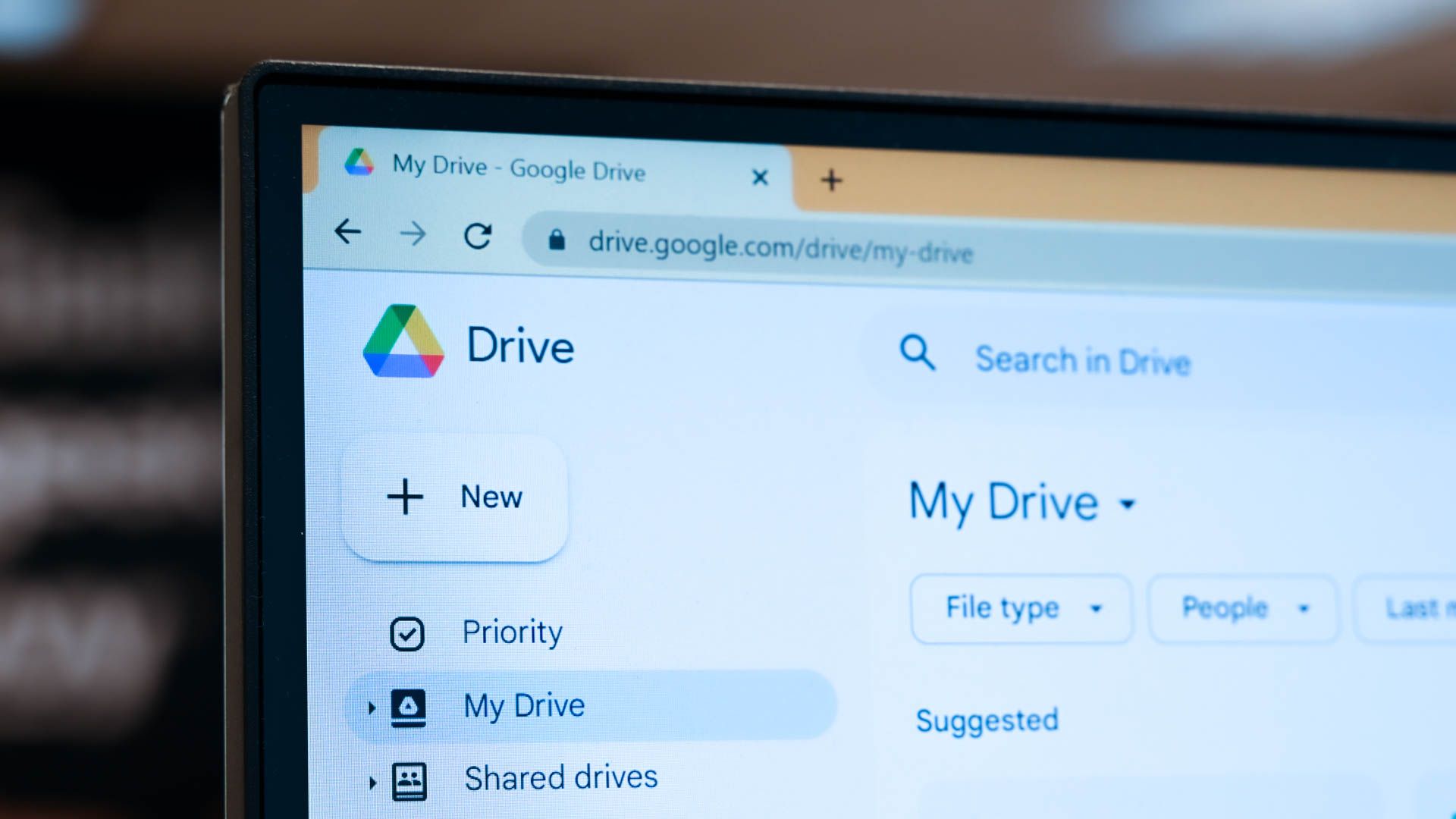
ALT: Окно Google Drive, открытое в браузере Google Chrome с кнопкой скачивания
- Запустите скачанный установочный файл. Размер пакета — обычно несколько сотен мегабайт, установка занимает минуту‑две.
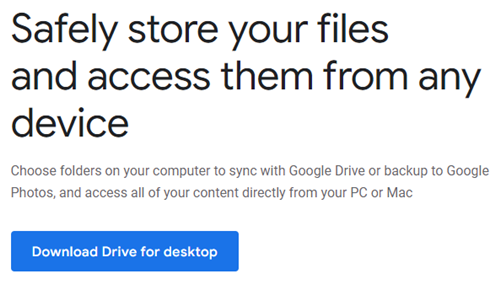
ALT: Кнопка «Download Drive for Desktop» на странице загрузки Google Drive
Если на компьютере уже была старая версия Google Drive, новое приложение установится автоматически поверх неё — деинсталляция не требуется.
После установки приложение может предложить перезагрузку компьютера. Перезагрузка не всегда обязательна, но иногда помогает корректно подключить виртуальный диск.
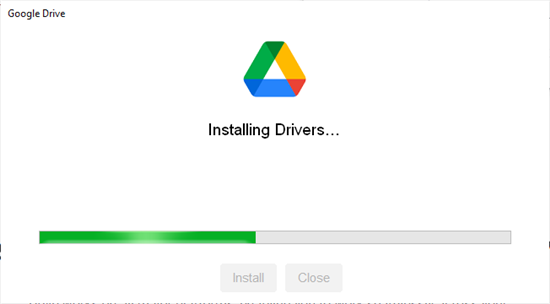
ALT: Процесс установки Google Drive для Desktop в окне установщика
- Войдите в Google-аккаунт через браузер, если этого требует приложение.
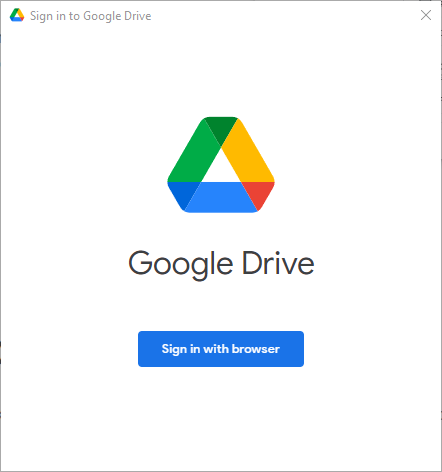
ALT: Окно входа в Google-аккаунт через браузер для авторизации в Drive for Desktop
- После первого запуска появится подсказка о возможностях приложения: резервное копирование и синхронизация.
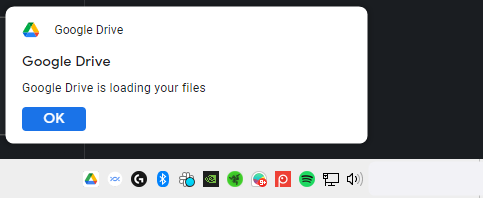
ALT: Информативное всплывающее окно о синхронизации Google Drive
Примечание: по умолчанию приложение не скачивает все файлы локально — оно лишь создаёт виртуальный диск, на котором файлы отражаются как обычные объекты файловой системы.
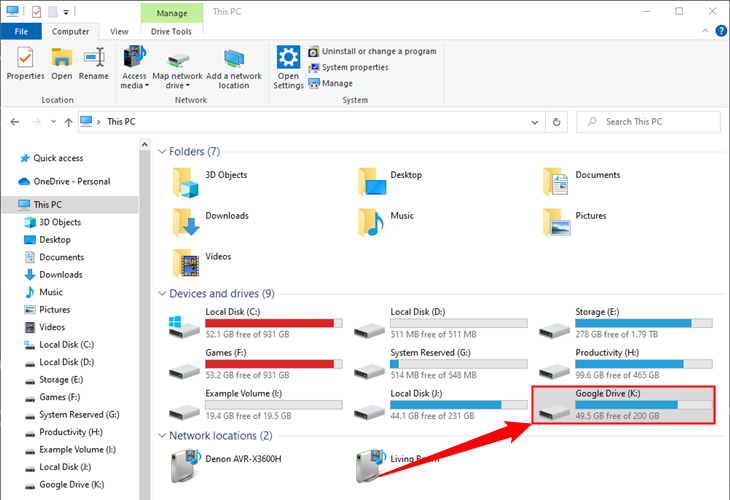
ALT: Виртуальный диск Google Drive, отображаемый в Проводнике Windows
Выбор режима хранения: Зеркалирование или Поток
Перед началом массовой синхронизации решите, как вы хотите хранить файлы:
- Зеркалирование (Mirror Files): все файлы скачиваются и сохраняются локально. Плюс: доступ офлайн, быстрая работа. Минус: занимает место на диске.
- Потоковое воспроизведение (Stream): файлы остаются в облаке и загружаются по требованию. Плюс: экономия локального диска. Минус: нужен интернет для открытия больших файлов и Google Workspace-файлов.
Mermaid-диаграмма: как выбрать режим
flowchart TD
  A[Нужен офлайн-доступ к большинству файлов?] -->|Да| B[Выберите Зеркалирование]
  A -->|Нет| C[Выберите Потоковое воспроизведение]
  C --> D{Требуется резервное копирование фото/видео}
  D -->|Да| E[Добавьте папки в резервное копирование]
  D -->|Нет| F[Оставьте файлы в облаке]
Критерии выбора:
- Много данных и медленный интернет — выбирайте зеркалирование только для нужных папок.
- Много устройств и ограничённое локальное хранилище — выбирайте поток.
Как синхронизировать все файлы Google Drive на ПК
- Нажмите на иконку Google Drive в системном трее (рядом с часами).
- Нажмите шестерёнку (Настройки) → “Preferences” (Предпочтения).
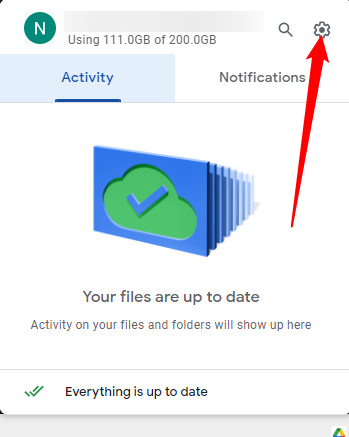
ALT: Иконка шестерёнки в окне приложения Google Drive для Desktop, открыто меню настроек
- Перейдите на вкладку “Google Drive” и выберите «Mirror Files» (Зеркалирование).
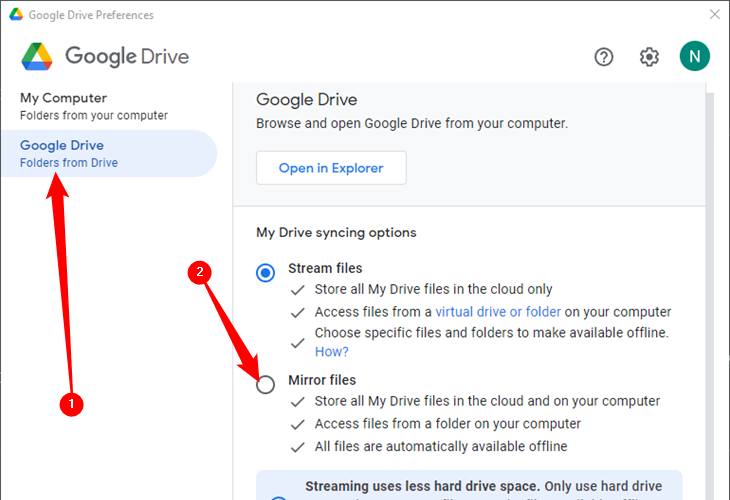
ALT: Настройки Google Drive, где активируется опция Mirror Files для зеркалирования файлов
После этого все файлы начнут загрузку на локальный диск. Будьте внимательны к объёму: при зеркалировании используется ровно столько места, сколько занимают ваши данные в облаке.
Важно: Google Docs/Sheets/Slides по‑прежнему требуют интернет‑соединения для редактирования в их нативных форматах.
Как синхронизировать отдельные файлы или папки на ПК
Если весь диск слишком большой для локального хранения, синхронизируйте только нужное.
Шаги:
- Откройте Проводник и перейдите на виртуальный диск Google Drive (например, K:).
ALT: Виртуальный диск Google Drive в Проводнике Windows, показаны папки и файлы
- Найдите файл или папку, которую хотите сделать доступной офлайн.
- Правый клик → «Offline access» → «Available offline».
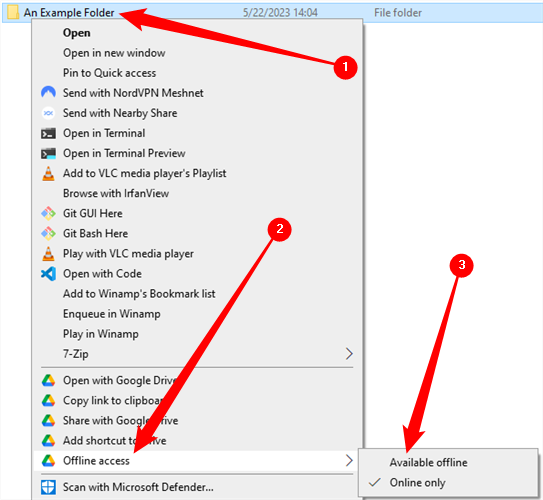
ALT: Контекстное меню в Проводнике с опцией Offline Access и выбором Available Offline для папки
Эффект:
- Для папки: все файлы и вложенные папки также станут доступными офлайн.
- Для файла: только этот файл загрузится локально.
Совет: используйте этот метод для рабочих проектов и часто используемых документов.
Как добавить папки с вашего ПК в Google Drive
Вы можете настроить автоматическое резервное копирование локальных папок (например, «Документы», «Рабочий стол» или любое место на диске).
Два способа:
Способ A: Через приложение Google Drive
- Откройте меню приложения → Настройки → Preferences.
- Выберите «My Computer» (Мой компьютер) в левой колонке.
- Нажмите “Add folder” и выберите локальную папку.
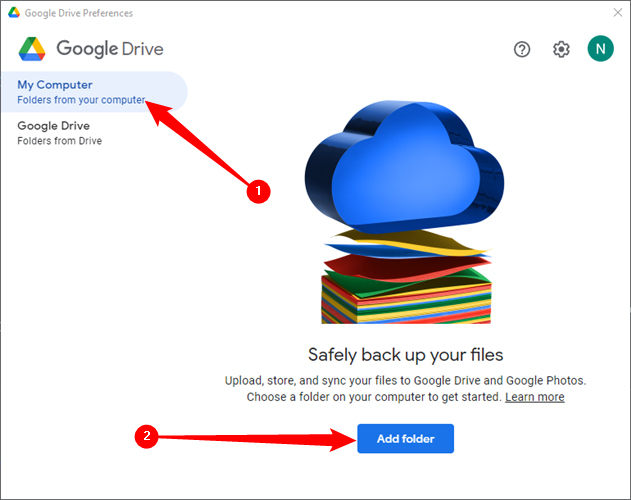
ALT: Раздел “Мой компьютер“ в настройках Drive for Desktop c кнопкой Add Folder
- Выберите, как Google Drive должен обращаться с папкой:
- Синхронизировать всё (файлы и изменения будут синхронизироваться).
- Загружать только фото/видео в Google Photos и хранить остальные файлы локально.
Способ B: Через контекстное меню Windows
- Правый клик по нужной папке → «Sync or Backup this folder» (Синхронизировать или создать резервную копию этой папки).
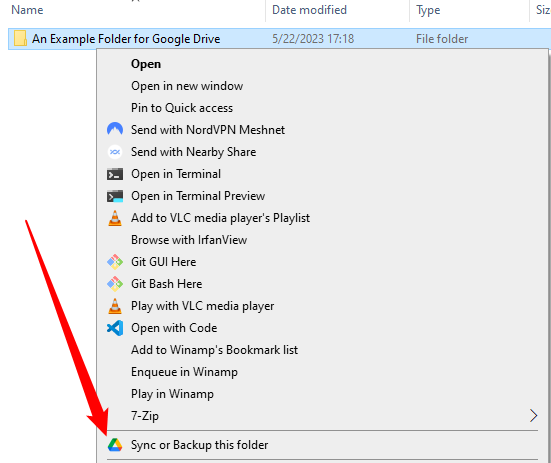
ALT: Контекстное меню проводника с пунктом Sync or Backup This Folder для добавления папки в Google Drive
Выберите подходящий режим синхронизации и подтвердите.
Замечание: если вы включите загрузку фото/видео в Google Photos, а также синхронизацию, медиафайлы будут дублироваться в облаке — это увеличит использование квоты.
Как остановить синхронизацию папки
- Нажмите на иконку Google Drive в трее.
- В списке синхронизированных папок выберите нужную.
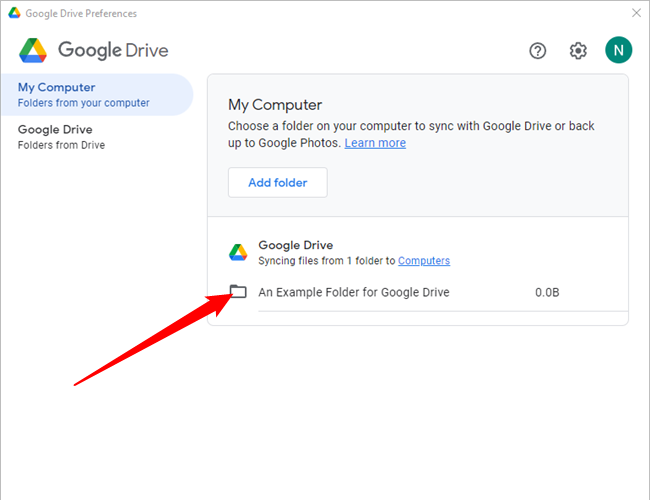
ALT: Список синхронизированных папок в интерфейсе Drive for Desktop
- Снимите все отметки синхронизации для этой папки и нажмите “Done”.
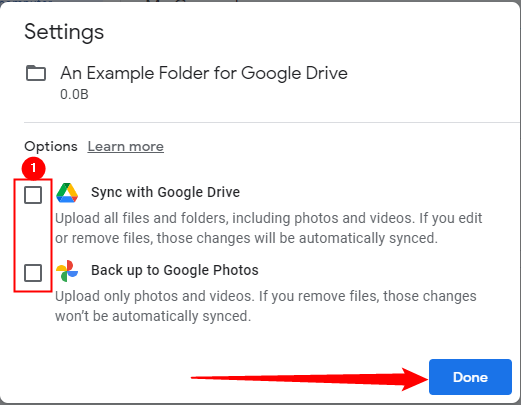
ALT: Окно настроек папки с опциями синхронизации и кнопкой Done для подтверждения
- Подтвердите действие: “Stop Syncing”.
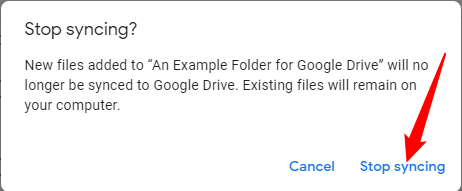
ALT: Подтверждающее диалоговое окно с кнопкой Stop Syncing для прекращения синхронизации
Важно: после остановки синхронизации онлайн‑копии останутся в Google Drive. Чтобы удалить их полностью, удалите файлы уже через веб‑интерфейс drive.google.com.
Настройка параметров загрузки фотографий
Google Drive позволяет выбирать, как обрабатывать изображения:
- High Quality — сжатие для экономии места, минимальная потеря качества. Подходит для повседневных снимков и резервных копий.
- Original Quality — загрузка без сжатия. Сохраняет исходный размер и метаданные, но занимает больше места.
Советы по фото:
- RAW‑файлы могут достигать десятков мегабайт на изображение. Если вы обрабатываете фото профессионально, сохраняйте оригиналы в другом резервном хранилище.
- Если у вас мало облачного места, выбирайте High Quality для повседневных фото и Original только для избранных.
Чтобы изменить настройку:
- Откройте Preferences → значок шестерёнки.
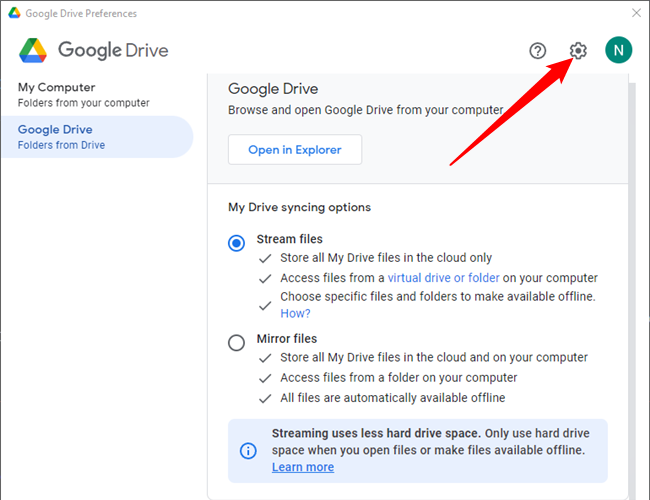
ALT: Иконка шестерёнки в правом верхнем углу страницы настроек Google Drive
- В блоке “Google Photos” выберите нужный вариант и нажмите “Done”.
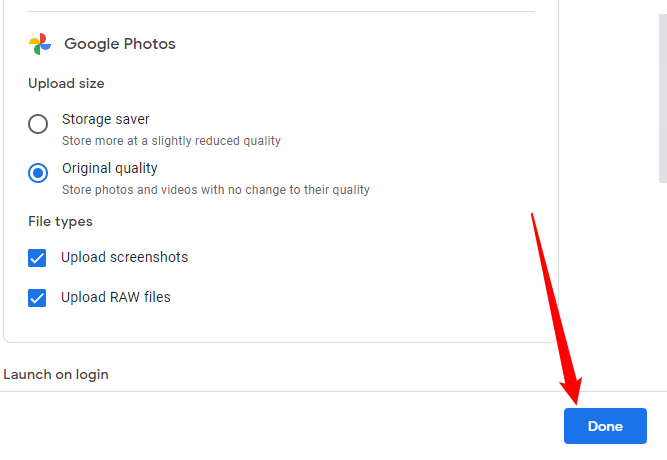
ALT: Параметры обработки фотографий в настройках Drive for Desktop: выбор между High Quality и Original
Лучшие практики и рекомендации
- Планируйте объём: заранее оцените, сколько места потребуется при зеркалировании. Оставьте резерв на системный диск.
- Используйте «Доступно в автономном режиме» только для действительно нужных файлов.
- Для долгосрочных резервных копий фото/видео рассмотрите отдельное холодное хранилище или внешний диск.
- Для корпоративных сред используйте управляющие политики и централизованные настройки (Google Workspace).
Короткая проверка перед массовой синхронизации:
- Доступно ли достаточно локального места?
- Подключён ли надежный интернет (лучше — проводной) для первоначальной загрузки?
- Есть ли критичные файлы, которые требуют сохранения в оригинальном качестве?
Безопасность и конфиденциальность
- Аутентификация: используйте двухфакторную аутентификацию для Google-аккаунта.
- Шифрование: данные передаются по HTTPS и шифруются на серверах Google. Локальные файлы доступны в зашифрованном виде только при использовании сторонних инструментов шифрования до загрузки.
- Совместный доступ: проверьте права доступа на папки в веб‑интерфейсе, чтобы нежелательные пользователи не получили доступ.
Примечание о приватности и нормативных требованиях:
- При хранении персональных данных убедитесь, что ваша политика соответствия (GDPR или локальные законы) соблюдена. Если вы управляете данными других людей, документируйте, где и как хранится резерв.
Руководство по устранению неполадок (Runbook)
Сценарий: синхронизация не запускается
- Проверьте статус приложения в системном трее — возможно, требуется вход в аккаунт.
- Убедитесь в наличии интернет‑соединения.
- Проверьте, не заполнен ли локальный диск.
- Перезапустите приложение Drive for Desktop или выполните выход и повторный вход.
- Если проблема не устраняется — проверьте логи приложения (Event Viewer на Windows) и обратитесь в поддержку Google.
Сценарий: файлы не отображаются в виртуальном диске
- Убедитесь, что сервис Google Drive запущен и правильно авторизован.
- Проверьте настройки «Google Drive» → «Mirror/Stream» и статус конкретной папки.
- При частичных ошибках синхронизации проверьте права доступа к файлам и символы в именах файлов (редкие символы могут вызывать ошибки).
Критерии приёмки
- Виртуальный диск виден в Проводнике/Finder.
- Указанные папки отображаются в списке синхронизации.
- При выборе “Available offline” файлы скачиваются и открываются без интернета.
- Остановленная синхронизация больше не обновляет локальные копии.
Роли и чеклисты
Чеклист для конечного пользователя:
- Установить приложение и войти в аккаунт Google.
- Проверить два режима: Зеркалирование или Поток.
- Отметить папки/файлы, которые должны быть доступны офлайн.
- Настроить параметры фото и видео.
- Включить двухфакторную аутентификацию.
Чеклист для IT-администратора:
- Подготовить политику резервного копирования.
- Настроить централизованные параметры через Google Workspace (если применимо).
- Обеспечить административные права на клиентские установки.
- Провести обучение конечных пользователей.
Альтернативные подходы и конкуренты
Если вам нужна только синхронизация файлов без приложений Google Workspace, рассмотрите альтернативы:
- OneDrive (плотная интеграция с Windows и Office).
- Dropbox (простота совместной работы и версии файлов).
- Резервное копирование на NAS или внешние диски (для офлайн‑хранения).
Когда Google Drive не подойдёт:
- Если у вас ограничённый трафик и большой объём данных — массовая синхронизация будет дорогой и медленной.
- Если вам нужен гарантированный контроль над шифрованием на стороне клиента — рассмотрите решения с end‑to‑end шифрованием.
Тестовые сценарии и критерии приёмки
Тест 1: Установка и авторизация
- Шаги: установить клиент → войти в аккаунт.
- Ожидаемый результат: приложение отображает виртуальный диск.
Тест 2: Синхронизация папки на ПК
- Шаги: добавить локальную папку в «My Computer» → выбрать синхронизацию.
- Ожидаемый результат: файлы появляются в облаке и изменения синхронизируются.
Тест 3: Доступ офлайн
- Шаги: отметить папку как “Available offline” → выключить интернет → открыть файл.
- Ожидаемый результат: файл открывается и доступен для чтения.
Короткий глоссарий
- Зеркалирование — полная локальная копия облачных файлов.
- Потоковое воспроизведение — файлы остаются в облаке и загружаются по требованию.
- Доступно в автономном режиме — локальная загрузка выбранного файла/папки.
Чеклист перед массовой миграцией
- Оцените объём данных и доступное локальное место.
- Убедитесь в наличии резервного источника данных (внешний диск).
- Настройте политику доступа и шифрования.
- Протестируйте процесс на небольшой выборке перед полной миграцией.
Часто задаваемые вопросы
Q: Можно ли редактировать Google Docs офлайн? A: Нативные форматы Google Docs/Sheets/Slides требуют интернет‑соединения для полного редактирования. Для офлайн‑редактирования экспортируйте в локальный формат (например, .docx) или включите офлайн‑режим в Google Docs в браузере.
Q: Что произойдёт с локальными файлами при остановке синхронизации? A: Локальные копии останутся на компьютере, онлайн‑копии будут доступны в Google Drive, но дальнейшие изменения локально не будут синхронизироваться.
Q: Как избежать дублирования фото при выборе обоих режимов? A: Не включайте одновременно опцию синхронизации папки и загрузки фотографий в Google Photos, если не хотите дублировать файлы.
Короткое объявление для команды (100–200 слов)
Google Drive для Desktop теперь доступен как основной клиент для автоматического резервного копирования и синхронизации ваших рабочих файлов. Установка занимает пару минут: скачайте установщик с сайта Google, выполните вход в аккаунт и выберите режим работы — «Зеркалирование» для офлайн‑доступа или «Поток» для экономии локального места. Вы можете выбрать отдельные папки для постоянной загрузки или пометить отдельные файлы как «Доступно в автономном режиме». Рекомендуем включить двухфакторную аутентификацию и проверить политику совместного доступа к папкам. Перед массовой миграцией протестируйте процесс на небольшой выборке данных. В случае проблем следуйте руководству по устранению неполадок или обратитесь к IT‑поддержке.
Итог
Google Drive для Desktop — удобный инструмент для управления облачными и локальными копиями файлов. Он экономит время и уменьшает рутинную работу по резервному копированию. Выберите режим, соответствующий вашим операциям, следите за объёмом облака и локального диска и настройте безопасность. Не забывайте проверять, какие форматы (например, Google Docs) требуют интернета для редактирования.

Похожие материалы

Несколько аккаунтов Skype: Multi Skype Launcher

Журнал для работы: повысить продуктивность

Персональные звуки уведомлений на Android

Скачивание шоу Hulu для офлайн‑просмотра

Microsoft Start: персонализированная новостная лента
