
Синхронизация ответов Microsoft Forms с Excel — пошаговое руководство
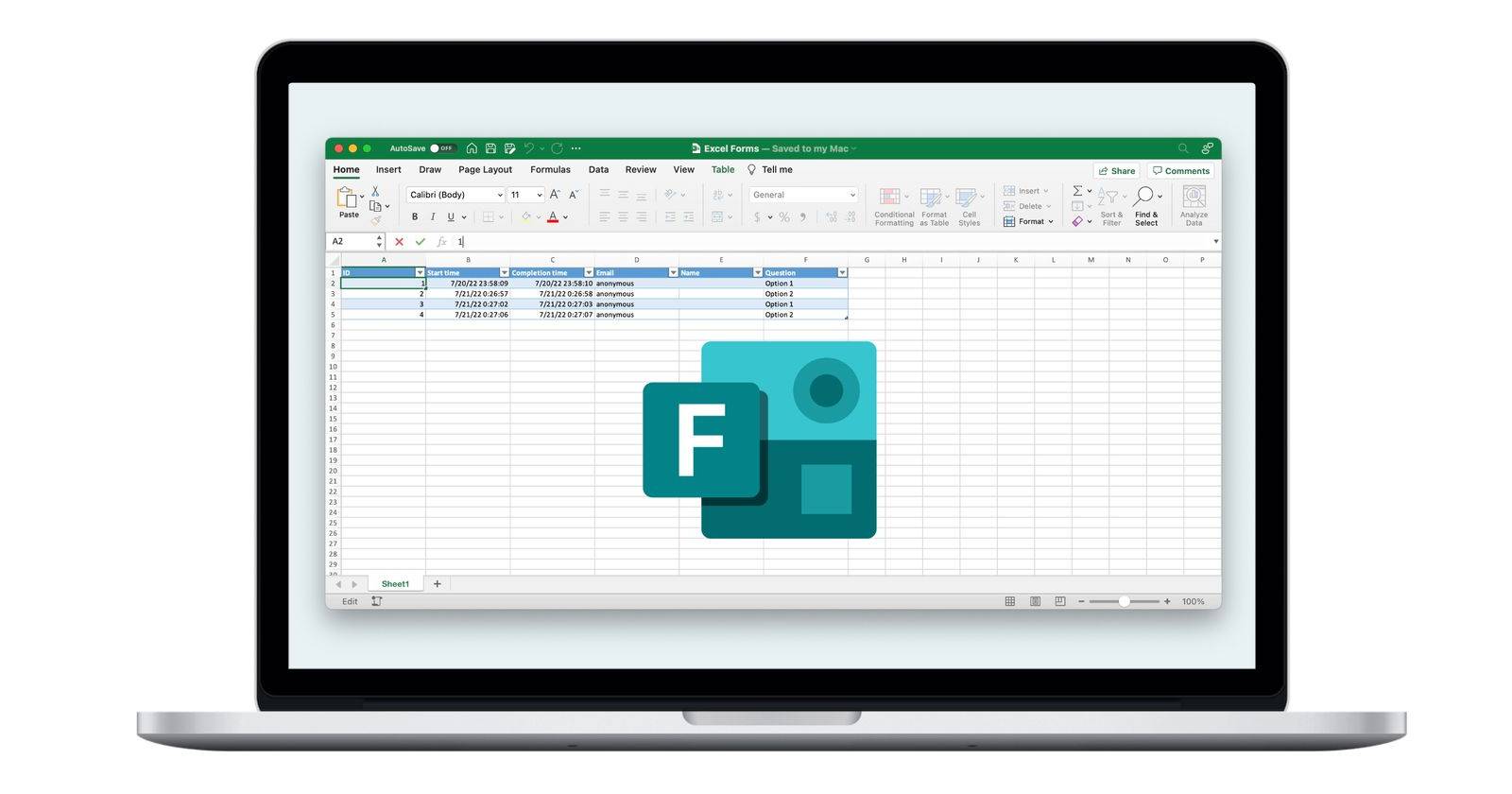
О чём эта статья
Это практическое руководство объясняет, как получать ответы Microsoft Forms в Excel — от простого скачивания до настройки динамической записи в книгу Excel через OneDrive for Business и Power Automate. Вы получите:
- пошаговые инструкции для каждого подхода;
- роле‑ориентированные чеклисты и SOP для внедрения и поддержки;
- список распространённых проблем и способы их решения;
- рекомендации по безопасности, экспорту и миграции;
- критерии приёмки и тест‑кейсы для проверки корректности синхронизации.
Важно: динамическая запись в таблицу Excel (реальное время) поддерживается для учётных записей Microsoft 365 Business и при использовании OneDrive for Business или Power Automate.
Быстрый обзор методов
- Ручной экспорт: прост, не требует админских прав, но требует повторного скачивания файла при каждом обновлении.
- OneDrive for Business (Forms for Excel): лучше подходит, если вы только создаёте форму и хотите, чтобы ответы сразу попадали в онлайн‑книгу Excel в OneDrive.
- Power Automate: самый гибкий вариант для уже расшаренных форм и сложных сценариев (мультифайловая агрегация, фильтрация, уведомления).
Важно: Power Automate и Forms for Excel требуют бизнес‑учётной записи Microsoft 365 для надёжной автоматической записи.
1. Как вручную экспортировать ответы Microsoft Forms в Excel
Когда нужно быстро получить снимок текущих ответов, самый простой путь — скачать Excel‑файл с ответами.
Шаги:
- Откройте Microsoft Forms и войдите в свой аккаунт.
- Перейдите в форму, затем в раздел Responses (Ответы) в правом верхнем углу.
- Нажмите кнопку Open in Excel (Открыть в Excel). Файл с текущим снимком ответов загрузится на ваш компьютер.
- Повторяйте шаги каждый раз, когда хотите получить обновлённый снимок — это важно при активных опросах.
Плюсы: быстро, не требует дополнительных настроек. Минусы: каждый экспорт — новый файл, неудобно для рeал‑тайм аналитики и командной работы.
Важно: при частых обновлениях ручной экспорт становится узким местом — рассматривайте автоматизацию.
2. Как синхронизировать Microsoft Forms с Excel через OneDrive for Business
Когда вы создаёте форму непосредственно через OneDrive (Forms for Excel), система автоматически создаёт онлайн‑книгу Excel, в которую формы записывают ответы в реальном времени.
Преимущества этого подхода:
- Ответы записываются непосредственно в онлайн‑книгу в OneDrive;
- Удобная совместная работа: файл можно расшарить с коллегами;
- Нет необходимости в ручных экспортах или дополнительных потоках.
Требования: Microsoft 365 Business и доступ к OneDrive for Business/SharePoint.
Пошагово:
- Войдите в Microsoft 365 Business Admin Center под своей бизнес‑учётной записью.
- В левом боковом меню нажмите Show all (Показать всё) и выберите SharePoint.
- В SharePoint откройте апп‑лаунчер (квадрат из точек) в левом верхнем углу и выберите OneDrive.
- В OneDrive нажмите New (Создать) и выберите Forms for Excel.
- Задайте имя опроса и нажмите Create (Создать).
- Откроется форма в браузере — создайте поля опроса (вопросы, типы ответов, обязательность и т. п.).
- Вернитесь в OneDrive в раздел My files (Мои файлы) — вы увидите книгу Excel с именем формы.
- Расшарьте книгу с коллегами при необходимости — они увидят обновления в реальном времени.
Ограничения и примечания:
- Forms for Excel подходит для новых форм, созданных в OneDrive. Если форма была создана вне OneDrive и уже расшарена, лучше использовать Power Automate;
- Структура таблицы (столбцы) создаётся автоматически на основе полей формы. Изменение структуры позднее может потребовать корректировок.
3. Как синхронизировать Microsoft Forms с Excel через Power Automate
Power Automate даёт возможность построить автоматический поток, который будет добавлять каждую новую запись из Microsoft Forms в таблицу Excel на OneDrive for Business.
Когда использовать Power Automate:
- У вас уже есть расшаренная форма и вы не хотите пересоздавать её в OneDrive;
- Нужна логика обработки: фильтрация, преобразование полей, запись в несколько файлов или в централизованную базу;
- Вы хотите отправлять уведомления, создавать напоминания или запускать последующие процессы.
Ключевая идея: создать облачный поток «When a response is submitted» → получить детали ответа → «Add a row into a table» в Excel Online.
Перед началом: убедитесь, что ваша книга Excel в OneDrive содержит корректную таблицу (Insert → Table) с заголовками, соответствующими полям формы.
Вставка таблицы в онлайн‑книгу Excel
Если вы создавали форму и скачали файл ответов, загрузите его в OneDrive. Если нет — создайте новую книгу в OneDrive и вручную создайте столбцы.
Шаги:
- Войдите в OneDrive через бизнес‑аккаунт Microsoft 365.
- Нажмите New → Excel workbook.
- Откройте книгу в браузере, сохраните её под нужным именем (Saved → File Name).
- Создайте столбцы, соответствующие полям формы (например: Email, Gender, Question1 и т. д.).
- Выделите область столбцов и на вкладке Insert (Вставка) нажмите Table (Таблица). Установите галочку My table has headers (Таблица с заголовками) и подтвердите.
После этого таблица будет доступна Power Automate как объект, в который можно добавлять строки.
Создание облачного потока в Power Automate
- Перейдите на сайт Power Automate и войдите под бизнес‑аккаунтом.
- Нажмите Create (Создать) в левом меню.
- Выберите Automated cloud flow (Автоматизированный облачный поток).
- В качестве триггера выберите When a response is submitted (Когда отправлен ответ) и нажмите Create (Создать).
- При появлении запроса на вход нажмите Sign in и при необходимости используйте опцию Use another account, чтобы войти под бизнес‑учётной записью.
- В поле Pick a form выберите свою форму.
- Нажмите New step и в поиске найдите Microsoft Forms. Выберите действие Get response details (Получить детали ответа).
- В поле Form Id снова укажите форму, а в Response Id выберите динамическое поле Response Id.
- Нажмите New step и найдите Excel Online (Business).
- Выберите действие Add a row into a table (Добавить строку в таблицу).
- В поле Location выберите OneDrive for Business; в Document Library — OneDrive. Укажите File — нужную книгу Excel, затем Table — имя таблицы.
- В появившихся полях сопоставьте каждый столбец Excel с соответствующим полем формы через Dynamic content.
- Сохраните поток.
После сохранения каждый новый ответ будет автоматически добавляться в таблицу Excel.
Полезные расширения потока:
- Добавлять условия (Condition) для фильтрации ответов;
- Писать логи в отдельную книгу Excel или SharePoint list;
- Отправлять уведомления в Teams или по электронной почте;
- Объединять ответы из нескольких форм в одну централизованную таблицу.
4. Роль‑ориентированные чеклисты
Чеклист для администратора Microsoft 365
- Проверить лицензию Microsoft 365 Business;
- Убедиться в наличии прав на создание форм и доступ к OneDrive for Business;
- Настроить политики безопасности и разрешения для OneDrive и SharePoint;
- Документировать владельцев форм.
Чеклист для владельца формы
- Решить, нужен ли ручной экспорт или автоматическая запись;
- Если автоматизация — выбрать Forms for Excel или Power Automate;
- Сопоставить поля формы с колонками Excel;
- Тестировать поток с тестовыми ответами;
- Уведомить команду и расшарить книгу при необходимости.
Чеклист для аналитика
- Согласовать формат данных (тип поля, форматы дат, кодировка);
- Настроить предварительную обработку (например, нормализация адресов электронной почты);
- Подготовить сводную книгу/панель в Power BI или Excel.
Чеклист для IT поддежки
- Настроить резервное копирование OneDrive/SharePoint;
- Мониторить логчики Power Automate (например, ошибки выполнения потоков);
- Обновлять доступы при увольнении сотрудников;
- Убедиться в шифровании и политике хранения данных.
5. SOP: стандартная операционная процедура для настройки синхронизации через Power Automate
- Подготовка
- Убедиться в наличии бизнес‑аккаунта Microsoft 365;
- Создать/подготовить форму и книгу Excel в OneDrive (таблица с заголовками).
- Настройка потока
- Создать Automated cloud flow с триггером When a response is submitted;
- Добавить Get response details;
- Добавить Add a row into a table, выбрать файл и таблицу;
- Сопоставить поля и сохранить поток.
- Тестирование
- Отправить 3–5 тестовых ответов с различными значениями полей;
- Проверить появление строк в Excel;
- Проверить поведение при пустых полях и неверных форматах.
- Ввод в эксплуатацию
- Расшарить книгу и уведомить команду;
- Документировать контакт для эскалации.
- Поддержка
- Мониторить логи Power Automate еженедельно;
- Проводить ревью потоков при изменении структуры формы.
6. Критерии приёмки
- Новые ответы формы появляются в таблице Excel в течение 1–2 минут после отправки (с учётом задержек сервиса);
- Все поля формы корректно сопоставлены с колонками Excel;
- Поток Power Automate выполняется без ошибок в 100% тестовых запусков (3–5 тестов);
- Права доступа к книге выставлены корректно; пользователи группы видят и обновляют файл при необходимости.
7. Тест‑кейсы и сценарии приёма
Тест‑кейс 1: Базовая проверка записи
- Действие: отправить тестовый ответ со всеми заполненными полями;
- Ожидание: новая строка в таблице Excel с точно такими же значениями;
- Критерий успеха: данные совпадают на 100%.
Тест‑кейс 2: Пустые необязательные поля
- Действие: отправить ответ, пропустив необязательные поля;
- Ожидание: соответствующие ячейки в Excel пусты или содержат значение по умолчанию;
- Критерий успеха: поток не падает и строка создаётся.
Тест‑кейс 3: Неверный формат (например, текст в поле для даты)
- Действие: отправить ответ с неправильным форматом данных;
- Ожидание: либо поток корректно записывает значение как текст, либо генерирует обработаемую ошибку;
- Критерий успеха: ошибки логируются и администратор получает уведомление.
8. Распространённые ошибки и способы их решения
Ошибка: Power Automate не видит таблицу Excel
- Причина: книга не сохранена в OneDrive for Business или таблица создана локально;
- Решение: убедитесь, что файл в OneDrive for Business, таблица помечена как Table и книга открыта в онлайн‑режиме.
Ошибка: Неправильное сопоставление полей
- Причина: изменена структура формы или таблицы после настройки потока;
- Решение: обновите сопоставления в шаге Add a row into a table; при необходимости пересоздайте поток.
Ошибка: Превышен предел запросов Power Automate
- Причина: большое количество ответов за короткий период;
- Решение: добавить логику очереди/пакетной обработки или перейти на план с более высоким лимитом; использовать буферизацию через Azure Service Bus для критических сценариев.
Ошибка: Отсутствуют права на файл
- Причина: права доступа в OneDrive/SharePoint настроены неправильно;
- Решение: проверьте и скорректируйте разрешения через панель OneDrive/SharePoint; убедитесь, что сервис‑аккаунт Power Automate имеет доступ.
9. Когда автоматизация не подходит — контрпримеры
- Если у вас единичная рассылка с небольшой аудиторией и ответы не обновляются часто, проще использовать ручной экспорт;
- Если требуется офлайн‑хранение без облака — автоматизация через OneDrive нежелательна;
- Если данные чувствительны и политика компании запрещает хранение в облаке — согласуйте IT и безопасность перед использованием OneDrive/Power Automate.
10. Альтернативные подходы и интеграции
- Google Forms → Google Sheets: похожая автоматизация в экосистеме Google с преимуществом тесной интеграции с Google Apps;
- Использование API: экспорт ответов через Microsoft Graph API для интеграции с внутренними системами;
- ETL‑процессы: выгрузка ответов в промежуточное хранилище (Azure SQL, Data Lake) для дальнейшей агрегации.
11. Риски, безопасность и соответствие требованиям
Риски:
- Неавторизованный доступ к ответам в OneDrive/SharePoint;
- Утечка персональных данных при некорректной настройке прав;
- Потеря данных при удалении файла или ошибке потока.
Рекомендации по безопасности:
- Используйте бизнес‑учётные записи и MFA (многофакторную аутентификацию);
- Ограничьте доступ на уровне папок/файлов в OneDrive и групп SharePoint;
- Включите журналы аудита и резервное копирование для критичных книг;
- Проводите регулярные ревью разрешений и списков пользователей.
Примечание по GDPR и защите персональных данных:
- Перед сбором персональных данных укажите цель и срок хранения;
- Убедитесь, что у вас есть правовое основание для обработки данных;
- Настройте политики удаления данных по запросу и процедуры передачи.
12. Миграция и совместимость
Если вы переносите существующие ответы в новую синхронизированную книгу:
- Экспортируйте текущие ответы в Excel вручную;
- Загрузите файл в OneDrive и сконвертируйте данные в таблицу (Insert → Table);
- Сопоставьте столбцы с полями формы и запустите Power Automate — поток будет добавлять новые строки поверх исторических данных;
- При необходимости выполните дедупликацию по уникальному идентификатору (например, Response Id или Email).
Совместимость:
- Используйте OneDrive for Business для надёжной интеграции;
- Локальные Excel файлы не поддерживают запись от Forms в реальном времени.
13. Шаблоны и чеклист внедрения (копируемые)
Шаблон структуры Excel‑таблицы для простой анкеты
| Name | DateSubmitted | Q1 | Q2 | Comments | |
|---|---|---|---|---|---|
| (текст) | (текст) | (дата/время) | (вариант) | (число) | (текст) |
Чеклист внедрения
- Подготовлена форма и согласованы поля;
- Создана книга Excel в OneDrive, таблица с заголовками;
- Создан и протестирован Power Automate поток;
- Настроены права доступа и резервное копирование;
- Документированы контакты для поддержки.
14. Пример плана развертывания на 2 недели
Неделя 1 — Подготовка и настройка
- День 1–2: согласование структуры формы и таблицы;
- День 3–4: создание формы и книги Excel в OneDrive;
- День 5: настройка Power Automate потока и первичное тестирование.
Неделя 2 — Тестирование и ввод в эксплуатацию
- День 6–8: нагрузочное тестирование и проверка крайних случаев;
- День 9–10: документирование и обучение пользователей;
- День 11–14: запуск в прод и мониторинг.
15. Принятие решений — простая эвристика
- Небольшой опрос и редкие ответы → ручной экспорт;
- Новая форма и требование реального времени → Forms for Excel через OneDrive;
- Уже расшаренная форма или сложная логика → Power Automate.
16. Визуальная подсказка: дерево решений
flowchart TD
  A[Нужен реальный ввод ответов в Excel?] -->|Нет| B[Ручной экспорт]
  A -->|Да| C[Форма новая?]
  C -->|Да| D[Создать Forms for Excel в OneDrive]
  C -->|Нет| E[Использовать Power Automate]
  E --> F{Требуется сложная обработка?}
  F -->|Да| G[Добавить условия, уведомления, агрегацию]
  F -->|Нет| H[Просто добавить строку в таблицу]
17. Краткое сравнение: OneDrive for Business vs Power Automate
- Простота: OneDrive for Business выигрывает (меньше настроек).
- Гибкость: Power Automate выигрывает (условия, уведомления, агрегация).
- Поддержка существующих форм: Power Automate лучше.
- Зависимость от лицензий: оба решения требуют бизнес‑учётной записи в большинстве корпоративных сценариев.
18. Краткая памятка по обслуживанию
- Еженедельно: проверять логи Power Automate на наличие ошибок;
- Ежемесячно: ревью разрешений и актуальности контактных лиц;
- По изменению формы: обновить сопоставления полей и провести регрессионное тестирование.
19. Часто задаваемые вопросы
Как узнать, что поток Power Automate сработал успешно?
В интерфейсе Power Automate откройте нужный поток и просмотрите историю выполнения; успешные запуски помечены зелёным.
Можно ли писать в несколько файлов Excel одновременно?
Да — в потоке можно добавлять несколько действий Add a row into a table и направлять данные в разные файлы.
Что делать, если форма изменяет вопросы после настройки потока?
После изменения структуры формы проверьте соответствие столбцов в Excel; при необходимости обновите шаг сопоставления полей в потоке.
20. Заключение
Синхронизация ответов Microsoft Forms с Excel может быть простым ручным действием или полностью автоматизированным процессом. Выбор зависит от объёма ответов, необходимости обработки данных и требований безопасности. Для новых форм лучше использовать Forms for Excel в OneDrive; для уже расшаренных форм и сложных сценариев — Power Automate.
Важно: перед внедрением автоматизации согласуйте требования по безопасности и права доступа с IT и подразделением по защите данных.
Краткое резюме
- Ручной экспорт — быстрый способ для одноразовых выгрузок;
- Forms for Excel (OneDrive for Business) — идеален для новых форм и простых сценариев реального времени;
- Power Automate — гибкое и масштабируемое решение для уже работающих форм и сложных рабочих процессов.
FAQ
Какой метод лучше, если ожидается большой поток ответов?
Для высокого трафика Power Automate позволяет добавить буферизацию и логику обработки; также рассмотрите пакетную обработку и лимиты вашего плана.
Нужно ли копировать исторические данные в новую книгу при переходе на автоматизацию?
Да, если вы хотите иметь единый источник истории. Экспортируйте текущие ответы и добавьте их в новую таблицу перед запуском потока.
Как обеспечить соответствие требованиям GDPR?
Ограничьте доступ, документируйте цели обработки, установите срок хранения данных и процедуры удаления по запросу.

Похожие материалы

Несколько аккаунтов Skype: Multi Skype Launcher

Журнал для работы: повысить продуктивность

Персональные звуки уведомлений на Android

Скачивание шоу Hulu для офлайн‑просмотра

Microsoft Start: персонализированная новостная лента
