
Как синхронизировать файлы Excel между листами и рабочими книгами
Быстрые ссылки
Sync Excel Spreadsheets Using the Paste Link Feature
Sync Excel Spreadsheets Using a Formula
Sync Excel Spreadsheets Using a Lookup Function
Вы можете синхронизировать таблицы Microsoft Excel так, чтобы изменения в одном файле автоматически отражались в другом. Связи можно создавать между разными листами внутри одной рабочей книги, а также между отдельными рабочими книгами. Ниже — три практических подхода и рекомендации по выбору.
Синхронизация с помощью функции Paste Link
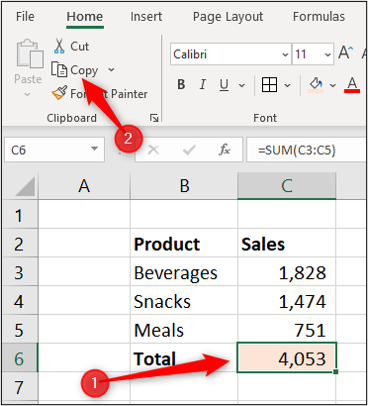
Функция Paste Link в Excel — самый быстрый способ создать синхронизацию отдельных ячеек. В примере мы собираем лист-итог со сводными суммами продаж с нескольких листов.
- Откройте рабочую книгу и выделите ячейку-источник, затем нажмите «Copy» на вкладке “Home”.
- Перейдите в ячейку, в которую хотите вставить ссылку, нажмите стрелку списка «Paste», затем выберите “Paste Link”.

- В строке формул вы увидите адрес ячейки, на которую ссылается вставленная ссылка. Адрес содержит имя листа и адрес ячейки.
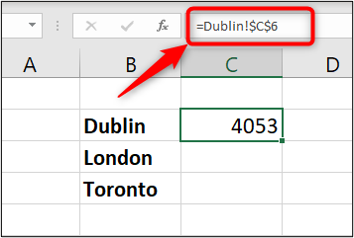
Важно: Paste Link создаёт прямую ссылку на конкретную ячейку. Если строки или столбцы будут перемещены/отсортированы, ссылка остаётся на старой позиции и может вернуть неверное значение.
Когда Paste Link подходит
- Нужно быстро собрать отчёт с фиксированных ячеек.
- Структура данных стабильна, строки не сортируются и не удаляются.
Когда Paste Link не подходит
- Данные часто сортируются или реорганизуются.
- Требуется поиск по ключевому столбцу (ID, код сотрудника) — используйте Lookup.
Синхронизация с помощью формулы (ручная ссылка)
Другой способ — прописать ссылку вручную без Paste Link. Это даёт понимание формулы и позволяет редактировать ссылку до вставки.
Ссылки между листами одной книги
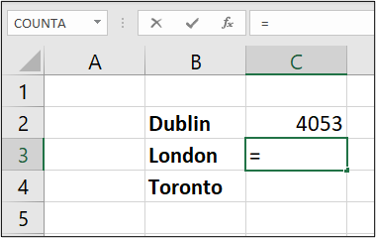
- Выделите ячейку, в которой хотите получить значение, и введите “=”.
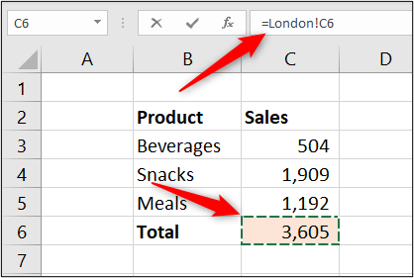
- Перейдите на лист с нужной ячейкой и кликните её.
- В строке формул появится ссылка вида: SheetName!A1. Нажмите Enter.

Ссылки между разными рабочими книгами
Чтобы ссылаться на ячейку в другой рабочей книге, обе книги должны быть открыты во время создания ссылки.
- В ячейке назначения введите “=”.
- Переключитесь в другую книгу, выберите лист и нужную ячейку.
- В формуле появится имя рабочей книги перед именем листа.
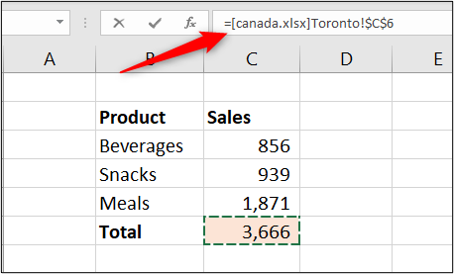
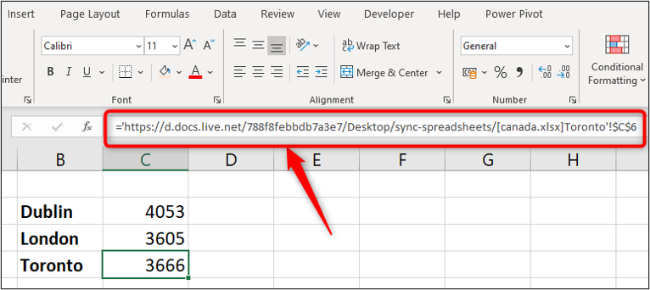
Если связанная рабочая книга закрыта, формула покажет полный путь к файлу:
Замечание по безопасности: при открытии файла с внешними ссылками Excel может показать предупреждение и предложить “Enable Content” (Включить содержимое). Нажмите эту кнопку только если источники надёжны.
Синхронизация с помощью функции поиска (Lookup)
Прямые ссылки на ячейки не устойчивы к сортировке и перемещению строк. Если вам нужно находить значения по ключу (например, по ID сотрудника), используйте функции поиска: VLOOKUP, XLOOKUP, INDEX+MATCH.
В примере у нас простой список сотрудников.
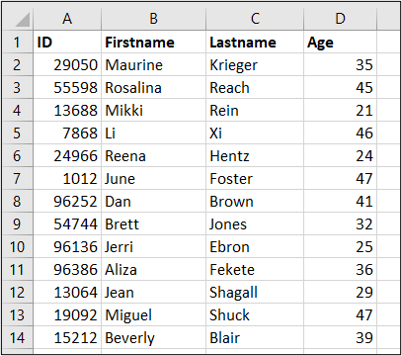
На другом листе хранится информация о прохождении обучения, и нам нужно подтянуть возраст сотрудника для анализа.
Функция поиска требует:
- что искать (lookup_value);
- где искать (lookup_array или table_array);
- столбец с возвращаемым значением (для VLOOKUP это номер столбца);
- тип поиска (точное или приблизительное).
Пример VLOOKUP:
=VLOOKUP(A2,Employees!A:D,4,FALSE)Пояснение: A2 — искомый ID на листе обучения; Employees!A:D — диапазон на листе сотрудников; 4 — столбец с возрастом; FALSE — точный поиск.
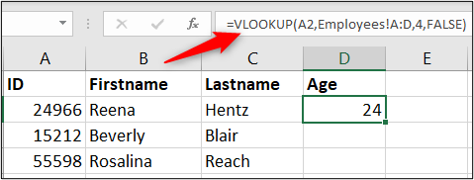
Советы по выбору функции:
- Используйте XLOOKUP (если доступна) — она проще и устойчивее к перестановкам столбцов.
- INDEX+MATCH даёт гибкость и скорость в больших наборах данных.
- VLOOKUP ищет только по первому столбцу диапазона и возвращает фиксированный номер столбца.
Альтернативные подходы и расширения
- Power Query: импортируйте таблицы из нескольких файлов и объединяйте их автоматически; удобно при регулярной агрегации большого числа источников.
- Связанные таблицы (Excel Tables): задав таблицу, ссылки вида Table[Column] стабильнее при добавлении строк.
- Функция INDIRECT: создаёт динамическую ссылку по тексту, но не работает с закрытыми книгами.
- Внешние подключения (Data > Get Data): полезно для автоматизации обновлений из внешних файлов, баз данных или CSV.
Методология выбора метода
- Оцените природу данных: статичны ли позиции ячеек или данные часто сортируются?
- Определите объём источников: несколько листов в одной книге или десятки внешних файлов?
- Требования к надёжности: нужна ли точность при перемещении строк?
- Возможности команды: знакомы ли сотрудники с Power Query или XLOOKUP?
Рекомендация: для единичных, стабильных значений — Paste Link или ручная ссылка. Для поиска по ключу и устойчивости — XLOOKUP или INDEX+MATCH. Для регулярной агрегации — Power Query.
Критерии приёмки
- Данные в целевой ячейке обновляются после изменения исходной ячейки.
- Связи работают при закрытой/открытой связанной книге согласно выбранному методу (проверить для INDIRECT и внешних подключений).
- При сортировке исходной таблицы поиск по ключу возвращает корректные значения.
- Предупреждения безопасности не блокируют автоматическое обновление при согласованной политике.
Чек-лист для внедрения (роль-based)
- Для владельца данных:
- Убедиться, что ключи (ID) уникальны.
- Поддерживать стабильную структуру таблиц.
- Для аналитика:
- Выбрать подходящую функцию поиска и протестировать на граничных случаях.
- Настроить Power Query, если нужно объединять множество файлов.
- Для IT/администратора:
- Настроить политики безопасности Excel для доверенных папок.
- Обеспечить резервное копирование связанных рабочих книг.
Тестовые сценарии и приёмочные критерии
- Сценарий: поменять порядок строк в исходной таблице.
- Ожидаемый результат: VLOOKUP/XLOOKUP/INDEX+MATCH возвращают корректные значения; прямые ссылки — нет.
- Сценарий: закрыть связанную рабочую книгу и открыть файл с ссылкой.
- Ожидаемый результат: при обращении к файлу ссылки обновляются при разрешении обновления (Enable Content).
- Сценарий: добавить новую строку в таблицу сотрудников.
- Ожидаемый результат: при использовании Excel Table диапазон автоматически расширяется и функции корректно подхватывают новую строку.
Краткий словарь терминов
- Lookup_value — значение, по которому выполняется поиск (например, ID сотрудника).
- Table_array / Lookup_array — диапазон, где выполняется поиск.
- XLOOKUP — современная функция поиска, поддерживающая поиск в любом направлении и возврат значения по умолчанию.
- Power Query — инструмент Excel для извлечения, трансформации и загрузки данных (ETL).
Риски и рекомендации по минимизации
- Риск: сломанные ссылки при перемещении файлов. Минимизируйте, храня все связанные файлы в одной структуре папок и используйте относительные пути.
- Риск: предупреждения безопасности блокируют обновления. Решение: назначьте доверенные папки и документируйте политику включения содержимого.
- Риск: замедление при больших объёмах внешних ссылок. Решение: использовать Power Query или импорт данных в одну агрегированную таблицу.
Локальные примечания по формату данных
- Учтите региональные настройки Excel: форматы дат и разделители дробной части зависят от локали. При обмене файлами между регионами проверьте конверсию дат и чисел.
Итог
Выбор метода синхронизации зависит от стабильности структуры данных и требований к надёжности при изменениях. Для быстрых связей — Paste Link или ручная формула; для устойчивого поиска по ключу — XLOOKUP/VLOOKUP/INDEX+MATCH; для регулярной агрегации множества источников — Power Query. Всегда тестируйте сценарии сортировки, добавления строк и работу с закрытыми файлами.
Важно: документируйте связи и храните исходные файлы в предсказуемой структуре папок, чтобы избежать разрыва ссылок и проблем с безопасностью.

Похожие материалы

Несколько аккаунтов Skype: Multi Skype Launcher

Журнал для работы: повысить продуктивность

Персональные звуки уведомлений на Android

Скачивание шоу Hulu для офлайн‑просмотра

Microsoft Start: персонализированная новостная лента
