
Как синхронизировать звук и видео в Adobe Premiere Pro
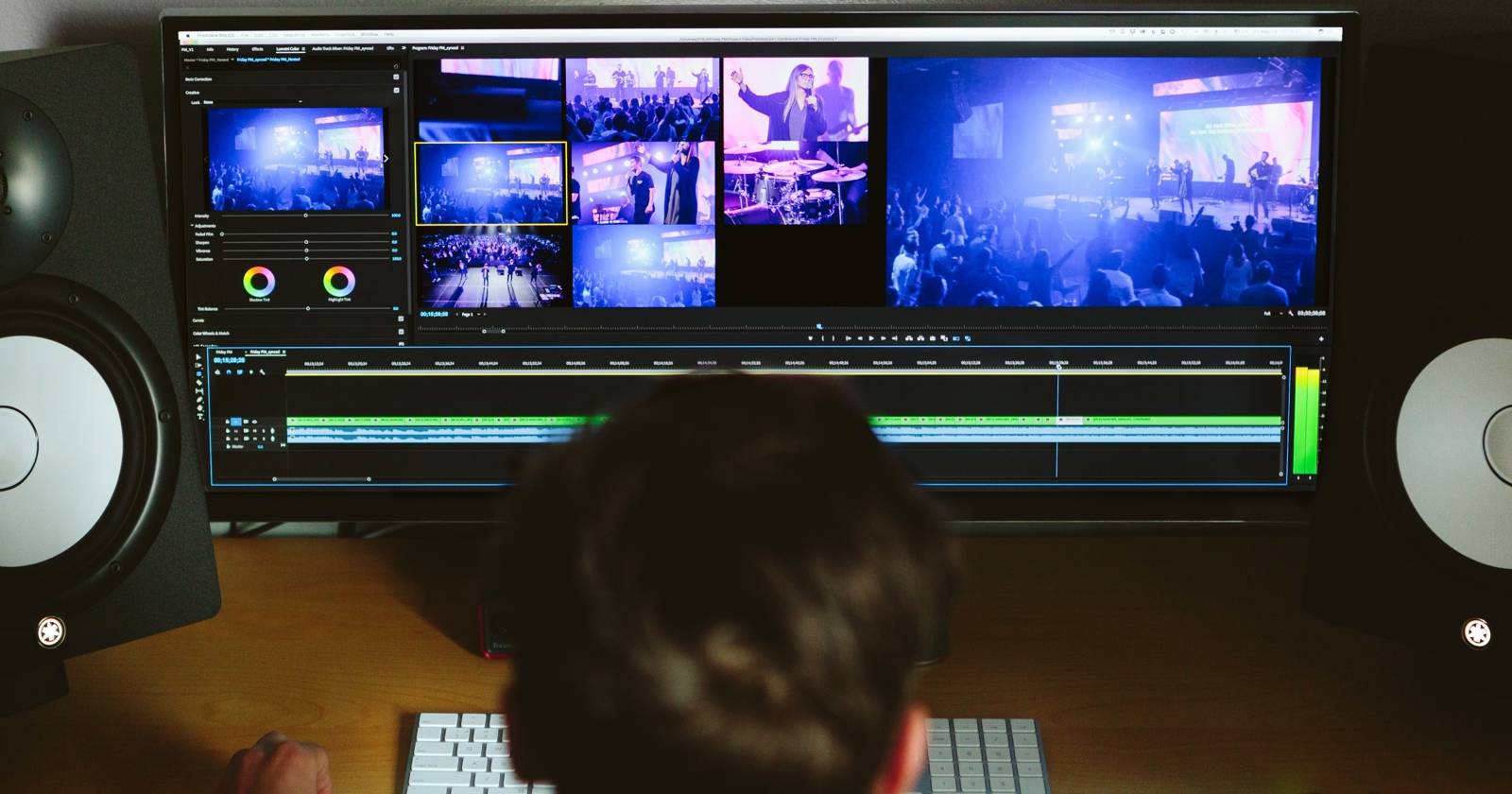

Профессиональная запись звука значительно повышает воспринимаемую ценность видео. Кино и телевидение почти всегда снимают картинку и звук отдельно; потом их тщательно совмещают. Хорошая синхронизация — половина успеха зрительского погружения.
Независимо от масштаба проекта, зрители заслуживают и картинку, и звук на высоком уровне. Ниже — практическое руководство по синхронизации в Adobe Premiere Pro с методами, чек‑листами и советами на случай проблем.
Что такое двойная запись (double-system recording)
Double-system recording — это рабочий процесс, когда картинка и звук записываются на разные устройства. Камера снимает видео, а отдельный рекордер или микшер записывает звук. После съёмки режиссёр монтажа совмещает дорожки в постпродакшне.
Ключевой элемент — метка времени или слейт (clapperboard). Звук хлопка и визуальный кадр слейта дают однозначную отправную точку для синхронизации.
Важно: если вы планируете снимать с разделёнными системами, не пренебрегайте слейтом. Подпишите сцену, дубль и номер кадра на самой дощечке и в названии аудиофайла.
Как подготовиться на съёмочной площадке — мини‑методология
- Перед каждым дублем произнесите сцену/кадр/дубль вслух и снимите слейт. Это экономит часы в монтаже.
- Назовите аудиофайлы по схеме scene_shot_take_x.wav. То же для видеофайлов.
- Для длинных съёмочных дней делайте заметки (slate notes) о проблемных дублях.
- Если есть возможность, синхронизируйте устройства по timecode.
Способы синхронизации в Premiere
Ниже — проверенные варианты, от простых к более сложным.
1) Ручная синхронизация по волновым формам
- Перетащите аудиофайл на Timeline.
- Включите отображение волновой формы: правый клик → включить волновые формы.
- Найдите в аудио яркий пик (хлопок, удар, начало фразы). Отметьте In Point или Out Point.
- В проекте найдите тот же момент на видеоклипе (или на его встроенной дорожке звука) и отметьте такой же In/Out.
- Перетащите видео на Timeline и совместите отметки. Обрежьте или сгруппируйте клипы, чтобы закрепить результат.
Совет: если кадр без нативного звука, ориентируйтесь по движению губ, экспрессии лиц и визуальным пикселям, которые соответствуют звуку.
2) Автоматическая синхронизация через Merge Clips
Функция Merge Clips — штатный способ объединить до 16 дорожек звука с видеоклипом.
- Выберите видео и соответствующие аудиофайлы в панели Project.
- Правый клик → Merge Clips (или через меню Clip).
- В диалоге выберите метод совмещения:
- По In Point — если вы пометили In Point на каждом файле;
- По Out Point — если пометки сделаны на Out Point;
- По Timecode — если оборудование синхронизировано по timecode;
- Используя Markers — если вы заранее поставили маркеры на аудио/видео.
- Нажмите OK. Слияние создаст новый «merged» клип в Project panel.
Плюсы метода: быстро, надёжно, сохраняет метаданные. Минусы: требует корректных меток или timecode.
3) Синхронизация по timecode
Если ваша камера и рекордер поддерживают внешний timecode или SMPTE, синхронизация становится тривиальной — Premiere может выровнять файлы по встроенному timecode. Это промышленный стандарт для крупных проектов.
4) Сторонние инструменты и плагины
Альтернативы: PluralEyes и специализированные DAW/софты (или скрипты) иногда ускоряют синхронизацию при большом объёме клипов. Эти инструменты полезны при множестве камер и сложных аудиоконфигурациях.
Важно: не обязательно покупать плагины для базовых задач. Premiere справляется в большинстве случаев.
Когда синхронизация может не сработать (примеры и контрпримеры)
- Нет слейта и на видео нет говорящих лиц → ручная синхронизация сложна и неточна.
- Шумный фон или перегруз записи → пики волновой формы искажаются, автоматические алгоритмы ошибаются.
- Разные частоты дискретизации (sample rate) между файлами → могут появиться смещения во времени. Приведите всё к одной частоте вначале.
- Разный формат кадра/фреймрейт → конвертируйте видео перед слиянием.
Контрпример: если у вас есть четкий хлопок на слейте и оба устройства записали его качественно, Merge Clips и ручная синхронизация работают одинаково быстро.
Чек‑лист ролей на площадке (быстрое руководство)
Оператор камеры:
- Включил timecode (если есть).
- Ставит видимый слейт в кадр.
- Помечает названия файлов и папок.
Звукорежиссёр:
- Обозначил сцену/дубль в аудиофайле.
- Дублирует слейт звуком (хлопок) на дорожке.
- Проверил уровни и sample rate.
Режиссёр/ассистент:
- Подтвердил номер дубля и сцену всем участникам.
- Сделал заметки о проблемных дублях.
Монтажёр:
- Проверил метаданные в Project.
- Использовал Merge Clips при наличии меток.
- Фолловил чек‑лист при ручной синхронизации.
Критерии приёмки (как проверить синхронизацию)
- Губы совпадают с речью ±1 кадр.
- Хлопок на слейте совпадает с пиковой точкой волновой формы ±0–1 сэмпл/кадр.
- Никаких слышимых эхо или рассинхронов при воспроизведении 24–48 сек.
- Если есть многоканалка, все каналы запаздывают одинаково относительно видео.
Практические приёмы и эвристики
- Эвристика «шумной точки»: ищите самый резкий и уникальный пик в аудио — чаще всего это легче всего синхронизировать.
- Если всё очень плохо, создайте искусственный маркер: попросите актёра хлопнуть, плеснуть по столу или сделать заметный жест в кадре.
- Всегда работайте с копиями файлов. Оригиналы храните нетронутыми.
Технические подводные камни и их решения
- Неправильный sample rate: конвертируйте файлы в один sample rate (обычно 48 kHz) до синхронизации.
- Разный фреймрейт: приведите видео к единому fps или используйте интерпретацию фреймрейта в Premiere.
- Длительные расхождения: разбейте проблему на участки и синхронизируйте локально, затем стыкуйте.
Короткая галерея крайних случаев
- Моно звук и стерео камера: не проблема — можно дублировать дорожку или назначить канал.
- Несколько микрофонов для одного источника: выбирайте дорожку с наилучшим SNR для диалога и используйте остальные как запас или для эффекта «амбие́нта».
- Шумы от ветра/ветровых фильтров: при монтаже отфильтруйте шумы в DAW и затем синхронизируйте.
Альтернативные подходы (когда Premiere не лучший выбор)
- PluralEyes: автоматическая синхронизация множества камер и дорожек, полезна при многокамерной съемке.
- DaVinci Resolve: имеет собственные алгоритмы автоматической синхронизации и отличный набор инструментов для звука.
- Pro Tools/Avid: если вы работаете с профессиональной пост‑аудио, синхронизация и обработка на стороне DAW могут быть удобнее.
Пример простого рабочего процесса (SOP)
- Импорт: загрузите видео и звук в Project.
- Предобработка: убедитесь в одинаковом sample rate и fps.
- Маркировка: поставьте маркеры или In/Out на явные пики.
- Слияние: используйте Merge Clips при наличии маркеров или timecode.
- Проверка: прослушайте несколько ключевых моментов; проверьте губы/синхрон.
- Корректировка: при необходимости выполните микро‑сдвиг кадр‑за‑кадром.
- Экспорт: когда всё готово, экспортируйте мастер‑файл.
Важно: делайте этапы 2–4 в одинаковом порядке для всех дублей, чтобы избежать путаницы.
Глоссарий (одна строка на термин)
- Слейт — синхронизирующая дощечка с хлопком, дающая визуальную и звуковую метку.
- Timecode — числовая отметка времени, используемая для точной синхронизации устройств.
- In/Out Point — начальная и конечная точки для обрезки клипа.
- Merge Clips — команда в Premiere для объединения видео и внешних дорожек звука.
Резюме
- Планирование на площадке (слейт, именование файлов, время) экономит часы монтажа.
- Для большинства задач в Premiere достаточно Merge Clips или ручной синхронизации по волновым формам.
- При сложных многокамерных задачах рассматривайте сторонние решения или timecode.
Если вы начнёте с дисциплины на съёмке и примените один из описанных методов, процесс синхронизации станет быстрым и предсказуемым. Уделите внимание меткам и именованию файлов — это инвестиция, которая окупается при монтаже.
Краткое напоминание: сохраняйте оригиналы, делайте резервные копии и проверяйте sample rate и fps до того, как начнёте сливать клипы.

Похожие материалы

Несколько аккаунтов Skype: Multi Skype Launcher

Журнал для работы: повысить продуктивность

Персональные звуки уведомлений на Android

Скачивание шоу Hulu для офлайн‑просмотра

Microsoft Start: персонализированная новостная лента
