
Как поделиться паролем Wi‑Fi с Mac
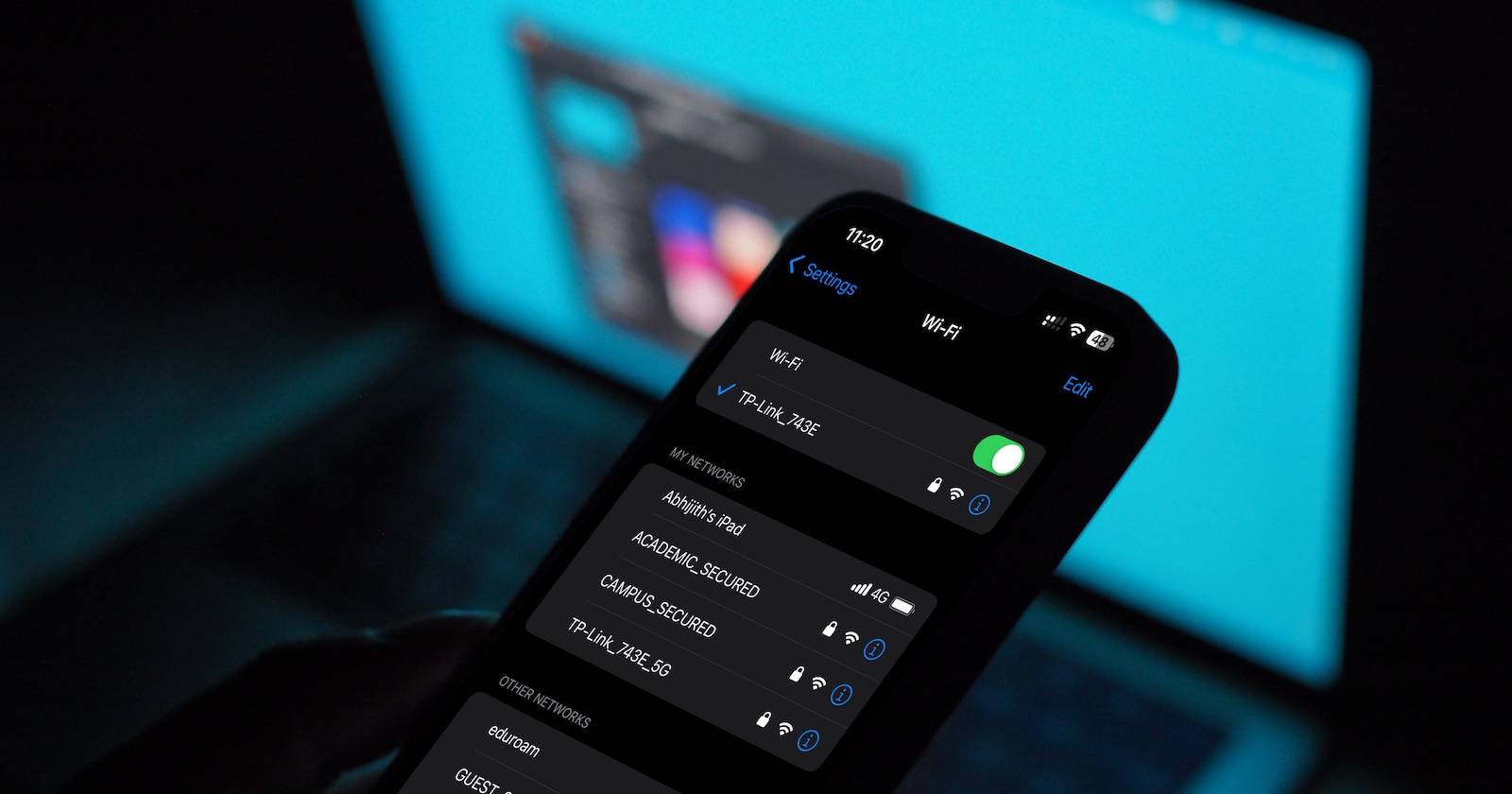

Современные устройства значительно упростили обмен паролями Wi‑Fi. На Android и iPhone часто используют QR‑код, а экосистема Apple добавляет удобную передачу пароля между устройствами. Mac лишён встроенного сканера QR, но у вас есть как минимум два проверенных метода: мгновенная передача с iPhone и просмотр сохранённого пароля через Связку ключей (Keychain Access).
О чём эта статья
В этой инструкции вы найдёте: понятные пошаговые руководства по двум способам передачи пароля на Mac, проверки совместимости и списки для быстрого устранения неисправностей. Также в конце — чек‑лист для владельцев дома и для IT‑админов, советы по безопасности и краткий глоссарий.
Когда этот материал вам нужен
- Вы хотите подключить Mac к домашней или гостевой сети, используя пароль с iPhone.
- Нужно узнать пароль, уже сохранённый в вашем iCloud/Keychain.
- Вы — администратор и готовите инструкцию для гостей или сотрудников.
1. Как быстро поделиться паролем с iPhone на Mac (рекомендуемый способ)
Требования в двух словах: iPhone и Mac должны быть близко друг к другу, оба устройства должны использовать Bluetooth и Wi‑Fi, iPhone должен быть разблокирован. Устройства должны быть либо в одном iCloud‑аккаунте, либо соответствующие контакты должны быть сохранены в адресной книге друг друга.
Пошагово:
- Убедитесь, что на iPhone включены Wi‑Fi и Bluetooth. Разблокируйте iPhone и подключитесь к нужной сети.
- На Mac откройте меню Wi‑Fi в строке меню (значок Wi‑Fi) или перейдите в «Системные настройки» → «Сеть» (или «Сеть» → «Wi‑Fi» в более старых версиях macOS).
- Выберите сеть, к которой хотите подключиться. Mac выдаст запрос на ввод пароля.
- Как только на Mac появится окно ввода пароля, разблокируйте iPhone и держите его рядом с Mac. Через несколько секунд на iPhone появится системное всплывающее окно «Поделиться паролем».
- Нажмите «Поделиться паролем» на iPhone. Пароль автоматически передастся на Mac, и Mac подключится к сети.
- Когда обмен завершится, на iPhone и Mac появится уведомление об успешном подключении.
Почему это удобно: передача шифруется и происходит автоматически при выполнении минимальных условий — не нужно копировать пароль вручную или показывать экран пароля гостю.
Важные примечания:
- Если всплывающее окно не появляется, проверьте Bluetooth и расстояние между устройствами (должно быть не более нескольких метров).
- На некоторых старых версиях iOS/macOS поведение может отличаться; обновите ОС при проблемах.
2. Как просмотреть сохранённый пароль через Связку ключей (Keychain Access)
Этот метод полезен, когда вы хотите узнать пароль в явном виде (скопировать и вставить вручную) или когда автоматическая передача недоступна.
Требования: iPhone и Mac синхронизируются через один и тот же iCloud‑аккаунт и включена «Связка ключей» (iCloud Keychain).
Пошагово:
- Убедитесь, что на iPhone включена синхронизация «Связки ключей»: «Настройки» → [ваш Apple ID] → «iCloud» → «Связка ключей».
- На Mac откройте Finder → «Программы» → «Утилиты» → «Связка ключей» (Keychain Access) — или нажмите Command + Space и начните ввод «Связка ключей».
- В «Связке ключей» выберите раздел «Система» или «iCloud» в боковой панели, затем в строке поиска введите имя Wi‑Fi сети (SSID).
- Дважды кликните по записи с нужным SSID. В открывшемся окне поставьте галочку «Показать пароль» и введите пароль входа в macOS (логин пользователя) для подтверждения.
- Пароль станет видимым — копируйте и введите его в настройках Wi‑Fi на любом устройстве.
Ограничения: если вы используете сторонний менеджер паролей (LastPass, 1Password и т. п.) в качестве основного менеджера на iPhone, пароли Wi‑Fi могли не синхронизироваться в iCloud Keychain. В этом случае найдите пароль в используемом менеджере.
3. Альтернативные способы передачи пароля (Android, Windows и старые устройства)
- QR‑код: На Android‑устройствах есть стандартный генератор QR‑кодa для Wi‑Fi (в настройках сети). Сгенерируйте QR на Android, сфотографируйте или откройте на Mac с помощью веб‑камеры/внешнего сканера — macOS не сканирует QR из системных настроек, поэтому на Mac придётся использовать приложение для чтения QR или другое устройство.
- Ручной ввод: откройте настройки сети на Android или на роутере и продиктуйте/скопируйте пароль.
- В панели администратора роутера: зайдите в веб‑интерфейс роутера (обычно 192.168.0.1 или 192.168.1.1) и посмотрите текущую конфигурацию сети и пароль.
Когда эти варианты подходят: если у вас нет iPhone рядом или устройства не в одном iCloud, QR‑код и ручной ввод — рабочие, но менее удобные.
4. Что делать, если передача не работает — компактный чек‑лист устранения неисправностей
- Проверьте, что iPhone разблокирован.
- Убедитесь, что на обоих устройствах включены Wi‑Fi и Bluetooth.
- На Mac проверьте, что вы действительно выбрали нужный SSID и что окно запроса пароля активно.
- Проверьте, используют ли оба устройства один iCloud‑аккаунт или присутствуют в контактах друг у друга.
- Перезагрузите оба устройства и попробуйте снова.
- Обновите iOS и macOS до последних доступных версий.
- Если используете сторонний менеджер паролей, убедитесь, что нужный пароль там доступен.
Если ничего не помогает: снимите временно защиту экрана на iPhone (Face ID/Touch ID), затем снова разблокируйте и попытайтесь повторить обмен.
5. Шаблон SOP (простая инструкция) для гостей или сотрудников
- Перед визитом: попросите гостя убедиться, что его устройство подключено к Wi‑Fi и разблокировано.
- На месте: откройте меню Wi‑Fi на Mac, выберите сеть — дождитесь запроса пароля.
- Поднесите iPhone гостя к Mac, при появлении — нажмите «Поделиться паролем».
- Если не сработало — используйте ручной ввод пароля.
6. Ролевые чек‑листы
Для домашнего пользователя:
- Убедиться, что на iPhone включена синхронизация iCloud (Связка ключей).
- Держать iPhone рядом и разблокированным.
- В случае гостей иметь под рукой бумажную копию пароля или QR‑код.
Для IT‑администратора:
- Включить и проверить политику MDM по синхронизации iCloud (если разрешено).
- Подготовить гостевой SSID с отдельным паролем и ограничениями.
- Обучить персонал процедуре «Поделиться паролем» и резервным способом через Связку ключей.
7. Безопасность и приватность — короткие рекомендации
- Никогда не передавайте главный пароль администратора Wi‑Fi гостям. Создавайте гостевую сеть с отдельным паролем и ограниченным доступом.
- Убедитесь, что передача пароля происходит только при физической близости устройств. При сомнениях — меняйте пароль гостевой сети после завершения доступа.
- Не храните главный пароль в общем доступе или заметках без шифрования.
8. Краткий глоссарий (1‑строчники)
- iCloud Keychain (Связка ключей): встроенный менеджер паролей Apple, который синхронизирует пароли между вашими устройствами через iCloud.
- SSID: имя беспроводной сети Wi‑Fi.
- QR‑код Wi‑Fi: код, содержащий SSID и пароль сети, который можно считать камерой для автоматического подключения.
Частозадаваемые вопросы (FAQ)
Почему не получается передать пароль на Mac?
Чаще всего iPhone не разблокирован, выключен Bluetooth или устройства находятся далеко друг от друга. Также причиной может быть использование разных iCloud‑аккаунтов или устаревшие версии iOS/macOS.
Можно ли передать пароль с Android на Mac?
Непосредственно встроенной функции передачи с Android на Mac нет. На Android можно сгенерировать QR‑код с данными сети или посмотреть пароль в настройках и передать его вручную.
Можно ли передать пароль с iPhone на Windows ПК?
Автоматической передачи между iPhone и Windows нет. Можно использовать ручной ввод пароля или просмотреть пароль через Связку ключей на Mac, если она синхронизирована, но прямой путь на Windows отсутствует.
Краткое резюме
- Самый простой способ: «Поделиться паролем» с разблокированного iPhone на Mac поблизости.
- Если нужно узнать пароль явно: используйте Связку ключей на Mac (при включённом iCloud Keychain).
- Для Android/Windows применяйте QR‑код или ручной ввод.
Важное: всегда отдавайте предпочтение гостевой сети и поддерживайте пароли в защищённом менеджере.
Сводка действий перед подключением:
- Проверьте Bluetooth и Wi‑Fi на обоих устройствах.
- Убедитесь, что iPhone разблокирован и устройства находятся рядом.
- Используйте «Поделиться паролем» — быстрее и безопаснее.

Похожие материалы

Несколько аккаунтов Skype: Multi Skype Launcher

Журнал для работы: повысить продуктивность

Персональные звуки уведомлений на Android

Скачивание шоу Hulu для офлайн‑просмотра

Microsoft Start: персонализированная новостная лента
