
Как сбросить к заводским настройкам и снять Nest Thermostat
Быстрые ссылки
Как сбросить Nest Thermostat к заводским настройкам
Как снять Nest Thermostat со стены
Как удалить Nest Thermostat из аккаунта Nest
Если вы заменяете Nest Thermostat или переезжаете и хотите забрать его с собой, ниже — подробные инструкции по сбросу, демонтажу и удалению устройства из аккаунта.
Важно: даже если вы просто переносите устройство в новый дом, его нужно сбросить — Wi‑Fi и система отопления/охлаждения могут отличаться и требуют повторной настройки.
Связано: стоит ли покупать Google Nest Learning Thermostat?
Как сбросить Nest Thermostat к заводским настройкам
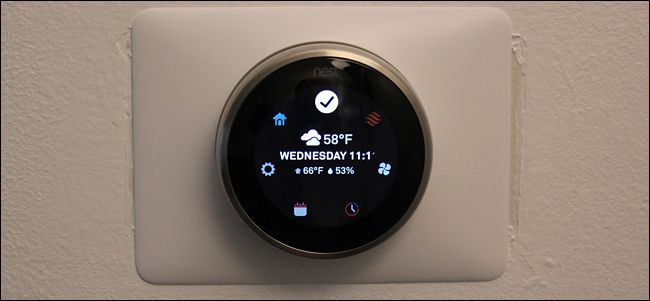
- Нажмите на главный корпус Nest, чтобы открыть главное меню.
- Прокрутите до пункта “Settings” и выберите его.
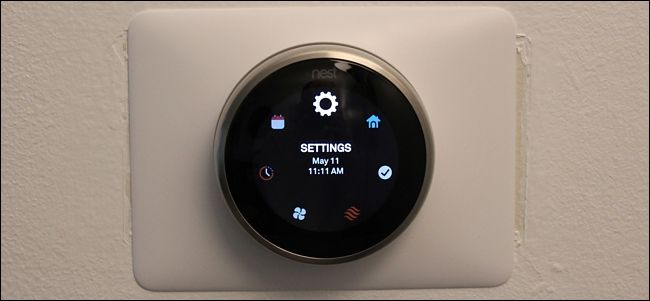
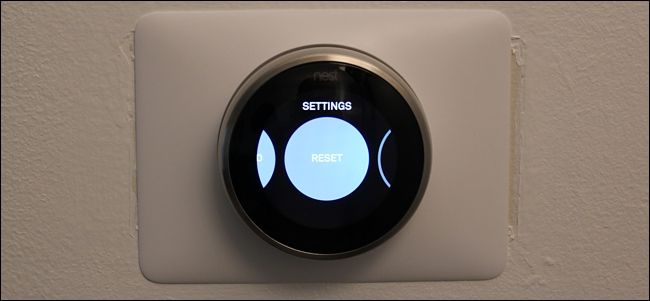
- Прокрутите все вправо до пункта “Reset”.
- Выберите “All Settings” внизу списка, чтобы выполнить полный сброс.
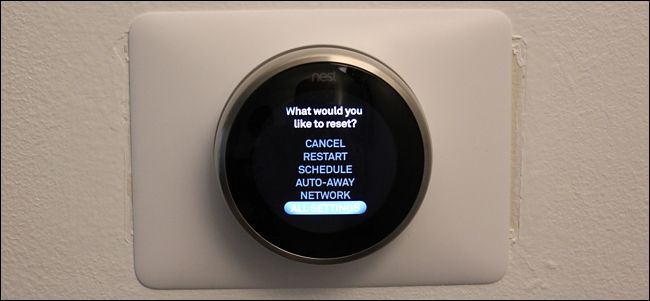
- Подтвердите сброс, выбрав “Reset” на следующем экране.
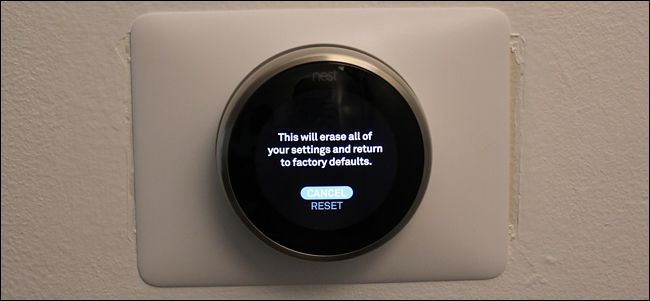
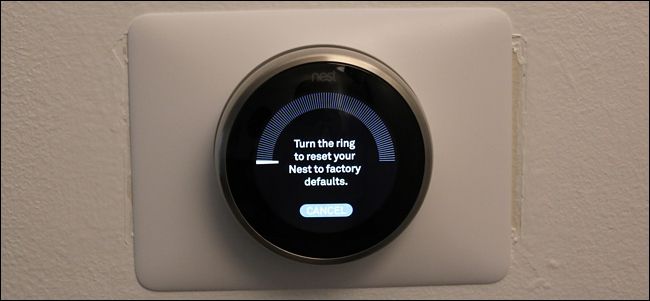
- Поверните серебряное кольцо вправо до упора, чтобы переключить ползунок.
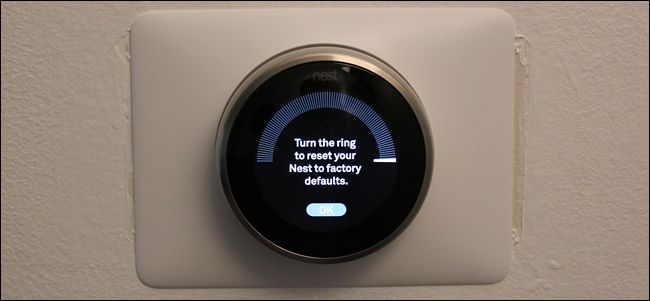
- Нажмите на корпус, чтобы выбрать “OK”.
- У вас есть ~10 секунд, чтобы отменить операцию, затем начнётся процесс сброса.
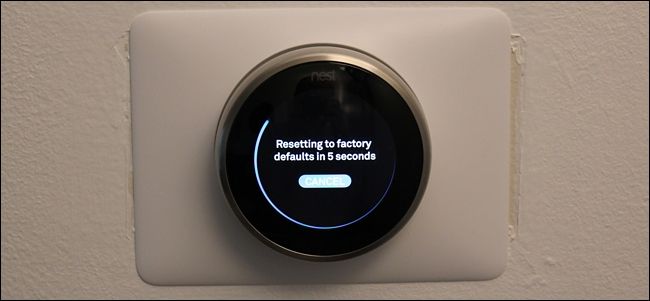
- Сброс занимает несколько минут; по завершении появится экран выбора языка.
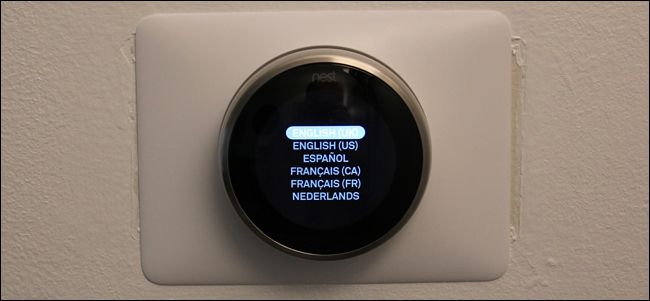
Примечание: полный сброс удаляет все настройки, расписания и сохранённые подключения к Wi‑Fi. После завершения потребуется заново настроить устройство.
Как снять Nest Thermostat со стены
После появления экрана выбора языка можно снять основной модуль и отсоединить его от настенной панели.
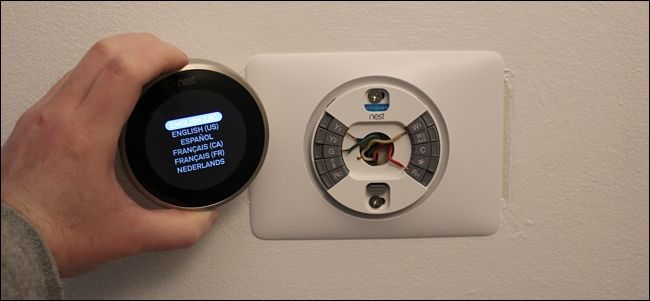
Устройство продолжит работать от внутренней батареи в течение некоторого времени; это запас питания для отключений электричества. Вы можете дать батарее разрядиться и затем зарядить её при установке в новом месте.
Безопасность — прежде всего
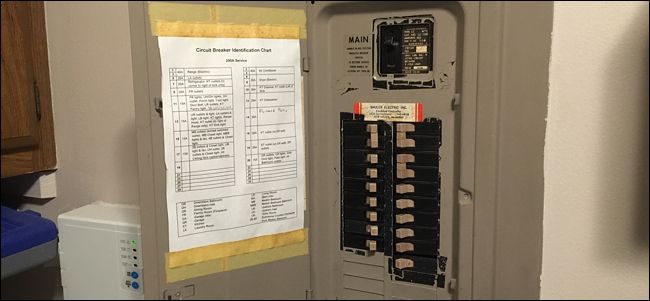
Отключите питание системы отопления/охлаждения в щитке автоматов. Иногда печь и кондиционер находятся на отдельных автоматах — переключите оба.
Может потребоваться отдельный автомат для питания термостата (обычно отмечен как зона комнаты). Если не уверены — используйте пробник напряжения.
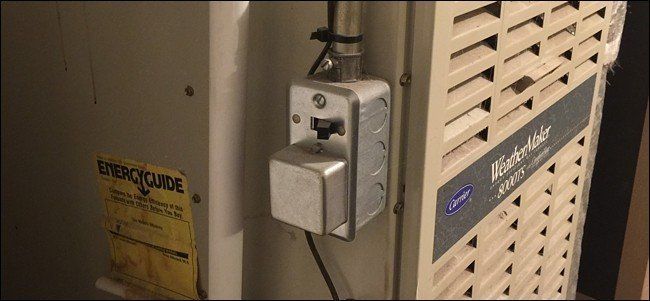
Также проверьте главный выключатель возле котла/печи: некоторые системы имеют локальный выключатель у оборудования.
Вернитесь к термостату и проверьте отсутствие питания на проводах с помощью индикаторного тестера/мультиметра. Если напряжение обнаружено — вернитесь в щиток и отключите другой автомат.
- Нажмите защёлки на коннекторах проводов на настенной панели и аккуратно вытяните провода. Обозначьте каждый провод — это очень важно. Обычно цвет провода совпадает с буквой терминала (например, жёлтый — Y, белый — W), но не всегда.
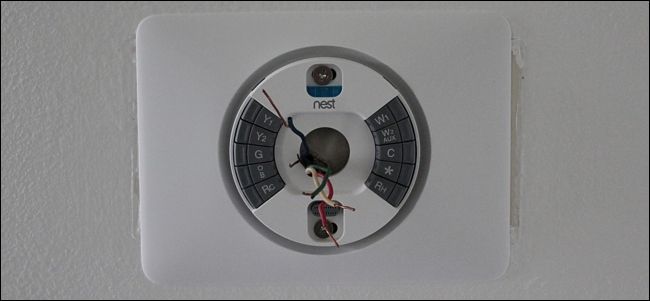
- Открутите два винта, фиксирующие панель к стене, и снимите пластину.
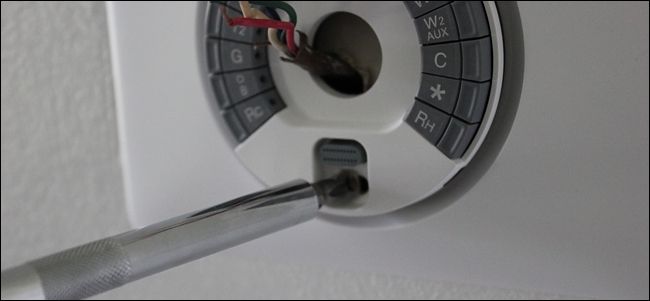
- Теперь можно установить новый термостат или подготовить место к покраске/шпаклёвке.
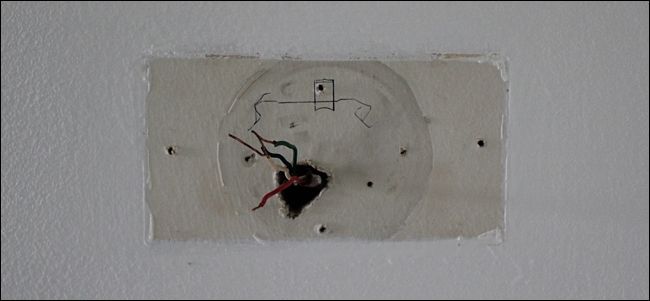
Совет по эстетике: многие новые умные термостаты поставляются с большой декоративной пластиной, но иногда её недостаточно, чтобы закрыть старые следы от кронштейна. Подготовьте стену шпаклёвкой и покрасьте при необходимости.
Как удалить Nest Thermostat из вашего аккаунта Nest
Если вы планируете продать или передать устройство, удалите его из аккаунта Nest, чтобы новый владелец мог добавить устройство в свой профиль.
- Откройте приложение Nest и нажмите на значок шестерёнки в правом верхнем углу.
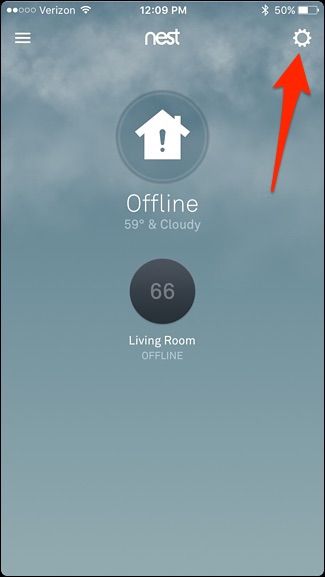
- Выберите ваш термостат в списке устройств внизу.
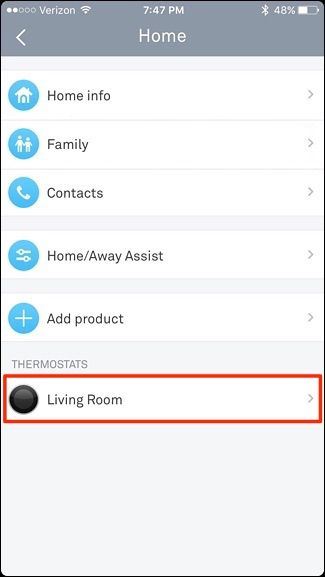
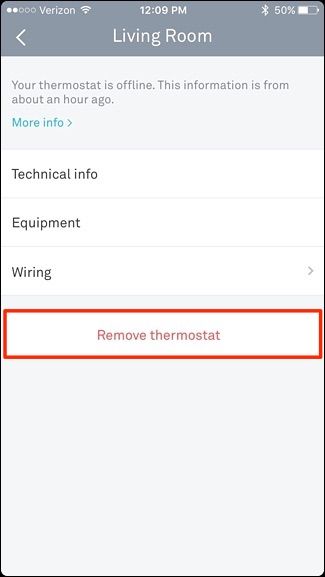
- Нажмите “Remove thermostat”.
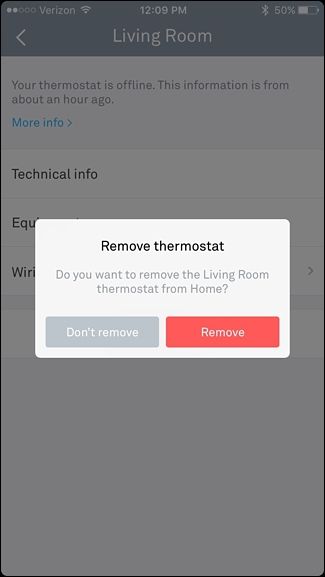
- Подтвердите удаление кнопкой “Remove” во всплывающем окне.
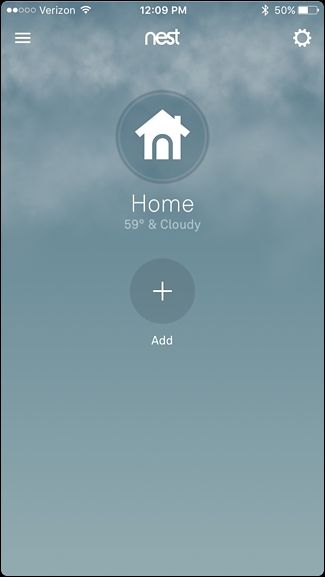
После удаления термостат исчезнет с главного экрана приложения.
Если вы оставляете устройство себе, этот шаг необязателен.
Рекомендации и чек‑лист перед демонтажем
Перед началом работ выполните быструю проверку по чек‑листу:
- Убедитесь, что у вас есть индикатор напряжения или мультиметр.
- Фиксируйте расположение проводов цветами или наклейками.
- Отключите автоматику в щитке и проверьте отсутствие напряжения.
- Сделайте фотографию панели проводки на случай, если нужно будет восстановить подключение.
- Держите под рукой отвертку подходящего размера.
- Если у вас есть комбинированная система отопления/охлаждения — знайте, какие автоматы отключать.
Роли и обязанности: кто что делает
Для домовладельца:
- Отключает питание в щитке и проверяет отсутствие напряжения.
- Помечает провода, снимает настенную панель.
- Выполняет сброс и удаление из аккаунта (если продаёт устройство).
Для профессионального установщика / электрика:
- Проводит комплексную диагностику подключения и совместимости C‑провода.
- Подбирает адаптеры или дополнительное питание при необходимости.
- Гарантирует безопасное подключение нового термостата и тестирует систему.
Важно: если вы сомневаетесь в работе с электричеством или газовым оборудованием, вызовите квалифицированного специалиста.
Частые проблемы и решения
Проблема: после снятия термостата система всё ещё показывает питание / устройство не сбросилось полностью.
- Решение: вернитесь в щиток и отключите другие автоматы, проверьте главный выключатель возле котла/печи. Используйте индикатор напряжения на проводах.
Проблема: провода перепутаны или цвет не соответствует клемме.
- Решение: используйте фотографию и пометки, сравните с документацией старого термостата. Если есть сомнения — позвоните специалисту.
Проблема: новый термостат не подключается к Wi‑Fi после установки.
- Решение: убедитесь, что устройство сброшено, выполните подключение к локальной сети заново и при необходимости введите данные сети вручную. Проверьте совместимость частоты (2.4 ГГц против 5 ГГц).
Когда сброс не решает проблему
Если после сброса устройство не загружается или отображает аппаратные ошибки — вероятна неисправность железа. Обратитесь в поддержку производителя.
Если термостат не совместим с вашей системой отопления (особенно с редкими схемами управления), потребуется профессиональная консультация по адаптации или замене.
Мини‑методология: как подготовиться за 5 минут
- Сделайте фото текущей установки (панель и провода).
- Запишите модель термостата и версию ПО, если видно в меню.
- Отключите питание в щитке.
- Проверяйте отсутствие напряжения и снимайте устройство.
- Выполните сброс и удаление из приложения, если продаёте.
Быстрая диаграмма принятия решения
flowchart TD
  A[Нужно ли вам сохранить настройки?] -->|Да| B[Не сбрасывать, просто снять]
  A -->|Нет| C[Выполнить полный сброс]
  B --> D{Устройство останется в аккаунте?}
  D -->|Да| E[Оставить в аккаунте]
  D -->|Нет| F[Удалить из аккаунта]
  C --> G[Снять с панели и отсоединить провода]
  G --> H[Обесточить систему и снять панель]
  H --> I[Подготовить к установке в новом месте]
Краткий глоссарий (1‑строчные определения)
- C‑провод — постоянный провод питания 24 В для термостата.
- Клеммы (W, Y, G, R) — стандартные обозначения контактов для отопления, охлаждения, вентилятора и питания.
- Сброс — удаление всех настроек и данных с устройства.
Критерии приёмки
- Терминал снят, провода промаркированы и безопасно закреплены.
- Питание системы отключено и проверено тестером.
- Устройство сброшено до экрана выбора языка.
- Устройство удалено из аккаунта Nest (если планируете продать).
Кому звонить при проблеме
- Поддержка Nest / Google — для аппаратных и программных ошибок.
- Лицензированный электрик или специалист по HVAC — для вопросов о совместимости или сложной электропроводке.
Важно: не пытайтесь выполнять работы с газовым оборудованием без навыков — это опасно.
Итог
Сброс и демонтаж Nest Thermostat — быстрый процесс при соблюдении правил безопасности: сделайте фото проводки, обесточьте систему, пометьте провода и только затем снимайте устройство. Удалите термостат из аккаунта Nest, если вы продаёте или отдаёте устройство другому человеку.
Краткое резюме:
- Всегда обесточивайте систему и проверяйте отсутствие напряжения.
- Делайте фотографии и пометки проводки перед снятием.
- Выполните “All Settings” для полного сброса и удалите устройство из аккаунта при передаче.

Похожие материалы

Несколько аккаунтов Skype: Multi Skype Launcher

Журнал для работы: повысить продуктивность

Персональные звуки уведомлений на Android

Скачивание шоу Hulu для офлайн‑просмотра

Microsoft Start: персонализированная новостная лента
