
Как показать или скрыть панель закладок в Firefox (Windows, macOS, Linux)

Короткий обзор
Панель закладок — это строка под адресной строкой, где находятся быстрые ссылки на ваши сайты. Она упрощает доступ к часто используемым страницам. Ниже описаны два основных способа управления панелью, советы на случай проблем и контрольный список для проверки.
Быстрый способ: щёлкните правой кнопкой на панели вкладок
- Откройте Firefox.
- В любом окне правой кнопкой мыши щёлкните по пустому месту на панели вкладок или в области тулбара.
- В появившемся меню наведите курсор на “Bookmarks Toolbar”.
- Выберите один из вариантов:
- “Always Show” — панель будет всегда видна.
- “Never Show” — панель будет скрыта.
- “Only Show on New Tab” — панель появляется только на новой вкладке и скрывается после перехода по ссылке.
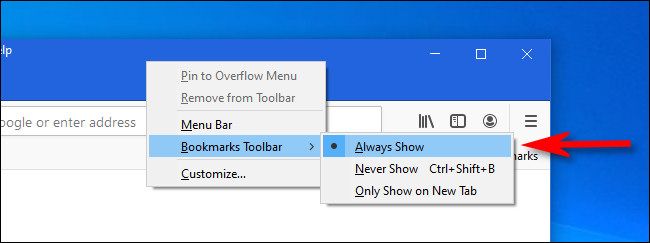
Примечание: вариант «Only Show on New Tab» удобен, если вы хотите доступ к закладкам на пустой вкладке, но не загромождать интерфейс во время просмотра сайтов.
Альтернативный способ: меню “Настроить”
- Нажмите кнопку меню (три полоски) в правом верхнем углу окна Firefox.
- Выберите “Customize” (Настроить).
- Вкладка настройки откроется в отдельной странице. Нажмите кнопку “Toolbars” внизу слева.
- В появившемся меню выберите “Bookmarks Toolbar” и затем нужный режим отображения.
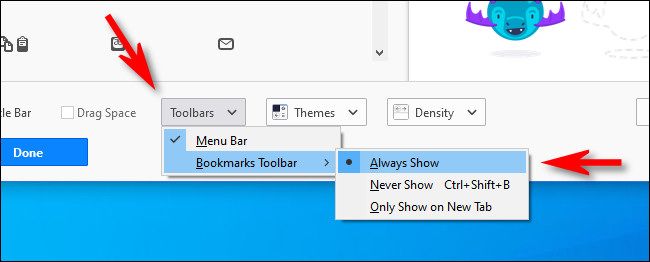
Как добавить, убрать и упорядочить закладки на панели
- Чтобы добавить новую закладку прямо на панель: при сохранении закладки выберите папку “Bookmarks Toolbar”.
- Для перемещения — перетащите элемент в нужное место на панели.
- Чтобы удалить — щёлкните правой кнопкой по закладке и выберите “Delete”.
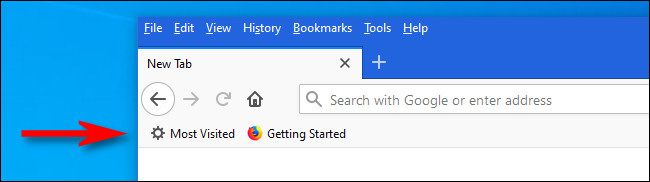
Полезные советы и варианты
- View/Меню: если в вашей версии Firefox нет видимого меню, нажмите Alt, затем выберите View → Toolbars → Bookmarks Toolbar (на Windows и Linux). На macOS аналогично — используйте строку меню View → Toolbars.
- Полноэкранный режим (F11) скрывает панель — выйдите из полноэкрана, чтобы вернуть её.
- Если окно узкое, часть закладок может быть спрятана в меню переполнения (стрелка «>>»).
Когда этот способ не подходит
- Если вы используете управляемые профили в организации, администратор может заблокировать изменение интерфейса.
- Если тема или расширение изменяют интерфейс, поведение панели может отличаться.
Краткий чеклист (роль-по-роль)
- Обычный пользователь:
- Выбрал “Always Show” или “Only Show on New Tab”.
- Добавил важные закладки в папку “Bookmarks Toolbar”.
- Перетащил и упорядочил элементы по вкусу.
- Администратор / IT:
- Проверил политики управления профилем на предмет блокировок.
- Убедился, что пользовательская тема не скрывает панель.
- Пользователь с Mac:
- Использовал строку меню View, если нет кнопки меню.
Критерии приёмки
- Панель видна под адресной строкой после выбора “Always Show”.
- При выборе “Only Show on New Tab” панель отображается на новой вкладке и скрывается после перехода по ссылке.
- При выборе “Never Show” панель не появляется ни на одной вкладке.
Небольшая методология: как принять решение
- Нужна постоянная доступность закладок? Выберите “Always Show”.
- Нужна чистая панель, но доступ из пустой вкладки? Выберите “Only Show on New Tab”.
- Нужна максимальная компактность интерфейса? Выберите “Never Show”.
flowchart TD
  A[Нужны быстрые закладки?] -->|Да| B{Всегда видны?}
  A -->|Нет| C[Выберите 'Never Show']
  B -->|Да| D[Выберите 'Always Show']
  B -->|Нет| E[Выберите 'Only Show on New Tab']
Устранение неполадок
- Панель не появляется после выбора “Always Show”: перезапустите Firefox и проверьте, не включён ли полноэкранный режим.
- После установки темы панель изменила поведение: временно переключитесь на стандартную тему и проверьте снова.
- Если настройки не сохраняются, проверьте, не включена ли синхронизация с профилем, управляемым политиками.
Краткая справка (глоссарий)
- Панель закладок — горизонтальная строка с ссылками под адресной строкой, даёт быстрый доступ к сохранённым сайтам.
Краткое резюме
Панель закладок в Firefox гибкая: её легко показать или скрыть через правый клик по панели вкладок или через меню «Настроить». Выберите режим отображения в зависимости от потребностей — постоянный доступ, показ только на новой вкладке или полное скрытие. Если возникают проблемы, проверьте полноэкранный режим, темы и корпоративные политики.
Важно: если вы хотите, чтобы панель была доступна только иногда, режим “Only Show on New Tab” — лучший выбор.
Happy bookmarking!

Похожие материалы

Несколько аккаунтов Skype: Multi Skype Launcher

Журнал для работы: повысить продуктивность

Персональные звуки уведомлений на Android

Скачивание шоу Hulu для офлайн‑просмотра

Microsoft Start: персонализированная новостная лента
