
Как искать изображения по цвету в Google Images

Быстрый пошаговый план
- Откройте браузер и перейдите на google.com/images.
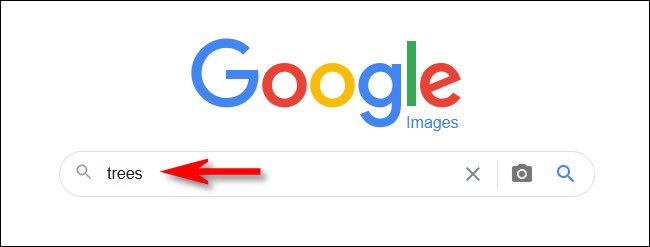
- Введите поисковый запрос (например, «деревья») и нажмите Enter.
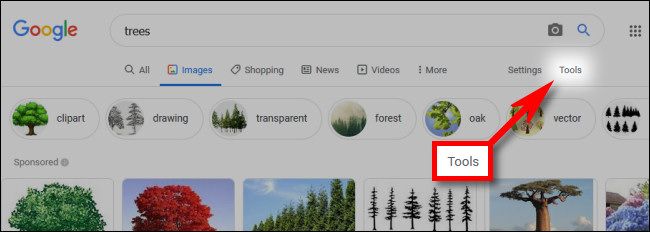
- Под строкой поиска нажмите кнопку «Инструменты».
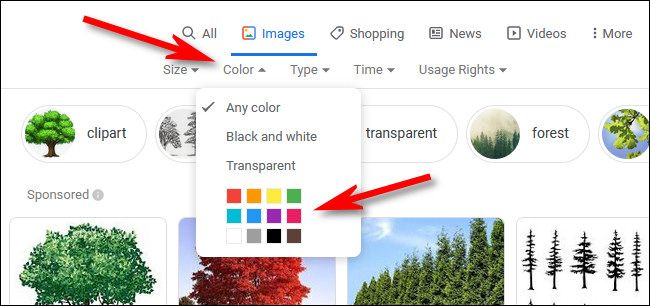
- Появится дополнительная панель. Нажмите меню «Цвет» и выберите квадрат нужного цвета. Также доступны варианты «Чёрно‑белое» и «Прозрачный».
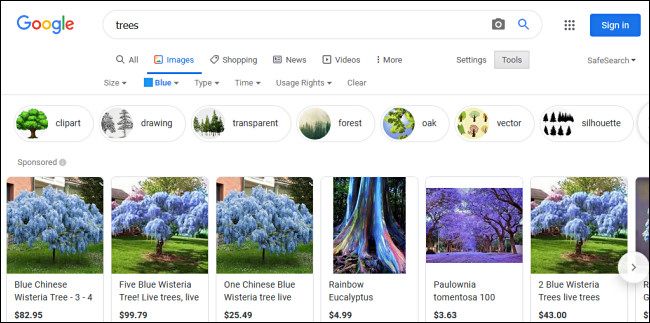
- Результаты автоматически обновятся и покажут изображения, в которых доминирует выбранный цвет. Чтобы снять фильтр, выберите «Любой цвет».
Пояснения и полезные советы
- Что делает фильтр по цвету: Google оценивает преобладающий цвет изображения и возвращает те картинки, где этот цвет доминирует. Краткая дефиниция: преобладающий цвет — тот, который занимает наибольшую площадь или наиболее заметен визуально.
- Когда использовать: при подборе референсов, подборе палитр для дизайна, подготовке иллюстраций для презентаций, поиске изображений с прозрачным фоном.
Важно: фильтр по цвету опирается на алгоритмы анализа изображения и не всегда точен для художественных или сильно отретушированных снимков.
Когда это не сработает
- Изображения с множественной равной цветовой палитрой — фильтр может возвращать или исключать такие варианты непоследовательно.
- Чёрно‑белые фотографии с локальными цветными вкраплениями (селективный цвет) могут не распознаваться корректно.
- Небольшие элементы нужного цвета (например, крошечные объекты на фоне другого цвета) обычно не учитываются как преобладающие.
Альтернативные подходы
- Поиск по похожим изображениям: используйте обратный поиск по изображению (значок камеры) для нахождения вариаций цветовой палитры.
- Специализированные сток‑сайты: многие фотобанки предлагают расширенные фильтры по цвету и точную настройку оттенков.
- Локальные инструменты: загружайте изображения в графический редактор и извлекайте палитру через eyedropper/плагин, затем ищите по ключевым словам.
Ментальные модели и краткая методология
- Модель «Первичный цвет → Контекст»: сначала определите основной цвет, затем уточните контекст использования (фон, объект, настроение).
- Методология 3 шагов:
- Фильтрация по цвету в Google Images.
- Быстрая оценка релевантности (композиция, разрешение, лицензия).
- Альтернативная проверка на стоках или через обратный поиск при необходимости.
Чеклист по ролям
- Фотограф:
- Проверить, не искажена ли цветопередача на изображении.
- Оценить возможность получения нужного цвета на съёмке.
- Дизайнер:
- Сохранить несколько референсов для палитры.
- Уточнить лицензию и разрешение изображения.
- Веб‑разработчик:
- Проверить наличие прозрачного фона, если нужен .png или .svg.
- Оптимизировать изображение под веб (формат, сжатие).
Решение: простой поток принятия решения
flowchart TD
  A[Запрос в Google Images] --> B{Нужен конкретный цвет?}
  B -- Да --> C[Нажать «Инструменты» → «Цвет» → Выбрать цвет]
  B -- Нет --> D[Оставить «Любой цвет»]
  C --> E{Результаты релевантны?}
  E -- Да --> F[Скачать/проверить лицензию]
  E -- Нет --> G[Попробовать обратный поиск или стоки]
  D --> F
  G --> F
Критерии приёмки
- Найдено не менее трёх изображений, где выбранный цвет явно доминирует.
- Изображения соответствуют требуемому разрешению или масштабу.
- Юридические требования учтены: лицензия позволяет использование в нужном контексте.
Советы по экономии времени
- Используйте чёткие ключевые слова вместе с фильтром цвета (например, «синие деревья пейзаж»).
- Если нужен прозрачный фон, выбирайте фильтр «Прозрачный» и проверяйте изображение в обходчике.
- Для точного оттенка рассмотрите подбор по HEX на стоковых сервисах.
Заключение
Фильтр по цвету в Google Images — быстрый и удобный инструмент для сузки визуального поиска. Он экономит время при подборе референсов и концептов, но требует дополнительной верификации качества и лицензий для профессионального использования.
Краткое резюме:
- Нажмите «Инструменты» → «Цвет»;
- Выберите нужный цвет или «Чёрно‑белое» / «Прозрачный»;
- Оцените релевантность и лицензию.
Notes: Если вам часто приходится искать по очень точным оттенкам, рассмотрите использование стоков с палитрой по HEX или локальных инструментов для извлечения цвета.

Автор
Редакция
Похожие материалы

Программное обеспечение
Несколько аккаунтов Skype: Multi Skype Launcher

Productivity
Журнал для работы: повысить продуктивность

Android.
Персональные звуки уведомлений на Android

Стриминг
Скачивание шоу Hulu для офлайн‑просмотра

Новости
Microsoft Start: персонализированная новостная лента

Гайды