
Синхронизация звука и видео в Adobe Premiere Pro
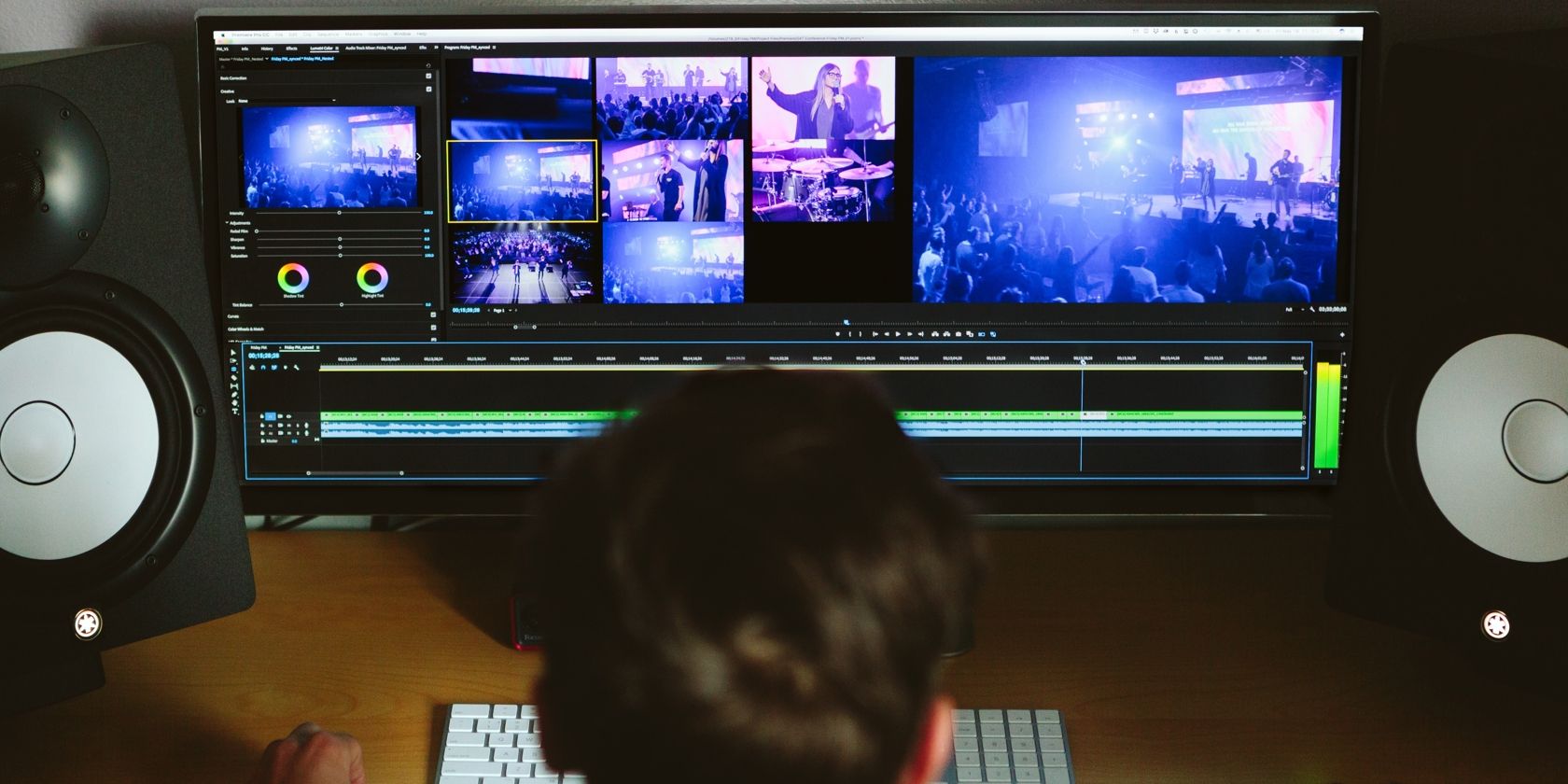
Кратко: синхронизация звука и видео — обязательный этап при двойной записи (double-system). В Premiere Pro можно сделать это вручную, с помощью Merge Clips (Слияние клипов) по меткам, таймкоду или точкам входа/выхода. В статье — пошаговые инструкции, проверенные рабочие методики, чек-листы для съёмочной и монтажной команд, сценарии отказа и рекомендации по ускорению работы.
Профессиональная видеосъёмка часто подразумевает раздельную запись изображения и высококачественного звука. Камера фиксирует картинку, микрофоны (и отдельный рекордер) — звуковую дорожку. Чтобы сцена выглядела естественно, нужно совместить движение губ актёра и звуковую волну в монтаже. Ниже — подробный разбор методов синхронизации в Adobe Premiere Pro и рабочие процедуры, которые сэкономят часы в пост-продакшне.
Что такое двойная запись (double-system recording)
Double-system recording — это процесс, при котором картинка и звук записываются на разные устройства. Камера снимает видео, а отдельный звукорежиссёр записывает дорожки на рекордер или микшер. Плюс: вы получаете чистый профессиональный звук. Минус: нужно точно синхронизировать два источника в посте.
Ключевые понятия в одну строку:
- Таймкод — временная отметка, общая для нескольких устройств, упрощает автоматическую синхронизацию.
- Слейт (клапер) — хлопушка с метками сцены/кадра/тейка, даёт визуальную и акустическую метку.
- Native sound — записанный камерой звук, часто используется как опорный при ручной синхронизации.
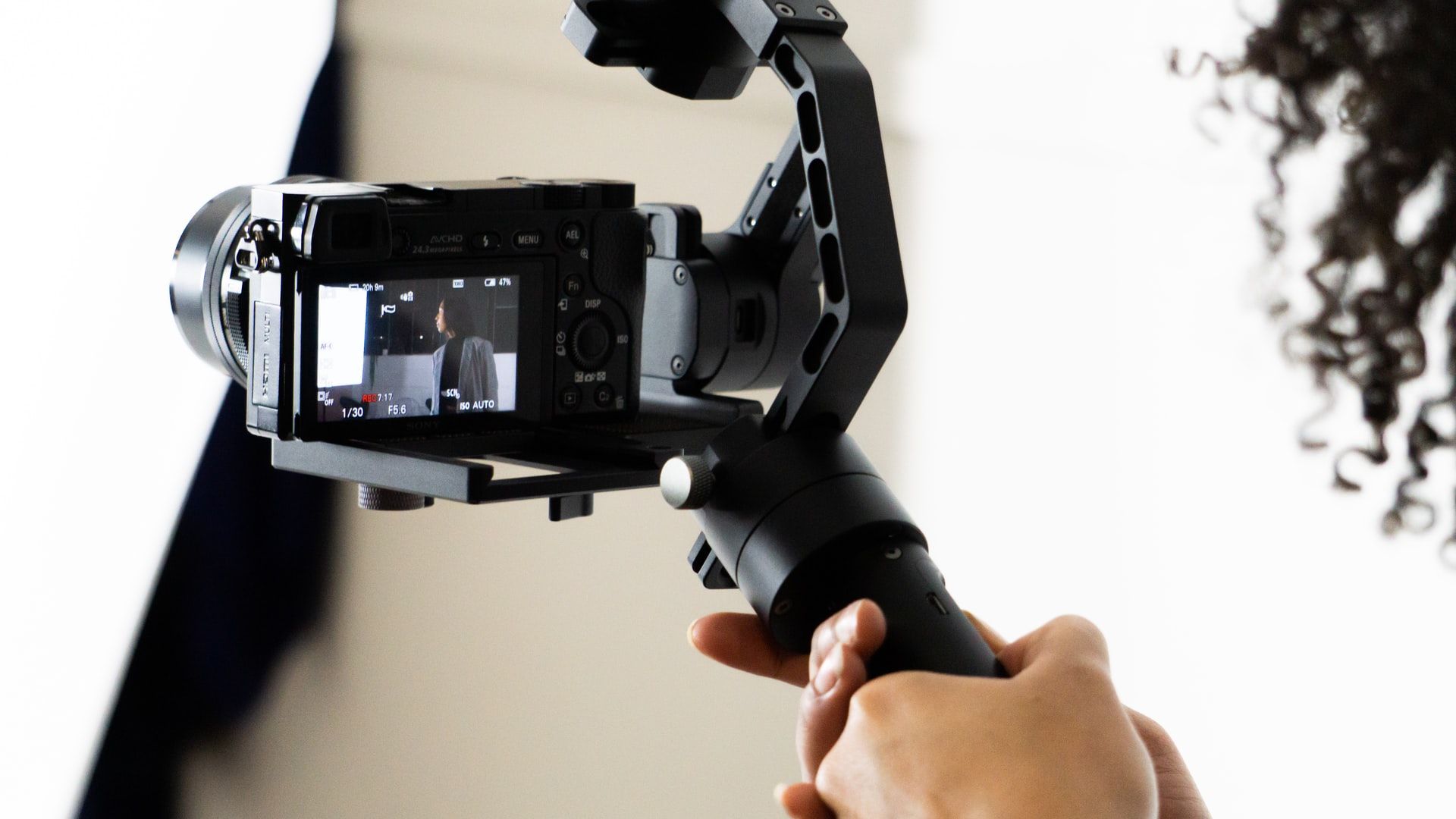
Важно: на съёмочной площадке обязательно помечайте каждый дубль — номер сцены, кадра и тейка. Даже простое ручное хлопанье актёра в кадре помогает впоследствии точно совместить пик акустики и визуальный удар клеппера.
Как синхронизировать звук и видео в Adobe Premiere Pro
В Premiere есть несколько подходов. Ниже — порядковый разбор: от самого базового ручного метода до фирменного Merge Clips и рекомендаций по массовой обработке.
Ручная синхронизация по волновой форме
Когда у вас есть «native» звук камеры, можно синхронизировать дорожки вручную.
Шаги:
- Перетащите аудиофайл (профессиональную дорожку) на Timeline.
- Включите отображение волновой формы: правой кнопкой мыши по треку -> показать волновую форму (Show Waveform).
- В Project (Проекте) найдите исходный видеоклип, где камере также записан звук.
- Найдите яркую акустическую метку (напр., хлопок, сильный словесный удар) в обоих источниках — на видео и на чистой дорожке.
- Установите In Point или Out Point в точках синхронизации в панели Source (Источник) для обоих клипов.
- Перетащите видео на Timeline и совместите метки с аудио. Подвигайте покадрово (стрелки влево/вправо) для точной подгонки.
- Сгруппируйте (Group) или защищайте клипы, чтобы синхрон не распался.
Советы:
- Если родной звук в видео отсутствует, синхронизируйте по движению губ или видимым действиям.
- Для диалогов удобнее найти первую произнесённую фразу и с ней работать.
- Если нет явных маркеров, используйте длины клипов и приблизительную подгонку, затем корректировку по кадрам.
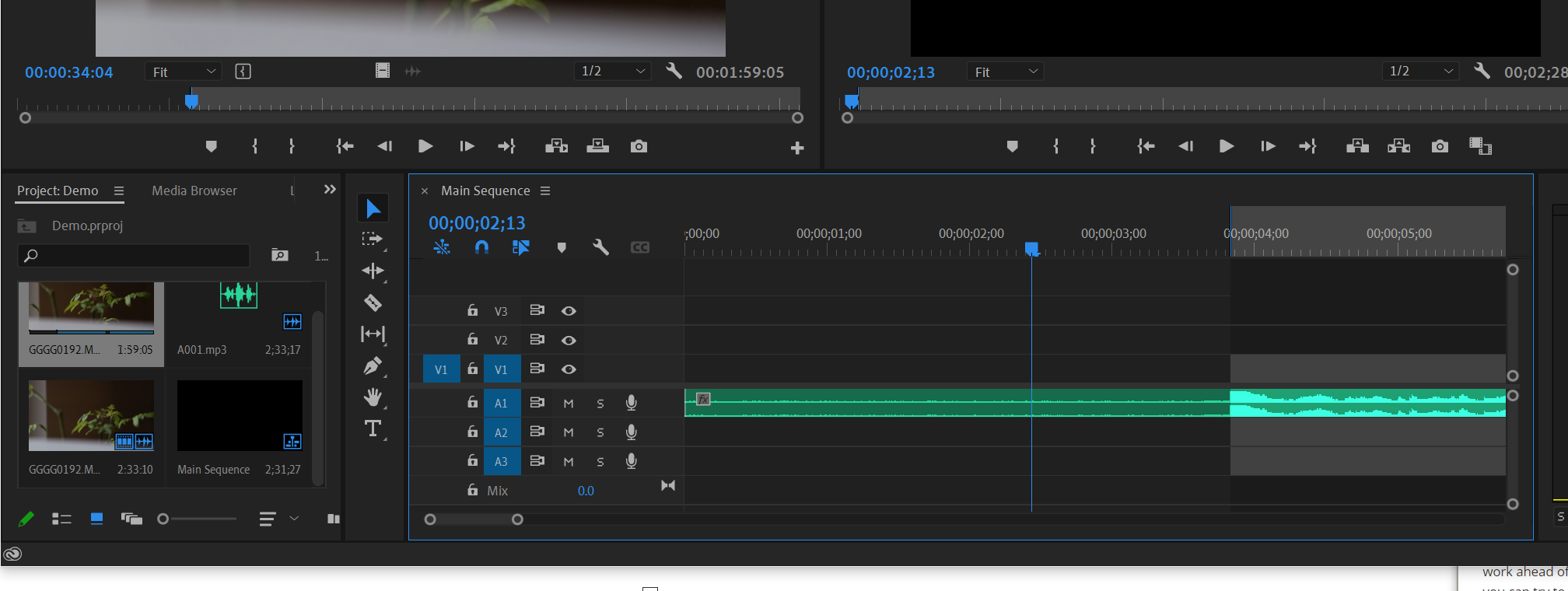
Важно: при ручной синхронизации возможна «дрейфующая» рассинхронизация при длительных записях, если частоты дискретизации не совпадают. Проверяйте частоты сэмплов (обычно 48 kHz для кино) и, при необходимости, ресемплируйте дорожки заранее.
Синхронизация через Merge Clips (Слияние клипов)
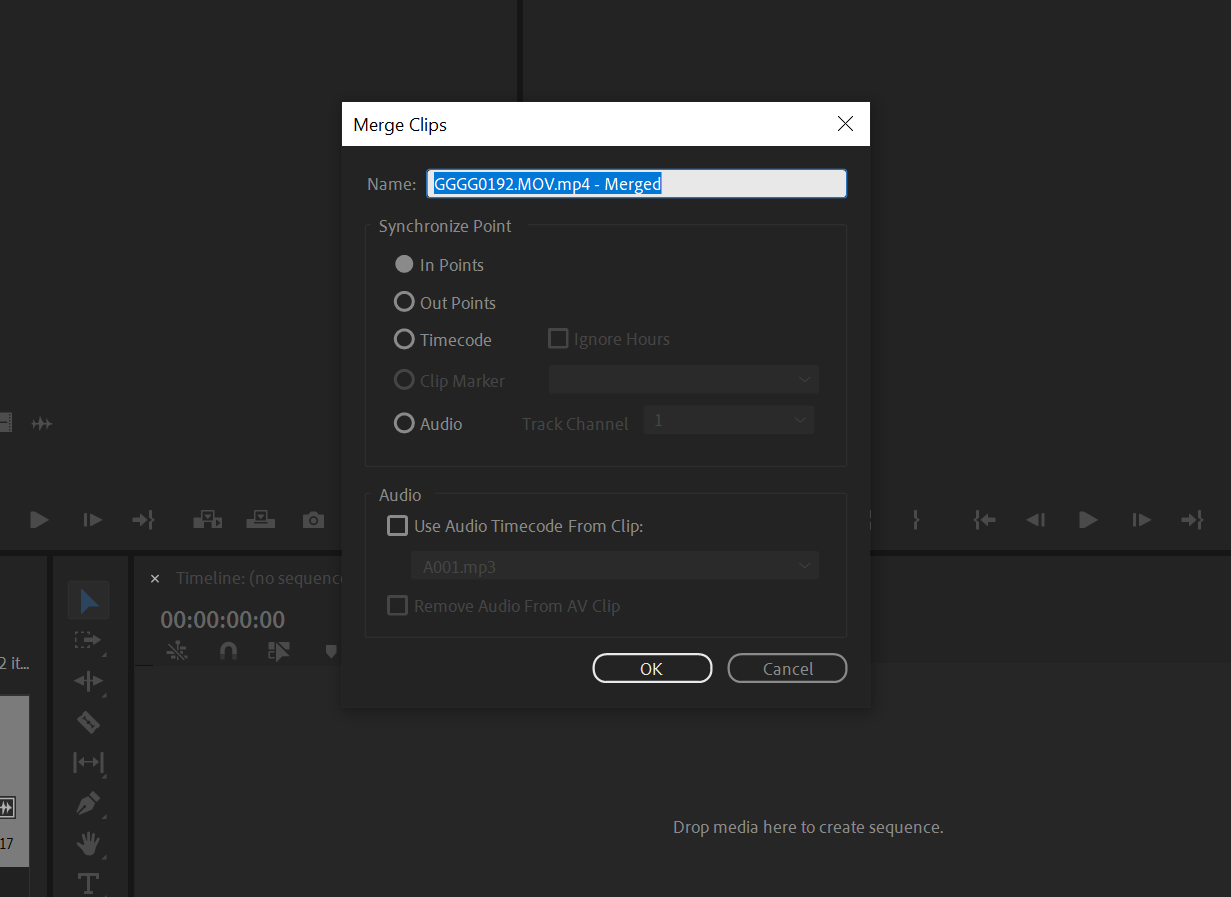
Функция Merge Clips — официальный способ объединить один видеоканал и несколько аудиоканалов. Поддерживает до 16 аудиодорожек.
Шаги:
- В Project выделите видеоклип и соответствующую(ие) аудиодорожку(и).
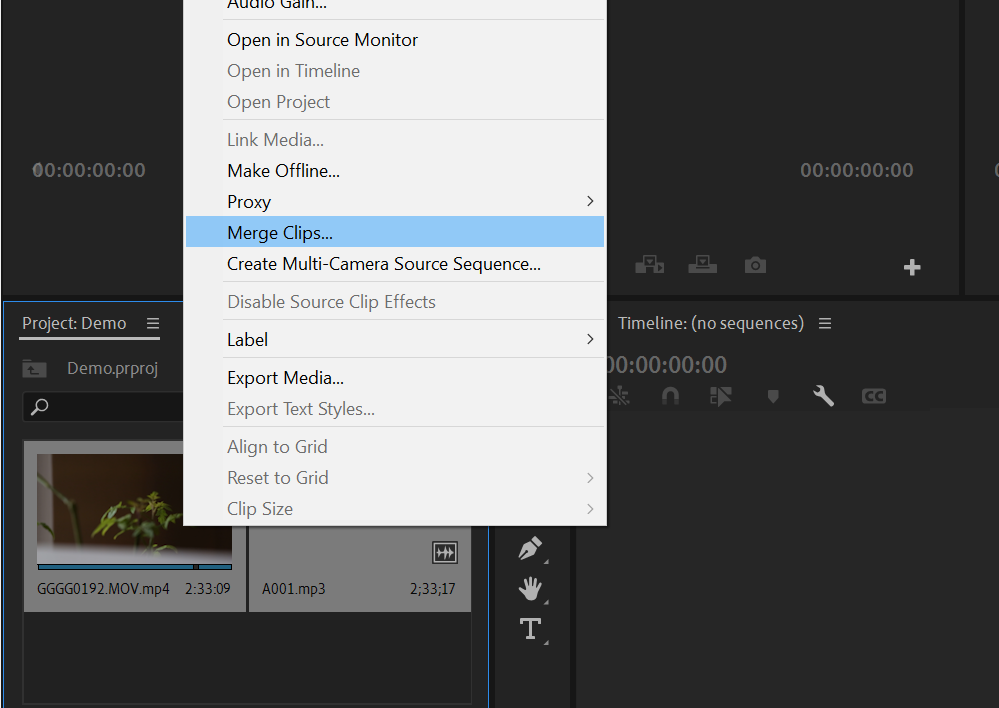
- Правой кнопкой мыши -> Merge Clips или через меню Clip -> Merge Clips.
- В окне настроек выберите метод синхронизации:
- By In Point — по точке входа (In Point).
- By Out Point — по точке выхода (Out Point).
- By Timecode — по таймкоду (если камера и рекордер были синхронизированы).
- Using Markers — по маркерам (напр., маркер на слейте или пике).
- Нажмите OK. В проекте появится новый слитый клип, готовый к монтажу.
Примечания:
- Если у вас есть синхронизированный таймкод (genlock), выбирайте By Timecode — это самый надёжный способ.
- Merge Clips удобен при массовой обработке по папкам (bins): выделите папку в Project и выполните Merge Clip для всех выделенных элементов.
Важно: общая ошибка — попытка Merge для клипов с разными частотами дискретизации и различным форматированием файла. Прежде чем сливать, убедитесь, что параметры проекта и клипов совпадают (frame rate, sample rate).
Когда автоматические способы не сработают — что делать
Контрпримеры и частые проблемы:
- Отсутствие видимого пика на видео (например, если действие не сопровождается звуковыми пиками). Решение: синхронизировать по движению губ или предметам, которые имеют аудио-отголосок (например, двери, шаги).
- Дрейф из-за несовпадающей частоты сэмплирования (sample rate) или нестабильного рекордера. Решение: ресемплировать дорожку или использовать Time Stretch/Rate Stretch, чтобы выровнять длительность.
- Множественные микрофоны с фазовыми проблемами. Решение: проверить фазу (Invert Phase), сравнить суммарный звук и слушать в стереомониторе.
Стандартная операционная процедура (SOP) для синхронизации — мини-плейбук
Цель: получить синхронизированные клипы, готовые к монтажу и звукорежиссуре.
Перед съёмкой:
- Убедитесь, что таймкоды камер и рекордеров синхронизированы, если это возможно.
- Маркируйте сцену/кадр/тейк на слейте.
- Назначьте человека, ответственного за запись метаданных (название проекта, сцену, кадр).
На площадке:
- Запишите тестовый хлопок на начале смены для проверки фазы и уровня сигнала.
- Используйте чистую запись на отдельный рекордер (WAV, 48 kHz, 24-bit).
- Сохраняйте структуру папок и имена файлов: Project/Scene_Shot_Take_aud.wav и Scene_Shot_Take_cam.mov.
В посте:
- Импортируйте все файлы в Premiere.
- Проверьте sample rate и frame rate — если есть расхождения — приведите к стандарту проекта.
- Синхронизируйте сначала автоматом (Merge Clips по Timecode или Markers), если это не сработает — вручную.
- Пометьте слитые клипы и поместите в отдельный bin: “Sync/Edited/Ready for Mix”.
Критерии приёмки
- Видео и головная звуковая дорожка совпадают по движению губ и атакам слова в пределах ±1 кадра для диалога.
- Нет слышимых фазовых проблем или «эхо» между дорожками.
- Все синхронизированные клипы имеют понятные имена и метаданные сцены/тека.
Чек-листы для ролей
Роль: Режиссёр съёмки
- Проверить видимость слейта в кадре.
- Подтвердить нумерацию сцен и тейков.
Роль: Звукорежиссёр
- Контроль уровня записи и формата (WAV, 48 kHz).
- Оставить лог записей с именами файлов.
Роль: Монтажёр
- Проверить параметры проекта (fps и sample rate).
- Прогнать автоматическую синхронизацию, затем ручную проверку.
Мини-методология: быстрый рабочий поток (cheat-sheet)
- Импорт -> 2. Проверка параметров -> 3. Merge Clips по таймкоду/маркеру -> 4. Ручная точная правка -> 5. Группировка/объединение -> 6. Экспорт для сводки звука.
Тестовые сценарии и критерии приёмки
Тест 1: Короткий диалог (2 актёра) с native sound
- Ожидание: Merge Clips по маркерам совпадает с ручной синхронизацией в пределах 1 кадра.
Тест 2: Длинная сцена без native sound, с хлопками слейта
- Ожидание: Ручная подгонка по слейту; проверка на дрейф через каждые 30–60 секунд.
Тест 3: Несовпадение sample rate
- Ожидание: Проект не допускает синхронизации без предварительного ресемплинга; система сообщает об ошибке или предупреждении.
Диаграмма принятия решения (Mermaid)
flowchart TD
  A[Есть таймкод?] -->|Да| B[Merge Clips по Timecode]
  A -->|Нет| C[Есть слейт/маркер?]
  C -->|Да| D[Merge Clips по Markers]
  C -->|Нет| E[Есть native sound?]
  E -->|Да| F[Синхрон по волновой форме вручную]
  E -->|Нет| G[Синхрон по движению губ или длине клипа и тонкая подгонка]
  B --> H[Проверка: ±1 кадр?]
  D --> H
  F --> H
  G --> H
  H -->|Да| I[Отправить на сведение]
  H -->|Нет| J[Подправить покадрово или ресемплировать]
Советы по ускорению и локальные особенности
- Для съёмок в нестудийных условиях оптимально использовать ручной слейт (хлопушка) и пометки в логах — в России на выезде редко есть синхронизированный таймкод, поэтому дисциплина на площадке особенно важна.
- Храните файлы в структуре папок по сценам и тейкам — это экономит время при массовой Merge операции.
- Если у вас много материала, используйте пакетную обработку: выделяйте группы клипов в Project и запускайте Merge Clips для набора.
Безопасность, хранение и совместимость
- Резервные копии: всегда храните оригинальные аудиофайлы отдельно от проекта Premiere.
- Формат аудио: стандартный выбор для кино — WAV, 48 kHz, 24-bit.
- Совместимость: при передаче на студийное сведение заранее согласуйте sample rate и формат файла с микс-инженером.
Глоссарий в одну строку
- Слейт — инструмент с визуальным и звуковым маркером для синхронизации.
- Таймкод — синхронизированная временная метка между устройствами.
- Merge Clips — функция Premiere для объединения видео и внешних аудиодорожек.
Заключение
Синхронизация звука и видео — технически простая, но критически важная задача. При правильной подготовке на площадке (слейты, логирование, стандарты форматов) и использовании инструментов Premiere (Merge Clips, маркеры, ручная правка) вы получите чистую и стабильную синхронизацию без лишних потерь времени. Планируйте заранее, соблюдайте порядок в именах файлов и папках, и монтаж пойдёт быстрее.
Важно: дорожка считается синхронизированной, если движение губ и атаки звуков совпадают в пределах одного кадра для диалогов.

Похожие материалы

Несколько аккаунтов Skype: Multi Skype Launcher

Журнал для работы: повысить продуктивность

Персональные звуки уведомлений на Android

Скачивание шоу Hulu для офлайн‑просмотра

Microsoft Start: персонализированная новостная лента
