
Как поменять оси X и Y в диаграмме Google Sheets

Когда менять оси
Поменять оси стоит, если:
- автоматическое определение данных привело к неверной визуализации;
- у вас числовые данные оказались на горизонтальной оси, а даты — на вертикальной;
- вы хотите сравнить переменные, поменяв местами зависимую и независимую величины.
Важно: оси меняют смысл диаграммы. Убедитесь, что новая конфигурация соответствует аналитической задаче.
Шаги: как поменять оси X и Y
- Откройте таблицу Google Sheets и кликните по диаграмме, чтобы её выделить.
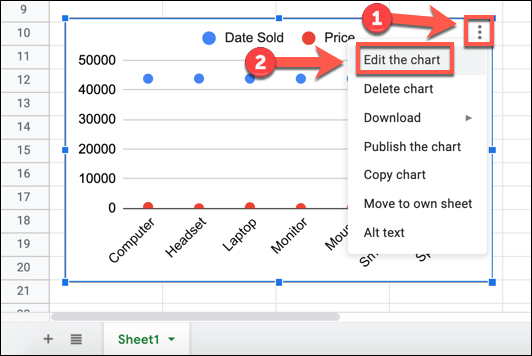
- Нажмите три точки в правом верхнем углу диаграммы и выберите “Edit the chart”.
Альтернатива: правый клик по диаграмме → “Data range”.
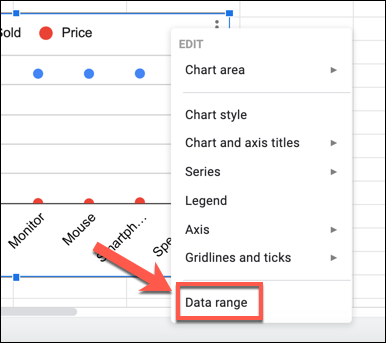
Обе опции откроют панель “Chart Editor” справа.
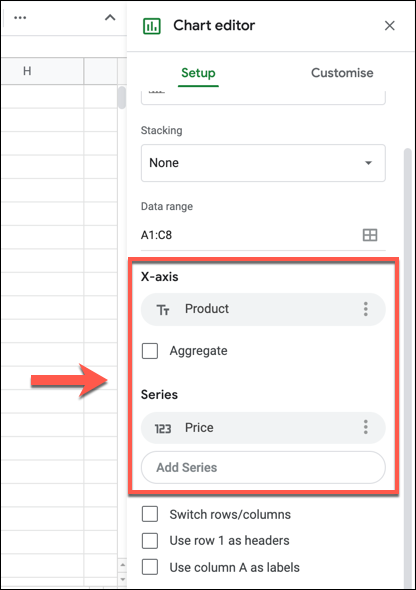
- Перейдите на вкладку “Setup” в панели Chart Editor.
- В разделе “X‑Axis” и под разделом “Series” увидите, какие столбцы используются сейчас для осей.
- Чтобы поменять оси местами, кликните название столбца в “X‑Axis” и выберите нужный столбец из выпадающего списка (тот, который сейчас используется в “Series”).
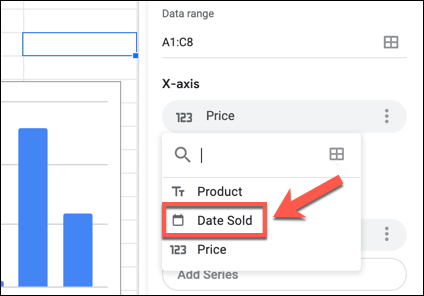
- Повторите для первого столбца в секции “Series” — выберите прежний X‑столбец.
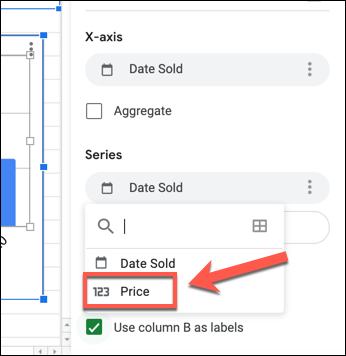
- Диаграмма обновится автоматически и покажет оси в новом порядке.
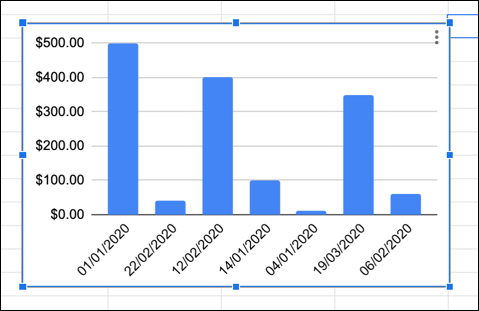
Удаление и повторное добавление столбцов
Если выбранные столбцы неверны, их можно удалить:
- Нажмите на иконку из трёх точек рядом с именем столбца в “X‑Axis” или в списке “Series” → “Remove”.
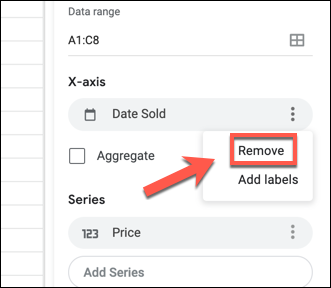
После удаления — добавьте заново через “Add X‑Axis” или “Add Series” и выберите нужный столбец.
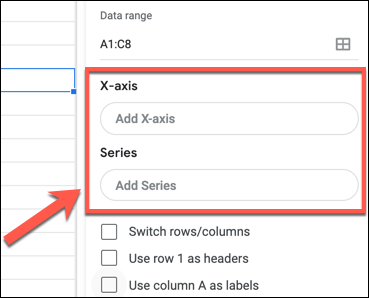
Распространённые ошибки и как их исправить
- Даты отображаются как числа: проверьте формат столбца (Формат → Число → Дата).
- На оси оказались текстовые значения: убедитесь, что выбран именно столбец с числами/датами, а не заголовками.
- Много рядов в “Series” мешают визуализации: удалите лишние или объедининте данные предварительно.
Важно: для корректного поведения осей Google Sheets ожидает однородные типы данных в столбцах.
Альтернативные подходы
- Транспонировать таблицу: если проще поменять местами столбцы и строки в источнике данных — скопируйте диапазон и вставьте как транспонированный.
- Использовать сводные таблицы (Pivot): для сложных наборов данных легче перестроить ряды в Pivot и затем строить диаграмму.
- Экспорт в Google Data Studio / Looker Studio: когда нужна гибкая настройка осей и более сложные визуализации.
Быстрый чеклист перед публикацией
- Проверьте типы данных (даты/числа/текст).
- Убедитесь, что оси отражают зависимость правильно (независимая — X, зависимая — Y).
- Подпишите оси и легенду для читателя.
- При необходимости отформатируйте шкалу (линию оси/единицы).
Роль‑ориентированные рекомендации
- Аналитик: проверьте SLI/метрики и явно подпишите единицы измерения на осях.
- Продукт‑менеджер: убедитесь, что визуализация отвечает на бизнес‑вопрос.
- Дизайнер: настройте цвета рядов и шрифты, чтобы сохранить читаемость после смены осей.
Мини‑методология для повторяемых отчётов
- Определите зависимую и независимую переменную в рамках гипотезы.
- Убедитесь, что данные в столбцах имеют корректный формат.
- Настройте оси в Chart Editor.
- Проверьте визуализацию на аномалии.
- Зафиксируйте итоговый вариант и добавьте комментарий к листу с пояснением изменений.
Критерии приёмки
- Оси отображают нужные столбцы.
- Типы данных на осях согласованы (даты как даты, числа как числа).
- Диаграмма читаема и имеет подписи осей и легенду.
Модель принятия решения (Mermaid)
flowchart TD
  A[Нужна ли замена осей?] -->|Да| B[Переходим в Chart Editor]
  A -->|Нет| Z[Ничего не делать]
  B --> C{Данные корректного типа?}
  C -->|Да| D[Поменять X и Series]
  C -->|Нет| E[Отформатировать столбцы]
  E --> D
  D --> F[Проверить визуализацию]
  F --> G{Удовлетворяет ли результат?}
  G -->|Да| H[Готово]
  G -->|Нет| I[Рассмотреть альтернативы: транспонирование/сводная таблица]
Когда не стоит менять оси
- Если оси уже имеют семантический смысл (например, время по X).
- Если изменение вводит в заблуждение потребителей отчёта.
- Когда источник данных не позволяет корректно связать ряды (несовместимые размеры диапазонов).
Короткий глоссарий
- X‑Axis — горизонтальная (обычно независимая) ось.
- Series — набор значений, отображаемых как вертикальная ось/ряды (обычно зависимая переменная).
- Chart Editor — панель настройки диаграммы в Google Sheets.
Контрольные тесты
- Тест 1: поменяйте оси и проверьте, что числа и даты отображаются ожидаемо.
- Тест 2: удалите ряд и добавьте его обратно, чтобы убедиться в корректности списка Series.
- Тест 3: транспонируйте источник и создайте диаграмму заново — сравните визуализации.
Заключение
Поменять оси X и Y в Google Sheets просто: достаточно открыть Chart Editor и выбрать другие столбцы для X‑Axis и Series. Всегда проверяйте типы данных и читаемость диаграммы. Если стандартный метод не подходит, рассмотрите транспонирование данных, сводные таблицы или перенос визуализации в специализированный инструмент.
Важно: сохраняйте пояснения к изменениям в том же листе, чтобы коллеги понимали, почему оси были изменены.

Похожие материалы

Несколько аккаунтов Skype: Multi Skype Launcher

Журнал для работы: повысить продуктивность

Персональные звуки уведомлений на Android

Скачивание шоу Hulu для офлайн‑просмотра

Microsoft Start: персонализированная новостная лента
