
Как переключаться между release, beta и dev версиями Google Chrome

Зачем существуют разные каналы Chrome
Google Chrome выпускается в трёх основных каналах: release (стабильный), beta (предрелизный) и dev (версия для разработчиков). Каждый канал имеет своё назначение:
- Release — максимально стабильная версия для большинства пользователей.
- Beta — ранние функции с возможными багами; хороша для тестирования новых возможностей.
- Dev — самые свежие изменения; иногда нестабильна и предназначена для разработчиков и тестировщиков.
Короткое определение: канал — это поток сборок, отличающийся частотой обновлений и степенью стабильности.
Важно: dev-канал может иметь номер версии выше, чем стабильный. Это нормально — dev показывает ранние сборки следующего релиза.
Как понять, какой канал Chrome у вас установлен
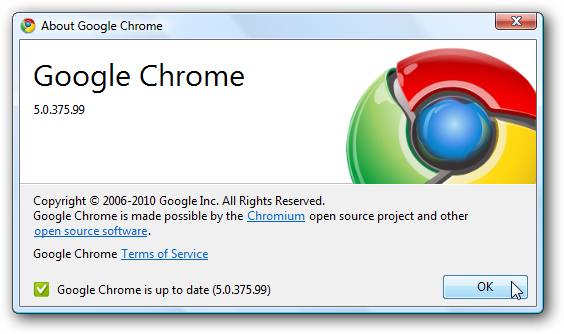
Откройте меню (значок шестерёнки или три точки) и выберите “О браузере Google Chrome”. Откроется окно, где указана текущая версия и канал.
Если у вас стандартная стабильная версия, вы увидите номер версии без пометок. Для beta-версий рядом с номером будет слово “beta”, для dev — может быть явно указан dev или более высокий номер.
![Окно About Google Chrome с указанием версии] (https://static1.howtogeekimages.com/wordpress/wp-content/uploads/2010/07/sshot20100705201648.png)
Переключение канала Chrome в Windows
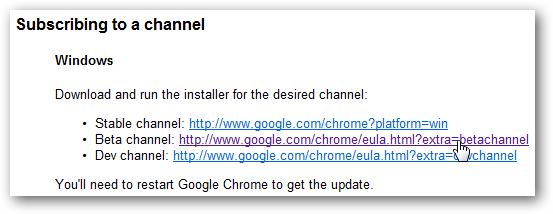
- Перейдите на страницу разработчиков Chrome (developer page) и найдите список загрузок для вашей ОС.
- Выберите канал: stable (стабильный), beta или dev.
- Нажмите “Download Google Chrome” для стабильной версии или соответствующую кнопку для beta/dev.
- Примите лицензионное соглашение — нажмите “Accept and Install”.
![Окно принятия лицензионного соглашения] (https://static1.howtogeekimages.com/wordpress/wp-content/uploads/2010/07/sshot20100705155917.png)
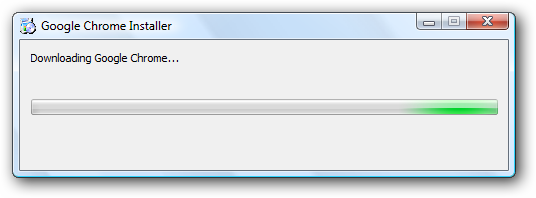
- Установщик автоматически скачает и установит выбранную версию. Если браузер открыт, закройте его и дождитесь завершения установки — новый Chrome запустится автоматически.
![Установка Chrome идёт автоматически] (https://static1.howtogeekimages.com/wordpress/wp-content/uploads/2010/07/sshot20100705155950.png)
Откат к более старой версии в Windows
Если вы переходите с beta/dev на стабильный канал, установщик может потребовать предварительно удалить существующую (более новую) версию. В этом случае:
- Откройте “Программы и компоненты” (Add/Remove Programs) в Панели управления.
- Найдите Google Chrome и выберите «Удалить».
- В окне удаления снимите галочки с сохранения профиля и данных (если собираетесь переустановить и не хотите переносить старые баги) — или оставьте отмеченными, если хотите сохранить историю и пароли.
![Запрос на удаление Chrome перед понижением версии] (https://static1.howtogeekimages.com/wordpress/wp-content/uploads/2010/07/sshot20100705210640.png)
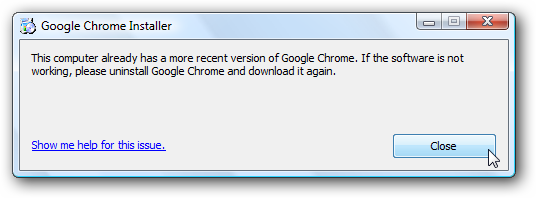
После удаления установите нужную версию, как описано выше.

Примечание: если у вас включена синхронизация через аккаунт Google, многие данные восстановятся после входа в аккаунт на новой установке.
Переключение канала Chrome в Ubuntu
В Ubuntu есть два основных подхода: переустановка вручную или через Центр приложений Ubuntu.
- Откройте Ubuntu Software Center и выберите вкладку Google.
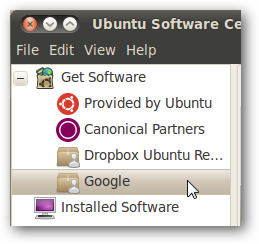
- Список отобразит доступные версии Chrome; пометка указывает установленную сборку.
- Выберите stable, beta или dev и нажмите “Install”.
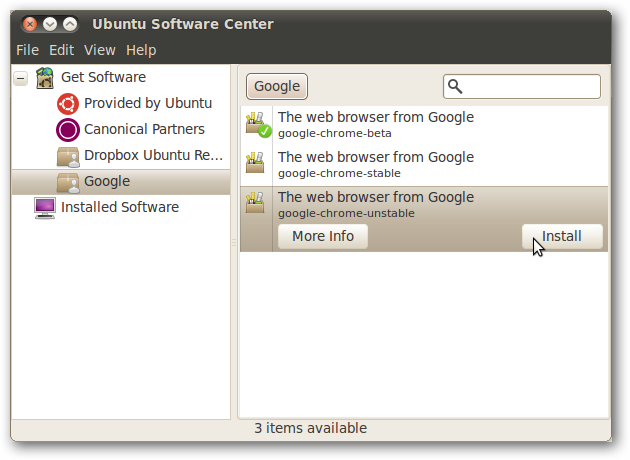
После установки перезапустите браузер.
Обновления Chrome в Ubuntu
В Ubuntu Chrome обновляется вместе с системными обновлениями. Если хотите проверить наличие обновлений для Chrome — откройте средство обновлений системы. Если обновление Chrome присутствует, примените системные обновления и затем перезапустите браузер.
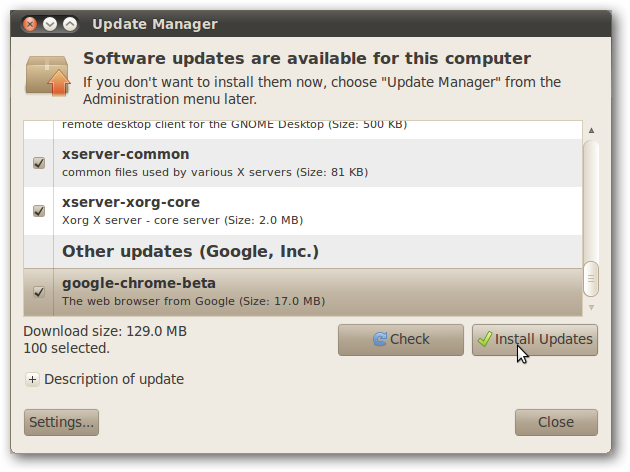
Внимание: окно “О браузере” в Ubuntu показывает канал и версию, но не указывает, доступно ли обновление. Поэтому проверяйте системные обновления.
Как принудительно обновить Chrome (Windows и Linux)
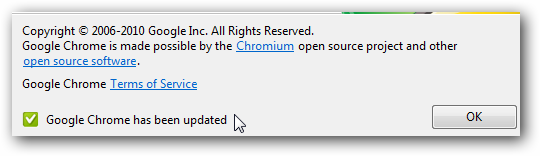
Откройте “О браузере Google Chrome”. Если доступно обновление, внизу окна появится уведомление. Нажмите “Перезапустить” для применения обновления.
![Уведомление о доступном обновлении и кнопка перезапуска] (https://static1.howtogeekimages.com/wordpress/wp-content/uploads/2010/07/sshot20100705205637.png)
Безопасный рабочий процесс при переключении каналов — мини-методология
- Синхронизируйте профиль с аккаунтом Google или экспортируйте закладки и пароли.
- Сделайте резервную копию папки профиля (на Windows: %LOCALAPPDATA%\Google\Chrome\User Data).
- Закройте все процессы Chrome (Task Manager / System Monitor).
- Скачайте и установите нужный канал.
- Запустите и проверьте расширения и функции.
- Если требуется откат — удалите текущую версию и установите стабильную.
Эта последовательность минимизирует потерю данных и конфликт настроек.
Когда не стоит переключаться: контрпримеры и ограничения
- На рабочей машине с критичными веб-приложениями. Новые сборки могут ломать совместимость.
- Если вы используете расширения, которые не обновлялись: они могут не работать в beta/dev.
- На корпоративных ПК с централизованным управлением политиками — менять канал может запрещать администратор.
Если сомневаетесь — сначала протестируйте beta/dev в отдельном профиле или виртуальной машине.
Альтернативные подходы (когда переключение каналов не подходит)
- Использовать портативную версию Chromium или Chrome Portable в отдельной папке.
- Запускать тестовую сборку в виртуальной машине (VirtualBox, VMware) или контейнере.
- Создать отдельный пользовательский профиль Chrome и установить туда dev/beta, оставив основной профиль на стабильном канале.
- Тестировать новые функции в Canary (если доступно) — отдельный канал для самых ранних сборок.
Типичные проблемы и план отката (инцидентный план)
Критические симптомы: частые падения, потеря синхронизации, поломка ключевых расширений.
План отката:
- Экспорт данных (если возможно): закладки, пароли, список расширений.
- Удалить Chrome через Панель управления (Windows) или соответствующий пакетный менеджер (Ubuntu).
- Установить стабильную версию с официального сайта.
- Войти в аккаунт Google и дождаться синхронизации данных.
- Проверить работоспособность корпоративных сайтов и расширений.
Критерии приёмки: браузер запускается без аварий, ключевые сайты загружаются, расширения работают.
Ролевые чеклисты
Для энтузиаста:
- Сделать экспорт закладок.
- Установить dev/beta в отдельный профиль.
- Отслеживать баги и откликаться в канале обратной связи.
Для администратора IT:
- Проверить совместимость корпоративных приложений с новой сборкой.
- Тестировать в тестовой среде прежде, чем развернуть по сети.
- Обновить групповые политики, если требуется.
Для разработчика веб-приложений:
- Проверить поведение приложений в dev-версии.
- Отслеживать изменения API и поведение движка рендеринга.
Матрица рисков и смягчающие меры
- Риск: нестабильность (высокий) — Митигирование: не использовать на продакшн-машинах; тестировать в VMs.
- Риск: несовместимость расширений (средний) — Митигирование: сохранять список расширений и тестировать по одному.
- Риск: потеря данных профиля (низкий при синхронизации) — Митигирование: делать резервную копию папки профиля.
Краткая совместимость и советы по миграции
- Номера версий: dev > beta ≥ stable. Это нормальная ситуация — dev показывает ранние изменения.
- При понижении версии возможны предупреждения и требование удаления старой сборки.
- Всегда проверяйте восстановление паролей и закладок после перехода.
Глоссарий (1 строка)
- Канал — поток сборок Chrome с определённым уровнем стабильности и частотой обновлений.
Заключение
Менять канал Chrome просто, но делать это стоит осознанно. Beta и dev дают ранний доступ к функциям. Они же могут приносить баги. Для безопасного тестирования используйте отдельный профиль или виртуальную машину. Всегда делайте резервные копии перед понижением версии.
Полезные ссылки
- Выберите канал Chrome, который хотите использовать (страница разработчиков).
- Скачать Google Chrome — стандартная стабильная версия
Сводка
- Выбор канала зависит от готовности мириться с багами ради новых функций.
- На Windows переключаются через установщик; на Ubuntu — через Центр приложений или переустановкой.
- Перед переключением сделайте резервную копию профиля и проверьте критичные расширения.
Дополнительные замечания
- Если вы используете корпоративную инфраструктуру, согласуйте смену канала с IT.
- Canary и dev каналы подходят только для тестирования и разработки.

Похожие материалы

Несколько аккаунтов Skype: Multi Skype Launcher

Журнал для работы: повысить продуктивность

Персональные звуки уведомлений на Android

Скачивание шоу Hulu для офлайн‑просмотра

Microsoft Start: персонализированная новостная лента
