
Как установить PIN‑код SIM на iPhone
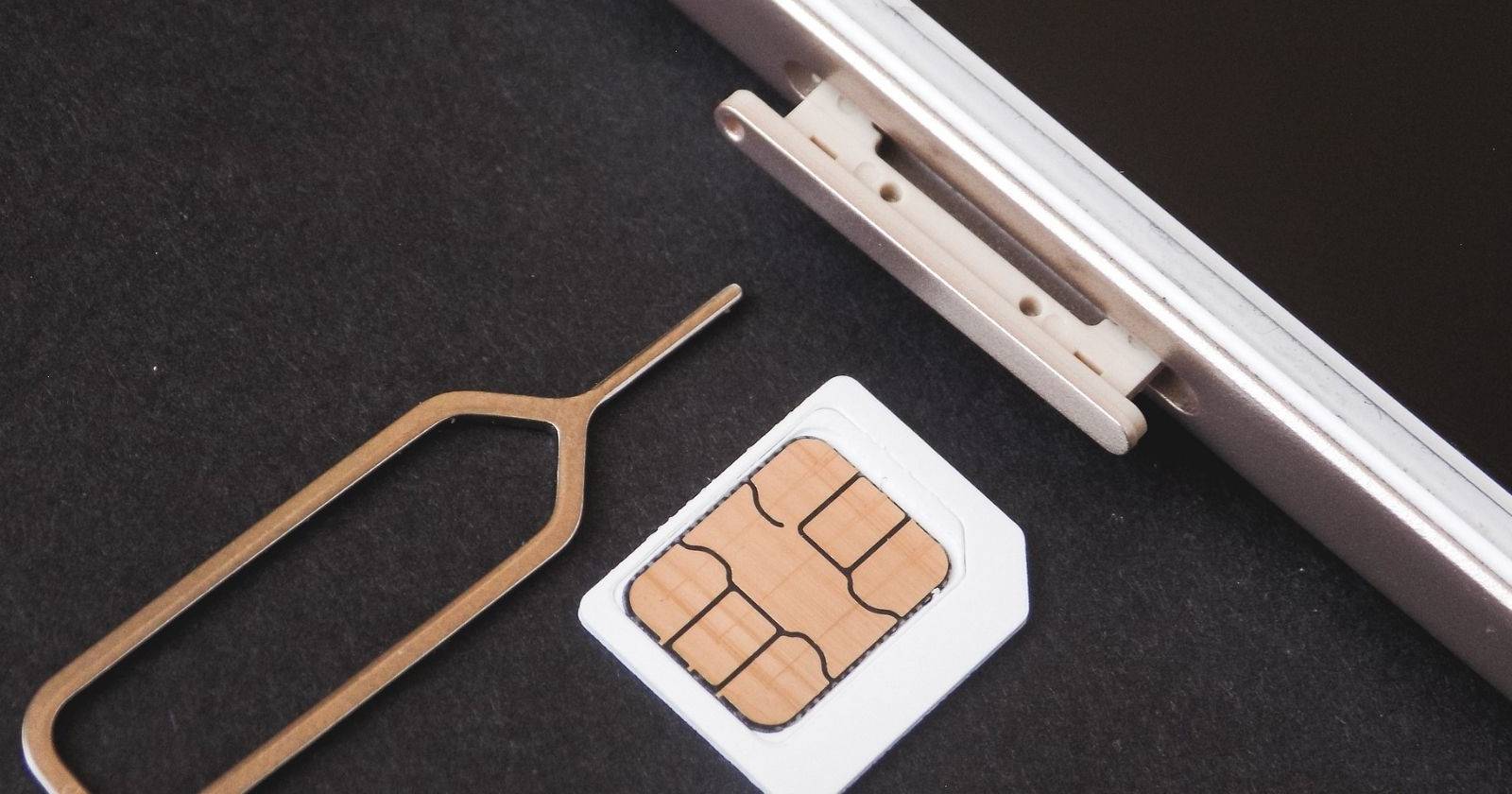

Защита SIM‑карты PIN‑кодом — простая и эффективная мера, которая ограничивает доступ к звонкам и мобильному трафику. Если вы даёте телефон ребёнку, оставляете его в ремонте или переживаете об утере/краже, включённый SIM‑PIN добавляет дополнительный барьер.
Что такое PIN‑код SIM и зачем он нужен?
PIN‑код SIM — это короткий цифровой код, который блокирует доступ к самой SIM‑карте. Без него телефон не сможет совершать звонки и передавать мобильные данные через эту SIM. Короткое объяснение: это пароль для SIM, а не для устройства.
Краткая польза:
- Защищает от несанкционированных звонков и расхода трафика.
- Удобно, если вы даёте устройство другому человеку на короткое время.
- Помогает при физической краже телефона или SIM.
Важно: если ввести PIN неверно несколько раз подряд, SIM может быть заблокирована с запросом PUK‑кода от оператора. Если PUK введён неправильно слишком много раз, SIM блокируется навсегда и придётся менять её у оператора.
Как настроить PIN‑код SIM в iOS
Следуйте этим шагам на iPhone:
- Откройте приложение Настройки.
- Перейдите в раздел Сотовая связь (в некоторых регионах может отображаться как Сотовые данные).
- Прокрутите вниз и найдите пункт SIM‑PIN.
- Включите переключатель рядом с SIM‑PIN.
- Введите стандартный PIN, выданный оператором. Если вы его не знаете, попробуйте 0000 или 1234, но лучше уточнить код у оператора.
- После подтверждения вы можете выбрать пункт Сменить PIN и задать собственный код, который легко запомнить.
Важно: запишите новый PIN в безопасном месте сразу после его установки. Если вы забыли PIN и три раза введёте неверный код, потребуется PUK‑код от оператора.
Что делать, если забыли PIN или SIM заблокирована
- Свяжитесь с оператором: получите PUK‑код, который разблокирует SIM. Оператор потребует подтверждение личности.
- Не пытайтесь угадать PUK: слишком много неудачных попыток может окончательно заблокировать SIM.
- Если SIM окончательно заблокирована, замените карту у оператора.
Альтернативные и дополнительные меры защиты
- eSIM: если ваша SIM виртуальная (eSIM), управление защищено через настройки операционной системы и профиль оператора. ПИН всё ещё полезен.
- Блокировка экрана: включите код-пароль, Face ID или Touch ID — это первый уровень защиты устройства.
- Двухфакторная аутентификация: для аккаунтов и платежей используйте 2FA, чтобы даже при доступе к SIM ваш доступ к учётным записям оставался ограниченным.
Безопасное создание PIN‑кода — мини‑методология
- Выберите 4–8 цифр: достаточно длинный для безопасности, но запоминающийся.
- Избегайте очевидных последовательностей и дат рождения.
- Используйте мнемонику: связывайте цифры с фразой или маршрутом.
- Запишите код в надёжном менеджере паролей или физическом сейфе.
Роли и краткие чек‑листы
Для родителей:
- Включить SIM‑PIN перед выдачей телефона ребёнку.
- Оставить PIN у доверенного взрослого.
Для путешественников:
- Записать PUK и данные оператора отдельно от телефона.
- При частой смене SIM использовать eSIM, если доступно.
Для IT‑администратора в компании:
- Стандартизировать длину и процедуру смены PIN.
- Документировать PUK/реплейс-процедуру и ответственных лиц.
Матрица рисков и смягчение
- Риск: Забыл PIN → Смягчение: хранить PIN и PUK отдельно.
- Риск: Кража телефона → Смягчение: включить блокировку экрана и удалённую деактивацию.
- Риск: Несанкционированная смена SIM → Смягчение: уведомления оператора и защита аккаунтов 2FA.
Когда PIN не решит проблему
- Если злоумышленник получает физический доступ к устройству и знает код блокировки экрана, PIN SIM не остановит доступ к резервным каналам восстановления аккаунтов.
- PIN не защищает от дублирования SIM на стороне оператора при социальной инженерии — для этого используйте защиту аккаунта у оператора.
Краткий глоссарий
SIM — модуль идентификации абонента; PUK — код для разблокировки SIM после блокировки PIN; eSIM — встраиваемая виртуальная SIM.
Итог
- Включение SIM‑PIN занимает минуту и снижает риск несанкционированного использования мобильных услуг.
- Всегда записывайте PIN и PUK в безопасном месте.
- Совмещайте SIM‑PIN с блокировкой экрана и 2FA для максимальной защиты.
Ключевые действия: включить SIM‑PIN, задать уникальный код, сохранить PUK и использовать дополнительные меры безопасности.

Похожие материалы

Несколько аккаунтов Skype: Multi Skype Launcher

Журнал для работы: повысить продуктивность

Персональные звуки уведомлений на Android

Скачивание шоу Hulu для офлайн‑просмотра

Microsoft Start: персонализированная новостная лента
