
Как восстановить удалённые уведомления на Android
TL;DR
Если случайно закрыли уведомление — есть два простых варианта: встроенный журнал уведомлений (Android 4.1 и выше) через виджет «Настройки» и стороннее приложение Unnotification для Android 8.0+. Первый показывает историю и подробности, второй позволяет быстро «отменять» удаление. На Samsung-устройствах штатный журнал чаще недоступен — используйте приложение-резерв.
Быстрые ссылки
Как найти удалённые уведомления на Android (Jelly Bean и новее)
Как вернуть удалённые уведомления на Android 8.0 (Oreo) с помощью Unnotification
Android славится продвинутой системой уведомлений. Но если вы случайно закрыли уведомление, это может раздражать. К счастью, в ОС есть способы просмотреть и в большинстве случаев восстановить утраченное уведомление.
Как найти удалённые уведомления на Android (Jelly Bean и новее)
Эта возможность присутствует в Android с версии Jelly Bean (4.1), но она скрыта: прямого пункта в меню нет. Журнал уведомлений доступен через ярлык виджета «Настройки». Путь работает на стандартных лаунчерах и многих сторонних, но не всегда доступен на устройствах от ряда производителей (например, Samsung). Если ваш телефон не показывает этот ярлык, смотрите раздел «Альтернативы».
Важно: журнал уведомлений не восстанавливает само приложение и не всегда переводит вас в связанный экран — он показывает технические детали уведомления и позволяет прочитать текст и источник.
Шаги:
- Долгое нажатие на домашний экран → выберите «Виджеты». В некоторых лаунчерах пункт может называться «Widgets» или «Гаджеты». Поиск внешне одинаков.
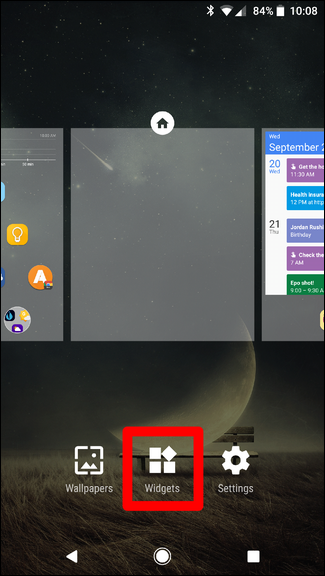
- Найдите виджет «Настройки» и перетащите его на рабочий стол. Это не сам список настроек, а ярлык на подменю «Настройки».
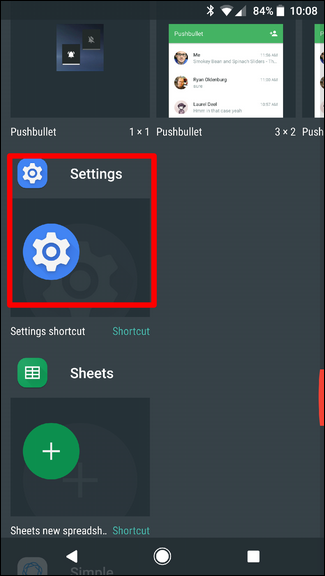
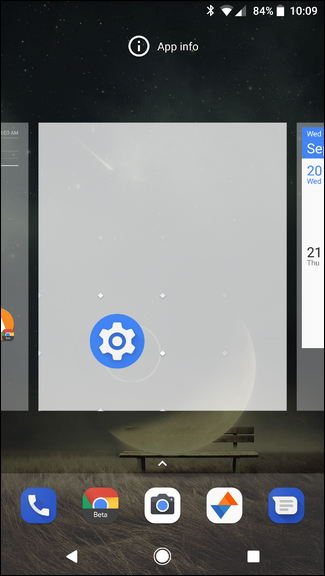
- После добавления на экран откроется меню с множеством ссылок. Выберите «Журнал уведомлений» (Notification Log).
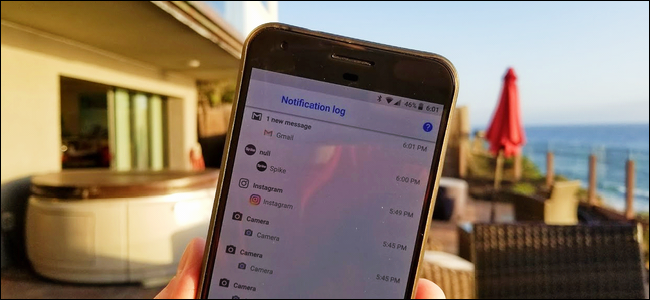
- Открывшись, журнал покажет список текущих и недавно удалённых уведомлений. Каждый элемент раскрывает подробности: время, идентификатор приложения и текст. Однако нажатие по записи не всегда переводит в соответствующее приложение — это скорее служебная информация.
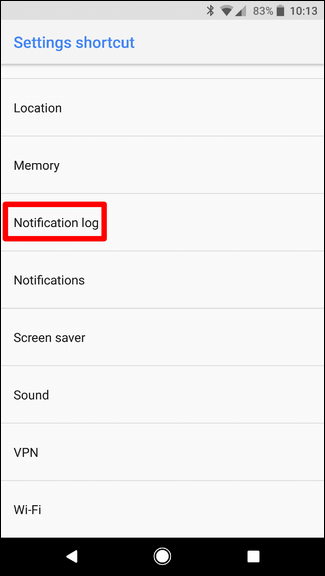
Что нужно помнить:
- Журнал хранит не бесконечный объём данных: количество строк и период зависят от версии ОС и сборки прошивки.
- На многих Samsung-устройствах пункт недоступен. Для них — сторонние приложения в Play Маркете (см. ниже).
- Журнал показывает детали для разработчиков — там есть поля, которые обычному пользователю не нужны, но основной текст уведомления обычно читаем.
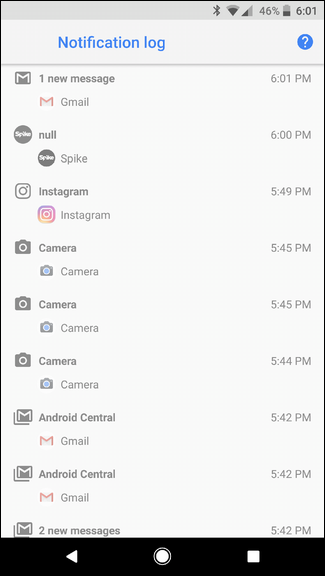
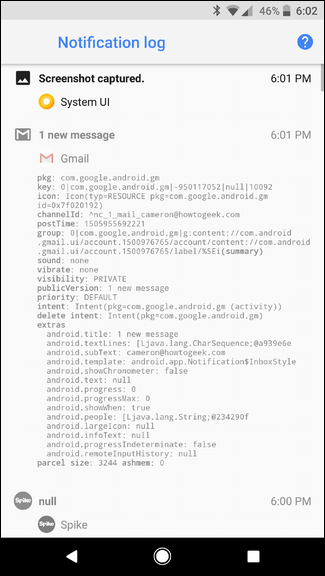
Вернуть удалённые уведомления на Android 8.0 (Oreo) с помощью Unnotification
Если у вас Android 8.0 (Oreo) или новее, удобнее использовать приложение Unnotification. Оно перехватывает удалённые уведомления и предоставляет возможность быстро «отменить» удаление.
Unnotification бесплатно в Google Play и простое в работе.
Установка и первый запуск
- Установите Unnotification из Play Маркета.
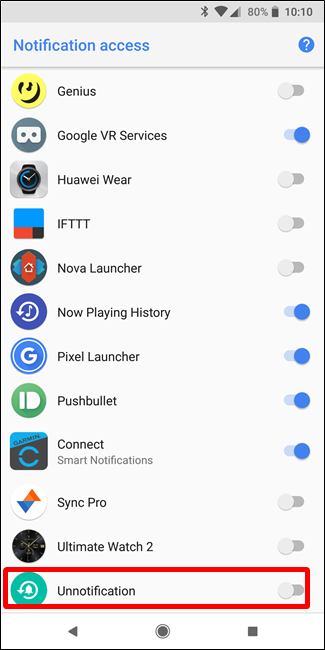
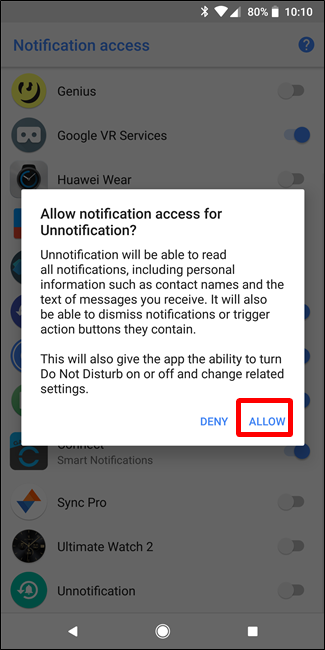
- При первом запуске приложению нужно предоставить доступ к уведомлениям (Notification Access). Это обязательно: без прав приложение не видит, какие уведомления приходят.
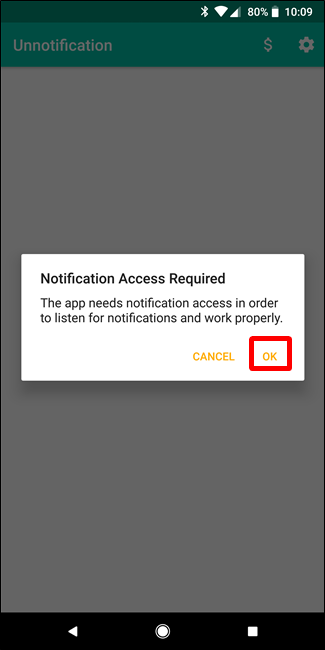
- Нажмите OK и включите переключатель рядом с Unnotification в списке сервисов доступа. Подтвердите предупреждение «Allow»/«Разрешить».
Как это работает
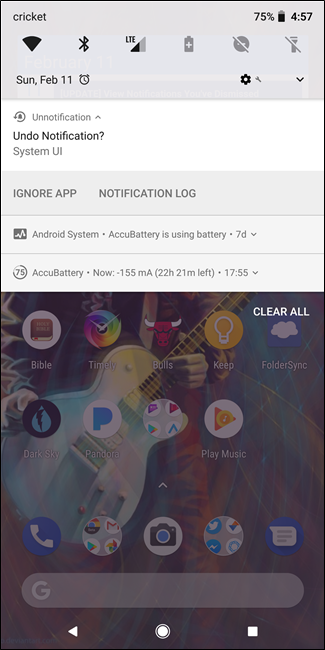
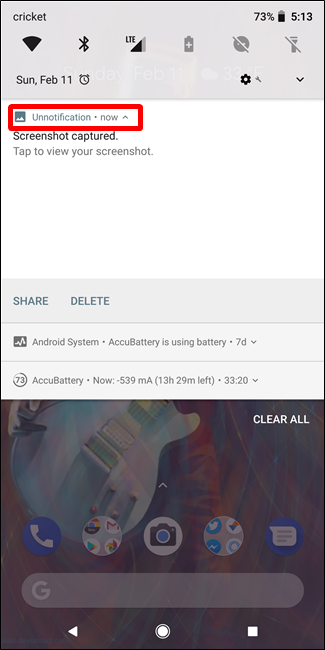
Когда вы закрываете уведомление, Unnotification немедленно создаёт своё уведомление с предложением отменить действие. Нажмите на него — и приложение сгенерирует новое уведомление, которое выглядит как восстановленное. Если не нажали, уведомление Unnotification исчезнет через заданное вами время (по умолчанию 5 секунд).
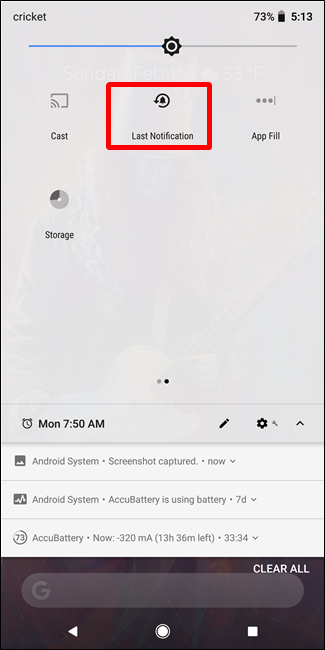
Есть также опция — плитка в Быстрых настройках. Добавьте её, и вы сможете восстановить последнее удалённое уведомление в любой момент, даже после стандартного таймаута.
Настройки и чёрный список
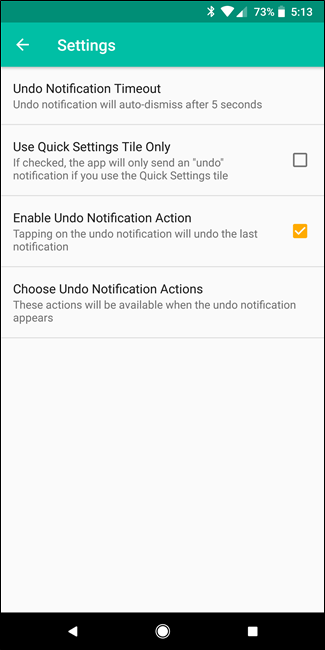
Интерфейс Unnotification минималистичный — основные параметры легко настраиваются:
- Таймаут уведомления отмены: сколько секунд держать подсказку перед автоматическим исчезновением (по умолчанию 5 секунд).
- Использовать только плитку Быстрых настроек: отключает авто-уведомление и оставляет только плитку.
- Включить действие «Отменить»: разрешает нажатию на уведомление восстанавливать последний элемент.
- Выбрать действия, которые будут показаны в уведомлении Unnotification (Игнорировать, Просмотр журнала и т. п.).
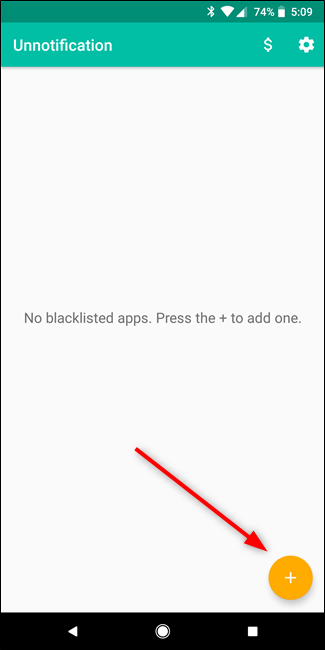
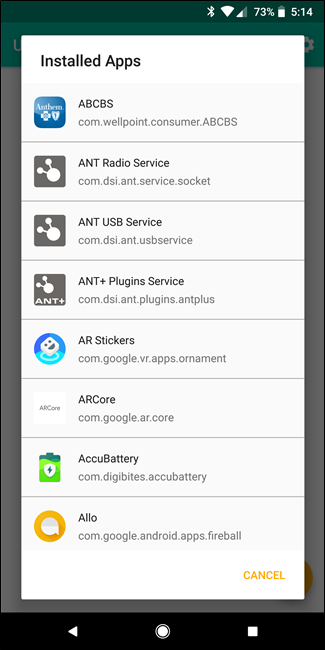
Для исключения приложений используйте чёрный список: нажмите + и выберите приложение — для него Unnotification не будет предлагать восстановление.
Заметьте: Unnotification не «воскрешает» оригинальное уведомление. Оно создаёт новое уведомление от своего имени, которое содержит те же данные и ссылку на приложение. При взаимодействии вы попадёте в приложение, как если бы нажали на оригинальное уведомление.
Когда это не сработает — подводные камни и ограничения
- Журнал уведомлений может быть недоступен на некоторых прошивках (часто — Samsung, некоторые китайские OEM).
- Журнал показывает только то, что ОС зарегистрировала. Некоторые уведомления приложения могут иметь нестандартную структуру и отображаться частично.
- Unnotification создаёт новое уведомление — некоторые приложения реагируют на такие «клонированные» уведомления иначе. Например, действия в уведомлении (кнопки) могут не работать как в оригинале.
- Если уведомление содержало одноразовую информацию (одноразовый код, временная ссылка), восстановление может быть бесполезным — код может успеть устареть.
Важно: при реставрации уведомлений не предполагается доступ к закрытым или защищённым данным — приложение лишь повторно создаёт визуальный объект уведомления.
Альтернативные подходы
- Notification Saver / другие приложения в Play Маркете: сохраняют историю уведомлений и иногда позволяют экспортировать логи. Подходит для Samsung и старых версий Android, где виджет недоступен.
- Использование лаунчера или сторонних инструментов, которые предоставляют собственный журнал уведомлений.
- Для бизнеса: внедрение систем логирования уведомлений на уровне MDM/EMM, если нужно централизованно отслеживать доставку уведомлений на корпоративных устройствах.
Практическое руководство — пошаговый чек-лист
Перед началом:
- Проверьте версию Android: Настройки → О телефоне → Версия Android.
- Убедитесь, что у вас есть доступ к изменению виджетов на домашнем экране.
Чек-лист для встроенного журнала:
- Долгое нажатие на рабочий стол → Виджеты.
- Найдите «Настройки» → перетащите на рабочий стол.
- Выберите «Журнал уведомлений».
- Откройте журнал → найдите нужную запись → прочитайте текст уведомления.
Чек-лист для Unnotification:
- Установите приложение из Play Маркета.
- Предоставьте доступ к уведомлениям (Notification Access).
- Проверьте опции: таймаут, плитка Быстрых настроек, чёрный список.
- Попробуйте закрыть тестовое уведомление, затем нажать предложенную кнопку восстановления.
Критерии приёмки
- Уведомление отображается в журнале или в списке Unnotification.
- Текст уведомления читаем и содержит нужную информацию.
- При восстановлении через Unnotification взаимодействие приводит в соответствующее приложение (если приложение поддерживает такой сценарий).
Безопасность и конфиденциальность
- Приложения, которые получают доступ к уведомлениям, технически могут читать их содержимое. Выдавайте такое право только проверенным приложениям.
- Unnotification ограничивается созданием своих уведомлений и хранит минимально необходимую информацию локально. Тем не менее проверяйте разрешения и политику конфиденциальности перед установкой сторонних приложений.
Кому это полезно — сценарии использования
- Пользователь случайно закрыл важное уведомление (сообщение, напоминание, входящий платёж).
- Разработчик или тестировщик хочет просмотреть метаданные уведомления для отладки.
- Администратор мобильных устройств хочет логировать доставку уведомлений на устройства корпоративной сети (через специализированные решения).
Часто задаваемые вопросы
Можно ли восстановить уведомление, если прошло много времени?
Если вы используете встроенный журнал — он хранит только недавние записи и может ограничивать их число. Unnotification может восстановить только последнее удалённое уведомление, если вы не использовали плитку Быстрых настроек для повторного вызова позже.
Работает ли это на Samsung и других брендах?
Журнал уведомлений часто недоступен на Samsung. В таких случаях используйте приложения типа Notification Saver или Unnotification. Поведение зависит от прошивки производителя.
Безопасно ли давать приложению доступ к уведомлениям?
Это разрешение позволяет читать текст уведомлений. Давайте его только проверенным приложениям и проверяйте их политику конфиденциальности.
Краткое резюме
- Встроенный «Журнал уведомлений» доступен через виджет «Настройки» начиная с Android 4.1.
- Unnotification упрощает восстановление удалённых уведомлений на Android 8.0+ и предоставляет плитку Быстрых настроек.
- На устройствах с ограничениями (например, Samsung) используйте сторонние приложения-хранилища уведомлений.
Важно: ни один из способов не гарантирует восстановление динамически устаревающей информации (одноразовые коды, живые ссылки) — для таких случаев лучше иметь резервные каналы доставки (email, облачные уведомления).
Источники и дальнейшее чтение: проверьте описание приложений в Google Play и раздел поддержки производителя вашего устройства для особенностей прошивки.

Похожие материалы

Несколько аккаунтов Skype: Multi Skype Launcher

Журнал для работы: повысить продуктивность

Персональные звуки уведомлений на Android

Скачивание шоу Hulu для офлайн‑просмотра

Microsoft Start: персонализированная новостная лента
