
Как передать файлы между двумя или более Mac: все способы — от AirDrop до Target Disk Mode
Быстрые ссылки
- Использовать AirDrop для беспроводной передачи файлов
- Настроить общие папки на Mac по сети
- Использовать iCloud Drive для синхронизации между несколькими Mac
- Использовать сторонние облачные хранилища для удалённого обмена
- Отправлять файлы через Сообщения и почту
- Использовать съёмные носители для больших локальных переносов
- Использовать режим совместного диска (Target Disk Mode) для прямого подключения
- Обмен файлами с Windows и Linux
Введение
Нужно передать файлы между двумя или более Mac в доме или офисе? Здесь собраны все основные способы: от мгновенных беспроводных передач до офлайн-решений и профессиональных сценариев восстановления данных. Ниже — когда и почему выбирать каждый метод, практические шаги, советы по совместимости и чек-листы для разных ролей.
Важно: в статье используются названия элементов интерфейса macOS для ориентира — переведённые UI-метки указаны в тексте, но на компьютере они могут отображаться на языке системы.
Использовать AirDrop для беспроводной передачи файлов
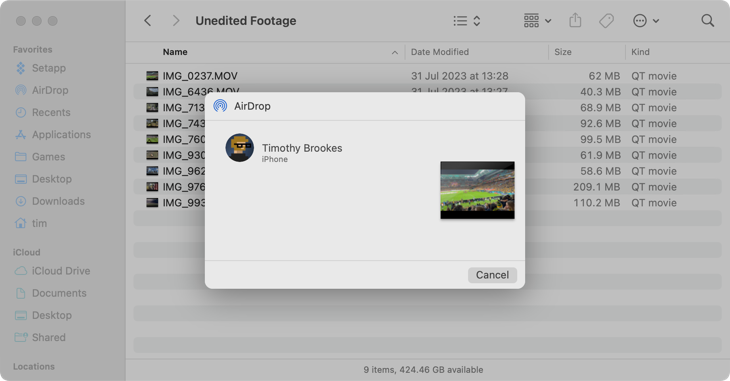
AirDrop — самый простой способ передать файл между двумя рядом стоящими Mac. Требования и шаги:
- Оба компьютера должны находиться примерно в пределах 9 м (≈30 футов).
- На обоих компьютерах должны быть включены Bluetooth и Wi‑Fi.
- Включите AirDrop у получателя (в Центре управления) — для наименьших проблем установите «Все».
- Откройте Finder, найдите файл, щёлкните правой кнопкой мыши и выберите «Поделиться» → «AirDrop», либо перетащите файл на значок получающего Mac в боковой панели Finder.
Советы и нюансы:
- Компьютерам не обязательно быть в одной сети Wi‑Fi; AirDrop создаёт защищённый прямой канал через Bluetooth/Wi‑Fi.
- Если есть брандмауэр, убедитесь, что опция «Блокировать все входящие подключения» отключена (Системные настройки → Сеть → Брандмауэр → Параметры).
- Временная деактивация VPN часто решает проблемы с обнаружением устройств.
Настроить общие папки на Mac по сети
Этот способ хорош для постоянного доступа к файлам на «хосте», когда обе машины находятся в одной сети.
Как настроить:
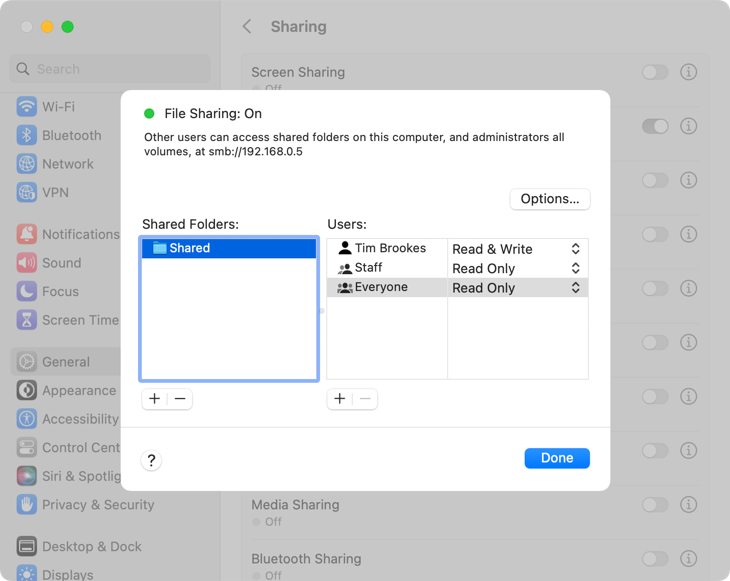
- Откройте Системные настройки → Общие → Общий доступ.
- Включите «Общий доступ к файлам».
- Нажмите кнопку «i» рядом с переключателем, чтобы добавить папки для совместного доступа и задать права пользователей.
- В разделе «Параметры» включите «Обмен файлами и папками по SMB», затем нажмите «Готово».
Доступ с другого Mac: откройте Finder → Сеть, выберите хост‑компьютер и нажмите «Подключиться как…», затем введите имя пользователя и пароль хоста.
Производительность:
- Скорость зависит от сети: проводное подключение (Ethernet, Thunderbolt) обычно быстрее и стабильнее Wi‑Fi.
- Для больших объёмов данных используйте гигабитный Ethernet или Thunderbolt 3/4.
Использовать iCloud Drive для синхронизации личных файлов между Mac
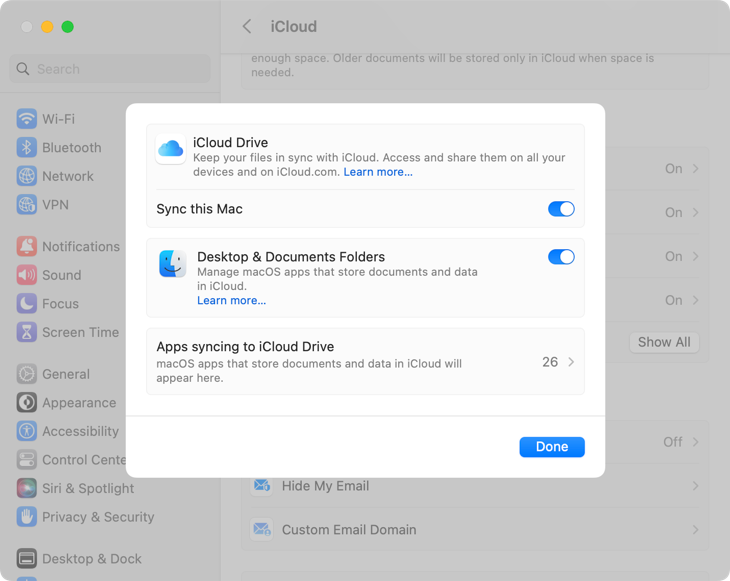
iCloud Drive позволяет держать папки «Рабочий стол» и «Документы» синхронизированными между несколькими Mac — удобно, если вы хотите, чтобы файлы были доступны «везде».
Как включить:
- Системные настройки → [Ваше имя] → iCloud → iCloud Drive. Включите «Папки “Рабочий стол” и “Документы”» на каждом Mac.
Особенности:
- Синхронизация происходит по интернету: файлы доступны в любом месте (через iCloud.com) и на устройствах с iCloud Drive.
- Синхронизация не заменяет резервное копирование. Используйте Time Machine или другой бэкап.
Альтернатива: файл можно открыть в браузере через iCloud.com без синхронизации целых папок на локальный диск — удобно на чужих компьютерах, Windows и Linux.
Использовать сторонние облачные хранилища
Если iCloud не подходит (недостаточно места, корпоративные правила, кроссплатформенная совместимость), используйте Dropbox, Google Drive или OneDrive.
Плюсы:
- Кроссплатформенность: доступны Windows, Linux, мобильные платформы.
- Гибкие права доступа на уровне папок и ссылок.
Минусы:
- Зависимость от интернет‑канала и лимитов хранилища.
- Для больших файлов загрузка и скачивание займёт время.
Совет: при обмене по облаку используйте шифрование на уровне файла (архивы с паролем, Encrypted volumes) для конфиденциальных данных.
Отправка через Сообщения и Почту
Простые методы для небольших файлов:
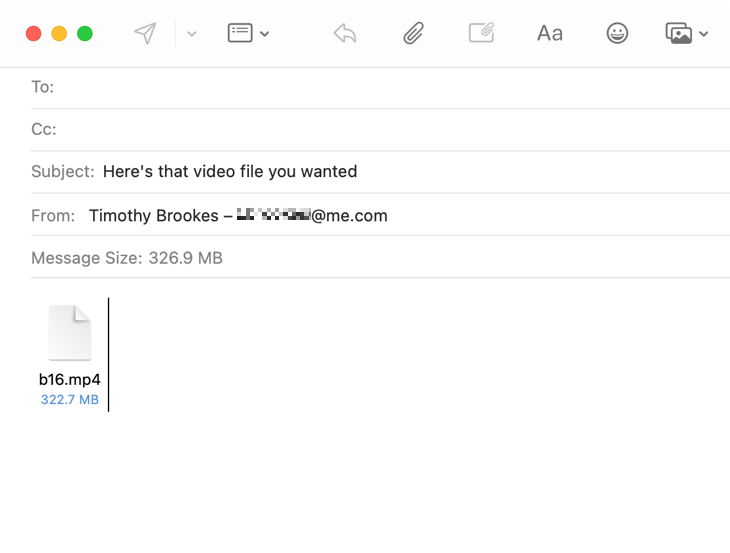
- iMessage: подходит для файлов до 100 МБ.
- Почта: Mail Drop предлагает отправку файлов до 5 ГБ через iCloud — файл будет доступен 30 дней.
Съёмные носители для больших локальных переносов
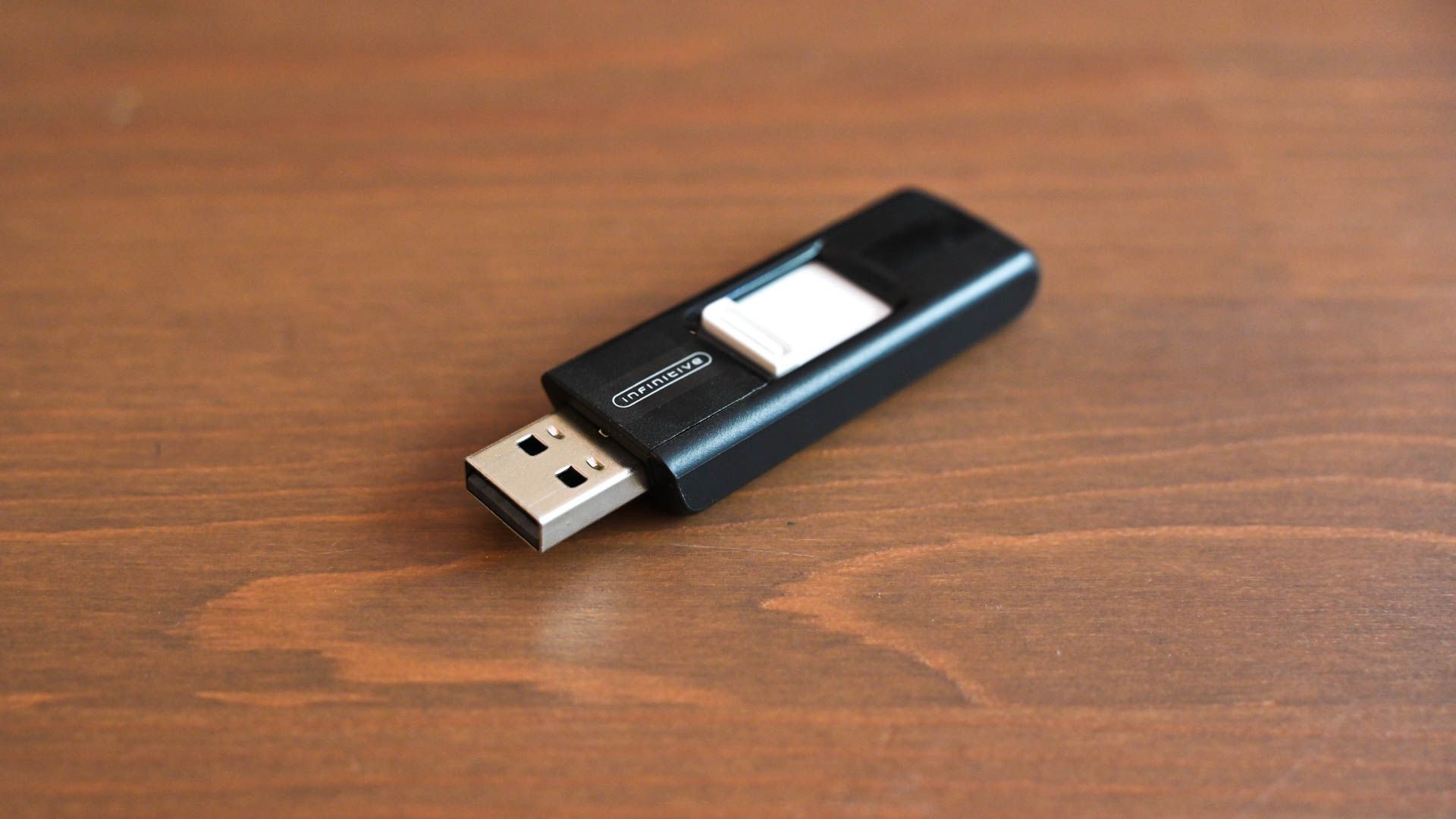
Иногда самый быстрый и надёжный способ — скопировать файлы на внешний SSD/флешку и перенести носитель физически.
Рекомендации:
- Выбирайте USB 3.0 / USB‑C / Thunderbolt для быстрых передач.
- Если обе машины различаются в портах (USB‑A vs USB‑C), используйте адаптеры, поддерживающие нужную версию USB для скорости.
- Для совместимости между macOS и Windows используйте exFAT (поддерживает большие файлы), для только macOS — APFS/HFS+.
Совет по надежности: прежде чем извлечь носитель, корректно завершите операцию извлечения в Finder.
Использовать режим совместного диска (Target Disk Mode)
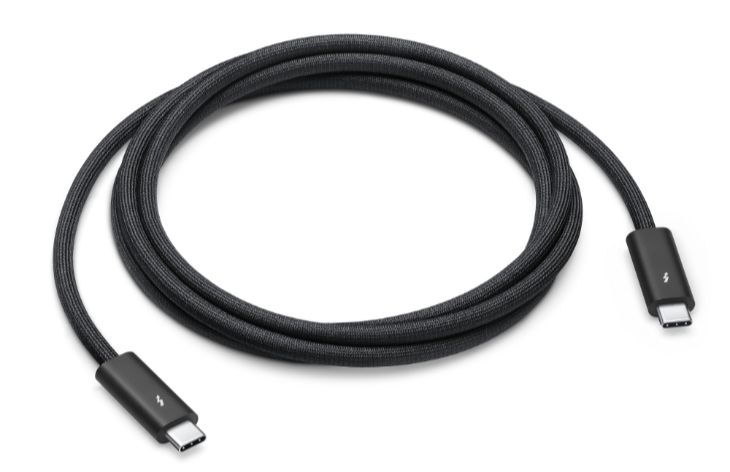
Target Disk Mode (в новых macOS — «Share Disk» на Apple Silicon) позволяет превратить один Mac в «внешний диск», подключаемый к другому Mac по кабелю.
Когда использовать:
- Спасение данных с Mac, который не загружается.
- Передача большого объёма данных напрямую по Thunderbolt/USB‑C.
Как подключить (Apple Silicon):
- Подключите два Mac кабелем USB‑C/Thunderbolt.
- Выключите Mac, диск которого хотите открыть.
- Нажмите и удерживайте кнопку питания до появления «Загрузка параметров загрузки», затем Utilities → Share Disk.
- На другом Mac найдите хост в Finder → Сеть и подключитесь как обычно.
На Intel Mac: при старых версиях macOS используйте Command‑T при запуске или специальный пункт меню при старте.
После передачи нажмите «Stop Sharing» и перезагрузите Mac, чтобы выйти из режима.
Обмен файлами между Mac, Windows и Linux
- macOS использует SMB для совместного доступа с Windows. Включите SMB в параметрах общего доступа.
- Для внешних дисков с обеих ОС удобнее exFAT (поддерживает файлы >4 ГБ и читается всеми системами).
- Если нужен доступ к APFS с Windows/Linux, потребуется стороннее ПО.
Устранение неполадок и чек‑лист
Важно: многие проблемы с передачей можно решить простыми проверками:
- Убедитесь, что Bluetooth и Wi‑Fi включены и устройства находятся рядом.
- Проверьте, не включён ли режим «Не беспокоить» или ограничение AirDrop.
- Отключите VPN и сторонние сетевые фильтры временно.
- Проверьте права доступа к файлам и папкам (в Системных настройках → Общий доступ).
- Если сеть медленная, попробуйте проводное соединение или подходящий сетевой кабель.
Чек‑лист для отправителя
- Назначьте получателю уровень доступа и проверяйте имя пользователя.
- Убедитесь, что файл не открыт в приложении во время передачи.
- При больших объёмах используйте архивирование и проверку контрольной суммы (sha256).
Чек‑лист для админа сети
- Проверьте настройки SMB и брандмауэра.
- Убедитесь, что сетевые порты для SMB/AFP открыты локально.
- Настройте QoS для ускорения обмена при высокой нагрузке сети.
Критерии приёмки
- Файл появился в назначенной папке и открывается без ошибок.
- Размер и контрольная сумма совпадают с оригиналом.
- Время передачи соответствует ожиданиям для выбранной технологии (приближённо).
Когда метод не подойдёт (контрпримеры)
- AirDrop не подходит, если устройства далеко или в разных зданиях.
- iCloud Drive не подходит при ограниченном интернет‑трафике или корпоративных политиках безопасности.
- Mail/Сообщения — плохой выбор для файлов >100 МБ (iMessage) или при критичной конфиденциальности.
Ментальные модели и выбор подхода
- “Близко и быстро” → AirDrop.
- “Постоянный доступ в одной сети” → SMB общий доступ.
- “Доступ из любой точки” → iCloud или стороннее облако.
- “Большой объём и надёжность” → внешний SSD или Target Disk Mode.
Факты и ключевые числа
- Радиус работы AirDrop: ~9 м (≈30 футов).
- Mail Drop: до 5 ГБ, файл доступен 30 дней.
- iMessage: примерно до 100 МБ для передачи через iMessage.
- USB 3.0 и выше рекомендуется для быстрых локальных переносов.
Мини‑методика: быстрый рабочий поток
- Выясните размер файлов и срочность.
- Оцените расстояние и доступность сети.
- Выберите метод по ментальной модели.
- Подготовьте файлы (архив, шифрование при необходимости).
- Передайте и проверьте контрольную сумму.
- Удалите временные копии, если требуется безопасность.
Совместимость и примечания по миграции
- Старые Mac с Thunderbolt 2 используют другой кабель/адаптер для Target Disk Mode.
- При создании общих ресурсов убедитесь в согласованности протоколов SMB и версий macOS.
- При обмене с Linux используйте проверенные параметры монтирования SMB (vers=3.0 при необходимости).
Безопасность и приватность
- Для чувствительных данных используйте FileVault (шифрование диска) или шифрованные контейнеры.
- При обмене через облако включайте двухфакторную аутентификацию и делайте ревизию прав доступа.
- Удаляйте временные ссылки и общие доступы после завершения работы.
Роль‑ориентированные чек‑листы
Домашний пользователь
- Включить AirDrop, настроить приём «Все» временно.
- Проверить, что Bluetooth и Wi‑Fi включены.
- После передачи вернуть настройки AirDrop на «Только контакты».
IT‑администратор
- Настроить SMB, задать квоты и аудит доступа.
- Предусмотреть резервную копию и мониторинг использования сети.
- Документировать политики обмена файлами.
Техник по восстановлению данных
- Использовать Target Disk Mode для спасения файлов.
- Снимать образ диска перед изменениями.
- Проверять целостность данных контрольными суммами.
Incident runbook: потеря соединения при копировании
- Прекратите передачу, не выключая ни один из компьютеров.
- Проверьте кабели/сеть и перезапустите сетевые службы (Wi‑Fi/Bluetooth).
- Попробуйте повторную передачу меньшими пакетами или архивом.
- Если данные критичны, снимите образ исходного диска.
Decision tree
flowchart TD
  A[Нужно передать файл?] --> B{Физическая близость}
  B -->|Да| C{Размер файла}
  B -->|Нет| D{Нужен постоянный доступ}
  C -->|Маленький 'до 100 МБ'| E[AirDrop]
  C -->|Средний '100 МБ–5 ГБ'| F[AirDrop или Mail Drop]
  C -->|Большой '>5 ГБ'| G[Внешний диск или Target Disk Mode]
  D -->|Да| H[SMB общий доступ]
  D -->|Нет| I[iCloud/Dropbox/Google Drive]
Шаблон для проверки передачи (контрольный лист)
- Метод выбран и ресурсы подготовлены
- Файлы архивированы и при необходимости зашифрованы
- Получатель подтверждён и права доступа заданы
- Передача выполнена и подтверждена (файл открывается)
- Контрольная сумма совпадает
- Временные ссылки/доступы отозваны
Краткое резюме
- AirDrop — лучший выбор для быстрых локальных передач.
- Для постоянного доступа в сети используйте SMB общие папки.
- Для доступа из любой точки — iCloud или стороннее облако.
- Для больших объёмов — внешний SSD или Target Disk Mode.
Важно: выбор метода зависит от размера файлов, расстояния, требований безопасности и доступных интерфейсов.
Если нужно, могу подготовить короткую инструкцию для конкретной модели Mac (Intel vs Apple Silicon), список рекомендуемых внешних дисков для вашей конфигурации или шаблон политики обмена файлами для офиса.

Похожие материалы

Несколько аккаунтов Skype: Multi Skype Launcher

Журнал для работы: повысить продуктивность

Персональные звуки уведомлений на Android

Скачивание шоу Hulu для офлайн‑просмотра

Microsoft Start: персонализированная новостная лента
