
Как сделать базу данных Notion встроенной (inline)
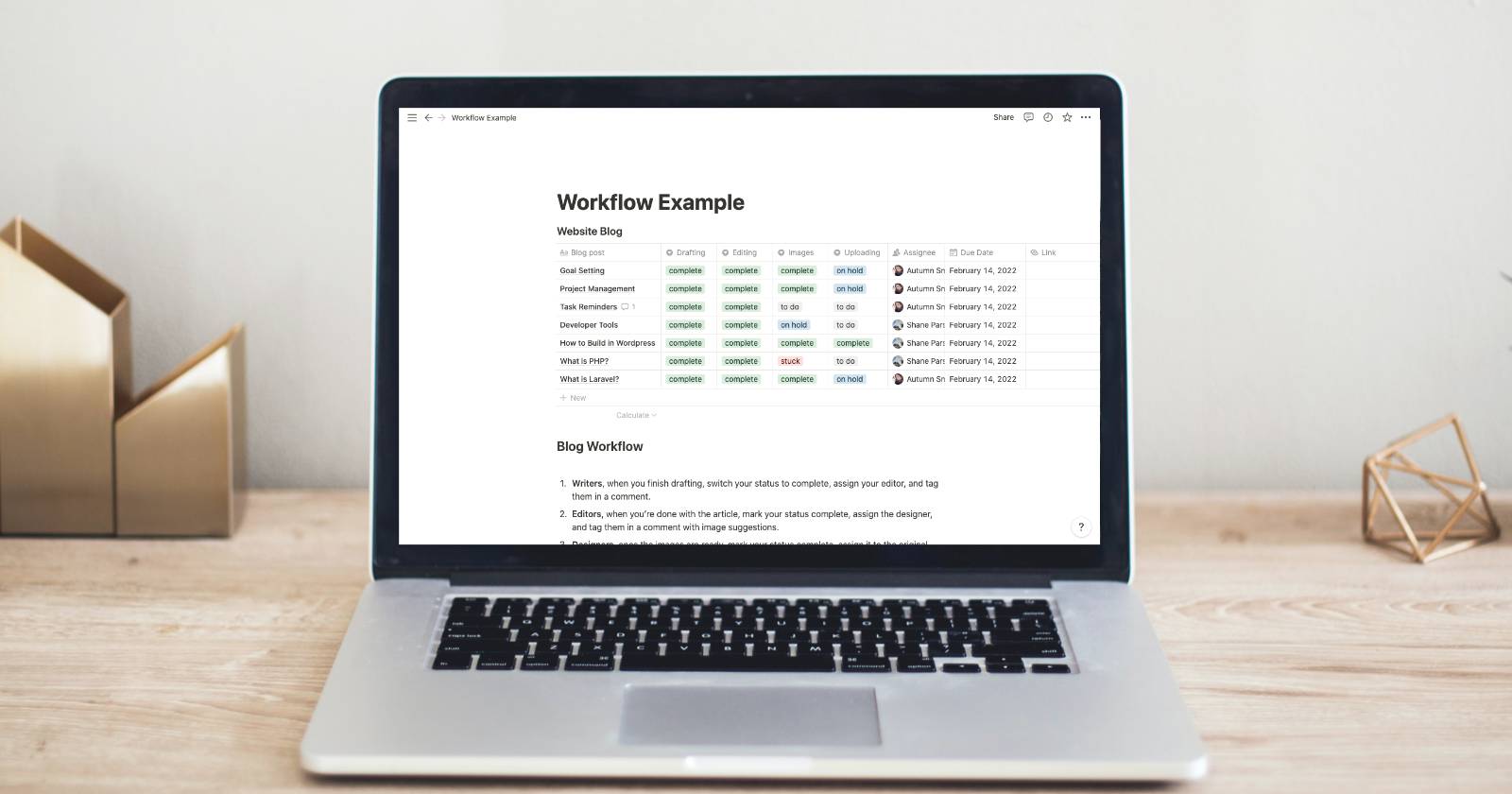

Notion удобен для списков дел и трекинга задач благодаря гибким базам данных. Частая проблема — когда база данных создана как отдельная страница (full page), и вы не можете использовать пространство выше или ниже неё. Обычно это значит, что макет базы установлен как “Full page”, а вам нужен режим “Inline”.
Ниже — короткое, пошаговое руководство по переключению, плюс советы, альтернативы и проверочные списки для разных ролей.
Почему это важно
Встроенная (inline) база данных позволяет размещать текст, списки, медиа и другие блоки над и под самой базой. Это полезно, если вы хотите:
- Добавлять инструкции, справочные ссылки и контекст рядом с таблицей.
- Собрать один экран с описанием проекта и рабочим списком.
- Сохранить навигацию и структуру страницы без перехода в отдельную страницу базы.
Как переключить базу данных из Full page в Inline
- Создайте новую страницу в левом нижнем углу Notion или используйте клавиатурный ярлык Cmd / Ctrl + N. Дайте ей временное имя.
- В левой боковой панели найдите страницу, которая содержит вашу базу данных в режиме Full page.
- Перетащите эту страницу в новую страницу, которую вы только что создали. После перетаскивания в содержимом новой страницы появится ссылка на базу данных.
- Нажмите на три точки рядом со ссылкой (меню опций). В меню выберите пункт Turn into inline или соответствующую локализованную опцию — это преобразует страницу базы данных в встроенный блок.
- Отредактируйте имя страницы при необходимости — можно вернуть старое имя или задать новое.
- При необходимости переместите блоки выше/ниже базы или добавьте новые блоки: заголовки, инструкции, чек-листы, изображения.
Important: Если вы используете шаблон, некоторые элементы шаблона могут автоматически создавать базу в режиме Full page — просто примените процедуру выше после создания страницы.
Как вернуть обратно
Чтобы снова сделать базу отдельной страницей, откройте меню (три точки) в правом верхнем углу встроенной базы и выберите Turn into page. Это обратимая операция.
Альтернативные подходы
- Создать связную (linked) базу данных. В любой странице можно ввести команду /linked database и подключиться к существующей базе. Это создаст вид на ту же таблицу, но встраиваемый в текущую страницу.
- Дублировать базу данных и работать с копией в нужной области страницы.
- Использовать страницы-секции: держать основную базу как страницу и делать краткие сводки (ссылки, виджеты) на других страницах.
Быстрый чек-лист шаг за шагом
- Создать новую страницу (Cmd/Ctrl + N).
- Перетащить страницу базы данных в новую страницу.
- Нажать три точки рядом с ссылкой на базу.
- Выбрать Turn into inline.
- Добавить контент над и под базой.
- При необходимости вернуть через Turn into page.
Когда это не сработает
- Если у вас нет прав редактирования страницы (read-only), вы не сможете менять тип блока.
- Если база находится внутри защищённого шаблона или интеграции с внешними инструментами, возможно, переключение нарушит привязки.
- Если вы используете кастомный скрипт/интеграцию, предполагающую, что база — отдельная страница, переключение в inline может привести к ошибкам в интеграции.
Ментальные модели и подсказки
- Модель «контекст + данные»: используйте встроенную базу, когда нужно показать контекст (описание, инструкции) рядом с данными. Используйте отдельную страницу, когда база — самостоятельный объект с большим набором представлений.
- Если хотите одно место правды и множественные представления — используйте linked database, а не дублирование.
Критерии приёмки
- Встроенная база видна внутри страницы и позволяет добавлять блоки выше/ниже.
- Все строки и свойства базы остались доступными после преобразования.
- Ссылки и фильтры работают корректно; если есть интеграции — они сохраняют доступ.
Ролезависимые чек-листы
Для обычного пользователя
- Убедиться в наличии прав на редактирование.
- Создать тестовую страницу и попрактиковаться.
- Сохранить ссылку на старую страницу, пока не убедитесь, что всё работает.
Для администратора рабочего пространства
- Проверить права и ограничения шаблонов.
- Сообщить команде о стандартах: когда использовать full page, а когда inline.
- Настроить документацию и шаблоны с учётом требуемого поведения баз.
Пример сценариев отказа и отката
- Проблема: после преобразования интеграция перестала обновляться.
- Действие: вернуть базу в режим страницы через Turn into page.
- Проверка: интеграция восстановила работу — зафиксировать в SOP и обновить инструкции для команды.
Однострочный глоссарий
- Full page — база данных, занимающая отдельную страницу Notion.
- Inline — встроенная база, расположенная как блок внутри страницы.
- Linked database — связное представление существующей базы внутри другой страницы.
Итог
Переключение базы данных Notion с Full page в Inline — простой, обратимый способ добавить контекст и структуру на страницу. Если нужен доступ к тем же данным в нескольких местах, подумайте о создании linked database. Всегда проверяйте права доступа и интеграции перед изменениями.
Notes: Если что-то пошло не так, сделайте откат и документируйте проблему, чтобы в будущем команда знала, какой подход применять в каждой ситуации.

Похожие материалы

Несколько аккаунтов Skype: Multi Skype Launcher

Журнал для работы: повысить продуктивность

Персональные звуки уведомлений на Android

Скачивание шоу Hulu для офлайн‑просмотра

Microsoft Start: персонализированная новостная лента
